No puedo usar mi número para iMessage solo veo mi Mail

No puedo usar mi numero telefónico en iMessage, solo me aparece el correo disponible. Desde hace mucho vengo experimentando este problema y me gustaría saber como solucionarlo


[Título gestionado por un moderador]

iPhone 14 Pro Max

Publicado el 22/08/2023 07:47 p.m.

Responder
Pregunta marcada como Respuesta mejor clasificada

Publicado el 24/08/2023 11:48 a.m.

Hola Jose_Ang,


Gracias por visitar las Comunidades de soporte de Apple en español.


Te comparto el siguiente recurso que indica los pasos a seguir si no puedes añadir tu número de teléfono a iMessage. Por ejemplo, asegurarte de que tu iPhone tiene la última versión de iOS puede ayudar a resolver el problema. Si el problema sigue, utiliza el enlace del artículo para ponerte en contacto con el Soporte técnico de Apple para obtener más ayuda e investigar el problema más a fondo.


Agregar o eliminar tu número de teléfono en Mensajes o FaceTime - Soporte técnico de Apple (US)


Si no puedes ver o seleccionar tu número en Mensajes o FaceTime
1. Asegúrate de tener el software más reciente en la Mac o en el dispositivo iOS
2. Asegúrate de haber seguido correctamente los pasos para configurar tu número de teléfono en el iPhone. Tienes que usar la misma Apple ID en todos los dispositivos.
3. En la sección "Se te puede contactar" de la configuración de Mensajes y FaceTime, asegúrate de que tu número de teléfono y tu Apple ID estén seleccionados:
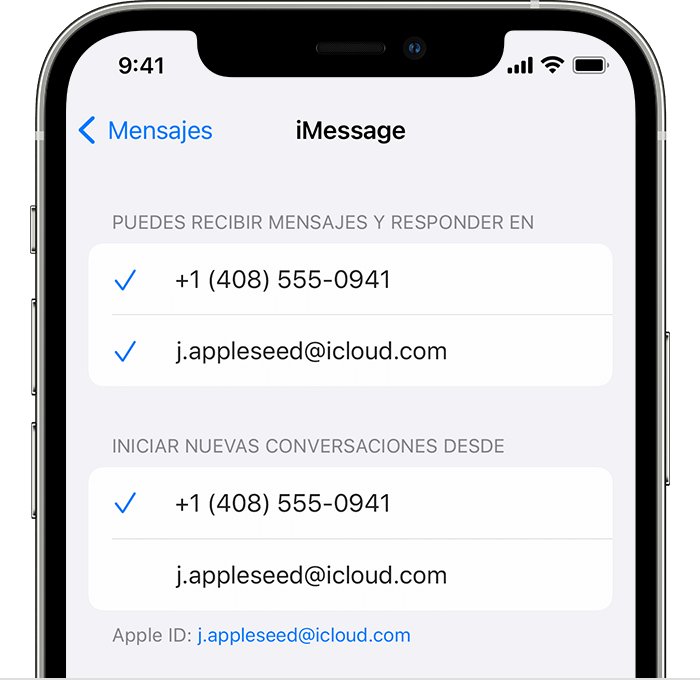
iPhone en el que se muestra cómo elegir la forma de contacto
Si tu número de teléfono no está seleccionado y no puedes seleccionarlo, o tienes otro problema, sigue los siguientes pasos:
1. En una Mac:
• En Mensajes, selecciona Mensajes > Configuración y, luego, haz clic en iMessage. Haz clic en Cerrar sesión.
• En FaceTime, selecciona FaceTime > Configuración y, luego, haz clic en General. Haz clic en Cerrar sesión.
2. En un iPhone, iPad y iPod touch:
• Ve a Configuración > Mensajes > Enviar y recibir. Toca la Apple ID y, a continuación, toca Cerrar sesión.
• Ve a Configuración > FaceTime. Toca la Apple ID y, a continuación, toca Cerrar sesión.
3. En el iPhone:
• Vuelve a Configuración > Mensajes y asegúrate de que iMessage esté activado.
• Toca Enviar y recibir, selecciona "Usar tu Apple ID para iMessage" e inicia sesión con tu Apple ID.
4. Con la misma Apple ID, inicia sesión en Mensajes y FaceTime en los demás dispositivos. 
Si sigues necesitando ayuda, cambia la contraseña de tu Apple ID y repite los pasos de la configuración. Si eso no funciona, comunícate con el Soporte técnico de Apple.


Déjanos saber si tienes alguna duda. Será un placer ayudarte.


Un saludo cordial.


2 respuestas
Pregunta marcada como Respuesta mejor clasificada

24/08/2023 11:48 a.m. en respuesta a Jose_Ang

Hola Jose_Ang,


Gracias por visitar las Comunidades de soporte de Apple en español.


Te comparto el siguiente recurso que indica los pasos a seguir si no puedes añadir tu número de teléfono a iMessage. Por ejemplo, asegurarte de que tu iPhone tiene la última versión de iOS puede ayudar a resolver el problema. Si el problema sigue, utiliza el enlace del artículo para ponerte en contacto con el Soporte técnico de Apple para obtener más ayuda e investigar el problema más a fondo.


Agregar o eliminar tu número de teléfono en Mensajes o FaceTime - Soporte técnico de Apple (US)


Si no puedes ver o seleccionar tu número en Mensajes o FaceTime
1. Asegúrate de tener el software más reciente en la Mac o en el dispositivo iOS
2. Asegúrate de haber seguido correctamente los pasos para configurar tu número de teléfono en el iPhone. Tienes que usar la misma Apple ID en todos los dispositivos.
3. En la sección "Se te puede contactar" de la configuración de Mensajes y FaceTime, asegúrate de que tu número de teléfono y tu Apple ID estén seleccionados:
iPhone en el que se muestra cómo elegir la forma de contacto
Si tu número de teléfono no está seleccionado y no puedes seleccionarlo, o tienes otro problema, sigue los siguientes pasos:
1. En una Mac:
• En Mensajes, selecciona Mensajes > Configuración y, luego, haz clic en iMessage. Haz clic en Cerrar sesión.
• En FaceTime, selecciona FaceTime > Configuración y, luego, haz clic en General. Haz clic en Cerrar sesión.
2. En un iPhone, iPad y iPod touch:
• Ve a Configuración > Mensajes > Enviar y recibir. Toca la Apple ID y, a continuación, toca Cerrar sesión.
• Ve a Configuración > FaceTime. Toca la Apple ID y, a continuación, toca Cerrar sesión.
3. En el iPhone:
• Vuelve a Configuración > Mensajes y asegúrate de que iMessage esté activado.
• Toca Enviar y recibir, selecciona "Usar tu Apple ID para iMessage" e inicia sesión con tu Apple ID.
4. Con la misma Apple ID, inicia sesión en Mensajes y FaceTime en los demás dispositivos. 
Si sigues necesitando ayuda, cambia la contraseña de tu Apple ID y repite los pasos de la configuración. Si eso no funciona, comunícate con el Soporte técnico de Apple.


Déjanos saber si tienes alguna duda. Será un placer ayudarte.


Un saludo cordial.


Este debate ha sido cerrado por el sistema o por el equipo de la Comunidad. Puedes votar por el contenido que consideres útil o buscar respuestas adicionales en la Comunidad.

No puedo usar mi número para iMessage solo veo mi Mail

Bienvenido a la Comunidad de soporte de Apple
Un foro donde los clientes de Apple se ayudan entre sí con sus productos. Comienza con tu cuenta de Apple.
