Hola
un saludo cordial
- Si el dispositivo o artículo está enlazado con el Apple ID del propietario anterior, el propietario anterior debe seguir estos pasos para eliminar el dispositivo o artículo de su Apple ID.
- No es necesario que el dispositivo o artículo esté conectado a través de Bluetooth al iPhone o a otro dispositivo Apple que se use para eliminarlo de un Apple ID. No obstante, el proceso será más rápido si el dispositivo o artículo está conectado a través de Bluetooth y dentro del radio de alcance.
Estos pasos son la única forma de eliminar y desenlazar un dispositivo o artículo de un Apple ID y eliminar el Bloqueo de la app Encontrar. Se pueden realizar desde cualquier iPhone, iPad, iPod touch o Mac en que se haya iniciado sesión con el mismo Apple ID. Apple no puede eliminar el Bloqueo de la app Encontrar por ti.
Cómo eliminar los AirPods, AirTag u otro artículo o dispositivo de la red de Encontrar de un Apple ID en el iPhone, iPad o iPod touch
- Abre la app Encontrar y, luego, toca la pestaña Artículos o Dispositivos.
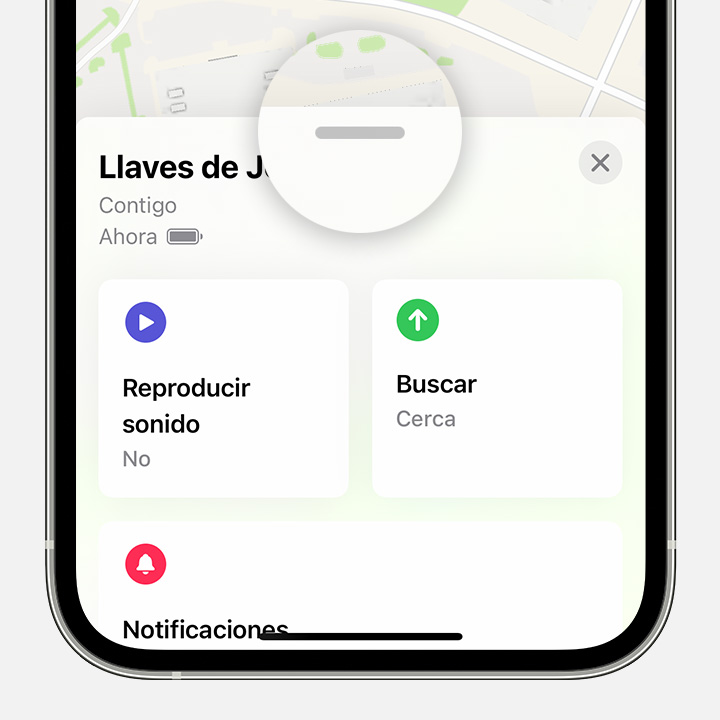
- Toca el artículo o dispositivo que quieras eliminar y, luego, desliza el dedo hacia arriba sobre la barra horizontal.
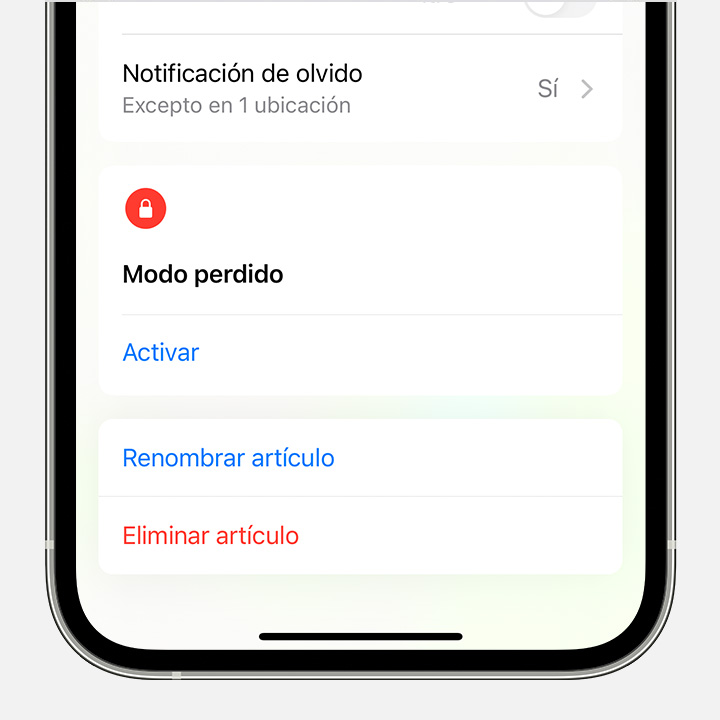
- Toca Eliminar artículo o Eliminar este dispositivo y, luego, toca Eliminar para confirmar.
En este recurso, podrás encontrar más información Qué hacer si un artículo o dispositivo está conectado a otro Apple ID - cuéntanos, si tienes otra duda
aquí estaremos para orientarte