¿Cómo recupero mi ID de Apple?

Tengo un iPhone 11 y se quedo congelado y me toco restablecer el sistema, tuve que crear un nuevo usuario en iCloud para poder hacer uso de mi celular, pero yo anteriormente tenía otro Id con el que tenía pagos de aplicaciones y demás, y no recuerdo cual era El id y necesito saberlo para poder ingresar con él y seguir con esas aplicaciones a las que tenía vínculo de facturación con mi tarjeta


[Título gestionado por un moderador]

Publicado el 21/04/2024 04:39 p.m.

Responder
Pregunta marcada como Respuesta mejor clasificada

Publicado el 21/04/2024 04:45 p.m.

Si has olvidado el ID de Apple

Si has olvidado la dirección de correo electrónico o el número de teléfono que usas con tu ID de Apple, o no sabes si tienes uno, puedes buscarlo o comprobar si ya has iniciado sesión en una app o servicio.


¿Con qué se puede iniciar sesión en tu ID de Apple?

Para iniciar sesión en tu ID de Apple, puedes usar la dirección de correo electrónico de tu ID de Apple, así como otras direcciones de correo electrónico o números de teléfono que aparezcan en tu cuenta. Si no recuerdas tu ID de Apple, intenta iniciar sesión con una dirección de correo electrónico o un número de teléfono que uses normalmente para los servicios de Apple.

Si has iniciado sesión en tu dispositivo, encontrarás estos números de teléfono y direcciones de correo electrónico en Ajustes o Ajustes del Sistema.

Comprobar si ya has iniciado sesión con el ID de Apple

Comprueba si has iniciado sesión en el dispositivo. O comprueba si has iniciado sesión en las aplicaciones o servicios de Apple.

En el iPhone, iPad o Apple Watch

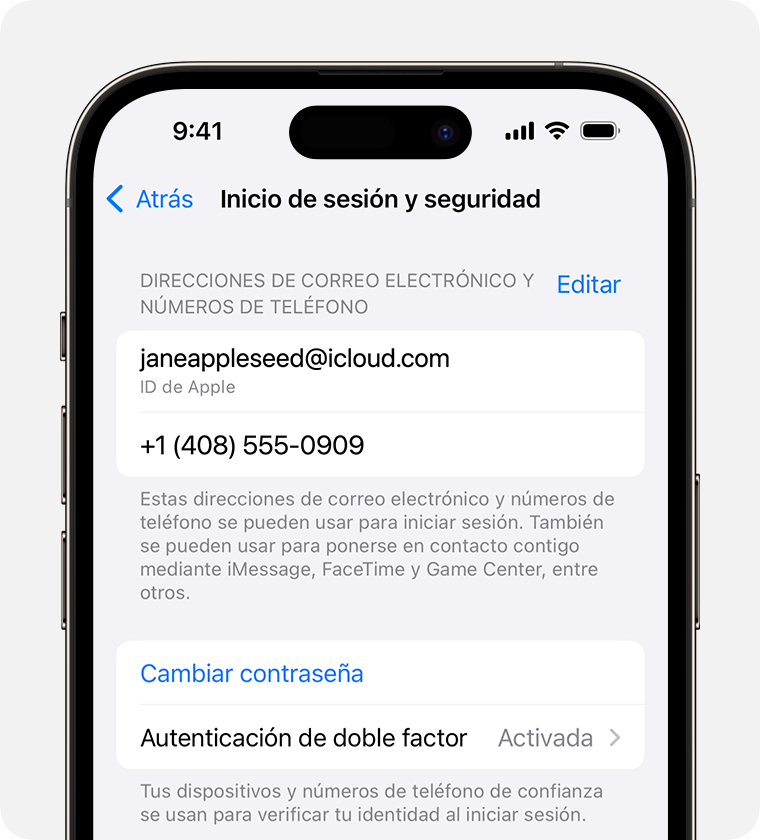
  1. Toca Ajustes y, después, toca tu nombre.
  2. Toca Inicio de sesión y seguridad para ver las direcciones de correo electrónico y los números de teléfono que puedes usar para iniciar sesión.
En el Mac

  • En macOS Ventura o una versión posterior, selecciona el menú Apple  > Ajustes del Sistema, haz clic en tu nombre y, a continuación, haz clic en Inicio de sesión y seguridad. Verás las direcciones de correo electrónico y los números de teléfono que puedes usar para iniciar sesión.
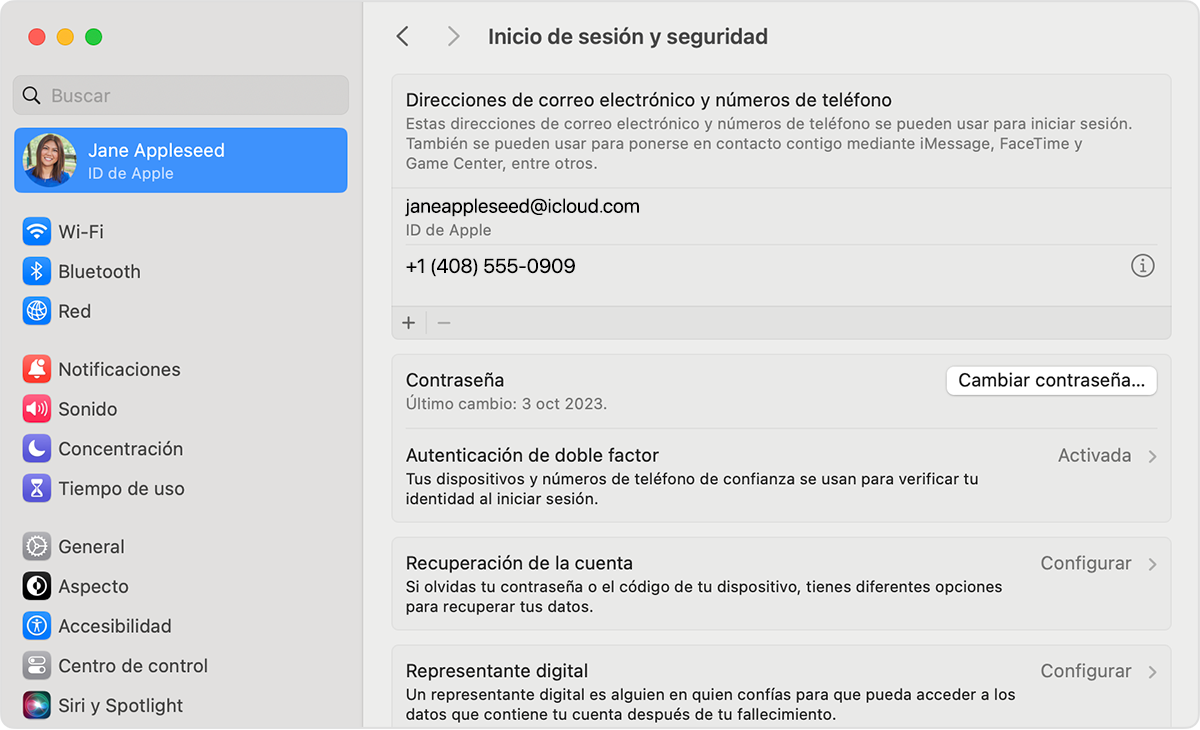
  • En versiones anteriores de macOS, selecciona el menú Apple  > Preferencias del Sistema y, a continuación, haz clic en ID de Apple.

En un PC


Abre iCloud para Windows y busca tu ID de Apple debajo de tu nombre. 

Otras formas de encontrar tu ID de Apple

  • Comprueba si has iniciado sesión en el App Store, FaceTime o Mensajes en el iPhone, iPad o Mac, o comprueba si has iniciado sesión en iTunes para Windows en un PC. 
  • Ve a iCloud.com o appleid.apple.com y comprueba si tu ID de Apple se rellena automáticamente en la pantalla de inicio de sesión. 
  • Si formas parte de un grupo de En familia, puedes pedirle a un miembro de la familia que compruebe tu ID de Apple en los ajustes de esta función. 

FaceTime no está disponible en todos los países o regiones.


Buscar en tu bandeja de entrada correos electrónicos de Apple
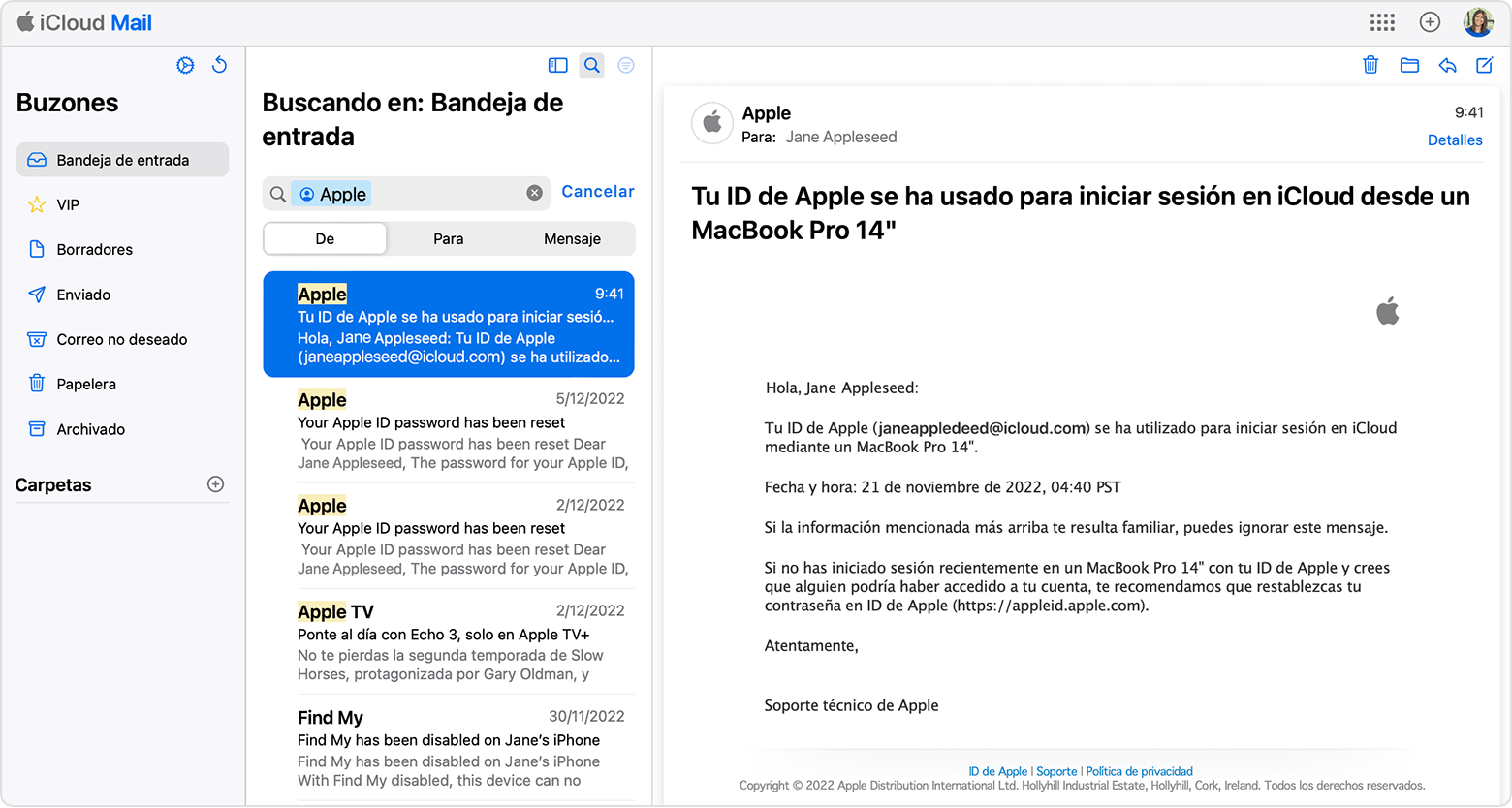
Puede que tu ID de Apple se incluya en algunos correos electrónicos de Apple. Busca en tu bandeja de entrada recibos y correos electrónicos de reparación, soporte o facturación de Apple.

Si tu dirección de correo electrónico está enmascarada (j*****@icloud.com), es posible que el número de asteriscos no coincida con el número de caracteres de tu dirección de correo electrónico. 

1 respuesta
Pregunta marcada como Respuesta mejor clasificada

21/04/2024 04:45 p.m. en respuesta a 27Damian

Si has olvidado el ID de Apple

Si has olvidado la dirección de correo electrónico o el número de teléfono que usas con tu ID de Apple, o no sabes si tienes uno, puedes buscarlo o comprobar si ya has iniciado sesión en una app o servicio.


¿Con qué se puede iniciar sesión en tu ID de Apple?

Para iniciar sesión en tu ID de Apple, puedes usar la dirección de correo electrónico de tu ID de Apple, así como otras direcciones de correo electrónico o números de teléfono que aparezcan en tu cuenta. Si no recuerdas tu ID de Apple, intenta iniciar sesión con una dirección de correo electrónico o un número de teléfono que uses normalmente para los servicios de Apple.

Si has iniciado sesión en tu dispositivo, encontrarás estos números de teléfono y direcciones de correo electrónico en Ajustes o Ajustes del Sistema.

Comprobar si ya has iniciado sesión con el ID de Apple

Comprueba si has iniciado sesión en el dispositivo. O comprueba si has iniciado sesión en las aplicaciones o servicios de Apple.

En el iPhone, iPad o Apple Watch

  1. Toca Ajustes y, después, toca tu nombre.
  2. Toca Inicio de sesión y seguridad para ver las direcciones de correo electrónico y los números de teléfono que puedes usar para iniciar sesión.

En el Mac

  • En macOS Ventura o una versión posterior, selecciona el menú Apple  > Ajustes del Sistema, haz clic en tu nombre y, a continuación, haz clic en Inicio de sesión y seguridad. Verás las direcciones de correo electrónico y los números de teléfono que puedes usar para iniciar sesión.
  • En versiones anteriores de macOS, selecciona el menú Apple  > Preferencias del Sistema y, a continuación, haz clic en ID de Apple.

En un PC


Abre iCloud para Windows y busca tu ID de Apple debajo de tu nombre. 

Otras formas de encontrar tu ID de Apple

  • Comprueba si has iniciado sesión en el App Store, FaceTime o Mensajes en el iPhone, iPad o Mac, o comprueba si has iniciado sesión en iTunes para Windows en un PC. 
  • Ve a iCloud.com o appleid.apple.com y comprueba si tu ID de Apple se rellena automáticamente en la pantalla de inicio de sesión. 
  • Si formas parte de un grupo de En familia, puedes pedirle a un miembro de la familia que compruebe tu ID de Apple en los ajustes de esta función. 

FaceTime no está disponible en todos los países o regiones.


Buscar en tu bandeja de entrada correos electrónicos de Apple

Puede que tu ID de Apple se incluya en algunos correos electrónicos de Apple. Busca en tu bandeja de entrada recibos y correos electrónicos de reparación, soporte o facturación de Apple.

Si tu dirección de correo electrónico está enmascarada (j*****@icloud.com), es posible que el número de asteriscos no coincida con el número de caracteres de tu dirección de correo electrónico. 

Este debate ha sido cerrado por el sistema o por el equipo de la Comunidad. Puedes votar por el contenido que consideres útil o buscar respuestas adicionales en la Comunidad.

¿Cómo recupero mi ID de Apple?

Bienvenido a la Comunidad de soporte de Apple
Un foro donde los clientes de Apple se ayudan entre sí con sus productos. Comienza con tu cuenta de Apple.