iPhone no disponible " intenta en 8 horas"

Hola, tengo un problema con mi iphone 11 Pro Max, quise restaurarlo para volverlo a usar (mi iphone 14 Pro lo extravie el domingo 9/Marzo), pero olvide mi codigo de acceso, entonces segui los pasos de restauración por medio de la MAC, se actualizo (despues de varios intentos) y al parecer se restauro pero me desplega el mensaje iphone no disponible intenta en 8 horas ( he dejado pasar un tiempo, ahora despliega intenta en 1 hora 46 minutos).


El resultado que espero es que me de la opción de recuperar mi codigo o al menos que me deje avanzar, despues de haber hecho la restauración con el equipo tal y como sugiere la documentación.


Han tenido esa experiencia? Les a funcionado seguir el paso a paso de la documentación?, estoy ansiosa por saber que pasara en 1H 46 min


Les agradezco cualquier ayuda que puedan proporcionarme. Adjunto imagen del mensaje:


Gracias!

iPhone 14 Pro, iOS 18

Publicado el 11/03/2025 06:53 p.m.

Responder
Pregunta marcada como Respuesta mejor clasificada

Publicado el 12/03/2025 08:32 a.m.

Señor usted debe restaurar el iPhone usando ya sea una Pc Windows 10 o Windows 11 con la App Dispositivos Apple y el cable usb original, si esta intentando recuperar su codigo de desbloqueo y usar el mismo eso no funciona asi, al restaurar usted debera asignar otro codigo siga las instrucciones de esta guía de como restaurar el iPhone porque debera ponerlo en modo de recuperación para hacerlo


Si olvidaste el código del iPhone o el iPhone está desactivado

Si el iPhone usa iOS 15.2 o versiones posteriores, restablece el código en el dispositivo sin la necesidad de una computadora.

Si el iPhone usa una versión anterior de iOS, selecciona el tipo de iPhone:

                                  iPhone con Face ID                                  iPhone con botón de inicio                              Tipo de autenticación de iPhone

Lo que necesitas

  •  Mac o PC con Windows
  •  Un cable que podría cargar el teléfono
  •  Conexión a Internet
  •  Hasta 60 minutos

Si no tienes una computadora y no puedes pedir una prestada, deberás ir a un Apple Store o proveedor de servicios autorizado por Apple para obtener ayuda.

Para restablecer el iPhone con una PC con Windows, debes tener instalado Dispositivos Apple o iTunes en la computadora.

Si restableces el dispositivo con estos pasos, el proceso borra los datos que estén actualmente en el iPhone. Después de restablecer el dispositivo, puedes restaurar el iPhone desde un respaldo si ya creaste uno.

Apaga el iPhone

En tu iPhone con Face ID

Mantén presionados el botón lateral y el botón para bajar el volumen hasta que aparezca el deslizador para apagar.
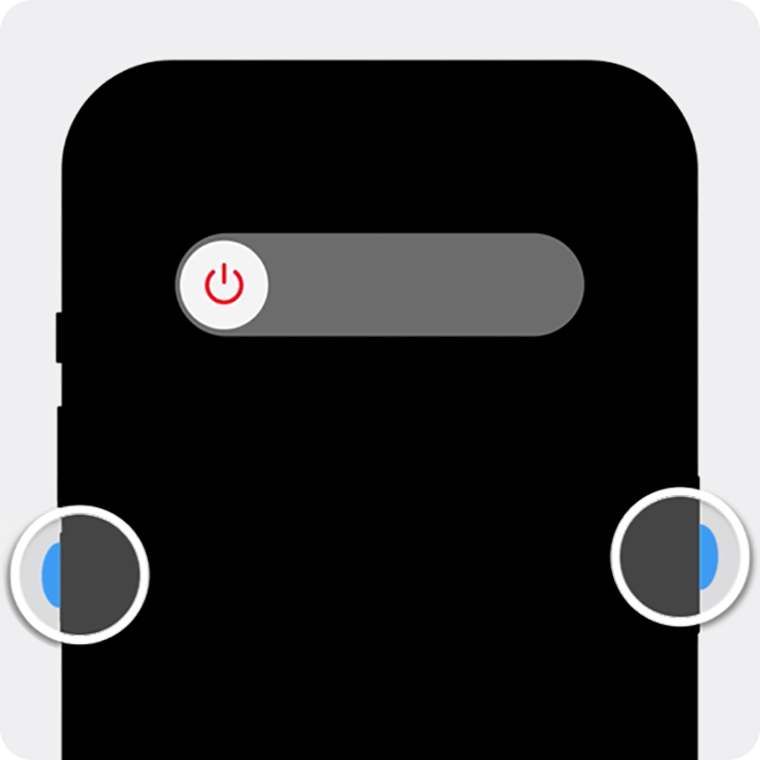
Arrastra el deslizador para apagar el iPhone.

Conecta a la computadora mientras mantienes presionado el botón lateral

En tu iPhone con Face ID

Conecta el cable a la Mac o PC con Windows. Luego, conecta el cable a tu iPhone y rápidamente mantén presionado el botón lateral. No lo sueltes.

Sigue manteniendo presionado el botón lateral hasta que aparezca el logotipo de Apple. No sueltes el botón lateral hasta que aparezca la imagen de una computadora y un cable.

Si los botones de iPhone no responden y no puedes ver la imagen de una computadora y un cable en la pantalla del modo de recuperación, es posible que necesites servicio técnico. Obtén servicio técnico

Usa la computadora para restaurar el iPhone

En una Mac

Abre el Finder y busca el iPhone en la barra lateral de Ubicaciones. Selecciona Confiar en [tu dispositivo] en la Mac si es necesario. Cuando veas la opción de restaurar o actualizar, selecciona Restaurar.

Es posible que debas actualizar tu iPhone antes de terminar su restauración; esta descarga puede tardar más de 15 minutos en completarse. Si el dispositivo se reinicia durante este proceso, apaga el iPhone y vuelve a intentar los pasos anteriores.


En una PC con Windows

Abre Dispositivos Apple y selecciona tu iPhone en la barra lateral. Selecciona Confiar en [tu dispositivo] en la PC con Windows si es necesario. Luego, selecciona General. Si tienes un respaldo, selecciona Restaurar respaldo y sigue las instrucciones que aparecen en la pantalla. Si no tienes un respaldo, selecciona Restaurar [dispositivo] y sigue las instrucciones que aparecen en la pantalla.

Si no tienes Dispositivos Apple, abre iTunes. Selecciona Confiar en [tu dispositivo] en la PC con Windows si es necesario. Luego, selecciona el ícono del iPhone en la parte superior de la ventana. Haz clic en Resumen en la barra lateral. Luego, haz clic en Restaurar iPhone. Cuando veas la opción de restaurar o actualizar, selecciona Restaurar.

Si la descarga tarda más de 15 minutos y el dispositivo se sale de la pantalla de modo de recuperación, espera a que la descarga finalice, apaga el iPhone y comienza de nuevo.

Sigue las instrucciones que aparecen en pantalla para configurar el iPhone

Una vez que finalice el proceso de restauración, la pantalla de saludo aparecerá en el iPhone. Desconecta el iPhone de la computadora y, luego, configúralo y comienza a usarlo.

Obtén más información sobre el proceso para configurar tu iPhone

Obtén información sobre qué hacer si olvidaste el código del iPad

Preguntas similares

3 respuestas
Pregunta marcada como Respuesta mejor clasificada

12/03/2025 08:32 a.m. en respuesta a atocha7

Señor usted debe restaurar el iPhone usando ya sea una Pc Windows 10 o Windows 11 con la App Dispositivos Apple y el cable usb original, si esta intentando recuperar su codigo de desbloqueo y usar el mismo eso no funciona asi, al restaurar usted debera asignar otro codigo siga las instrucciones de esta guía de como restaurar el iPhone porque debera ponerlo en modo de recuperación para hacerlo


Si olvidaste el código del iPhone o el iPhone está desactivado

Si el iPhone usa iOS 15.2 o versiones posteriores, restablece el código en el dispositivo sin la necesidad de una computadora.

Si el iPhone usa una versión anterior de iOS, selecciona el tipo de iPhone:

                                  iPhone con Face ID                                  iPhone con botón de inicio                              Tipo de autenticación de iPhone

Lo que necesitas

  •  Mac o PC con Windows
  •  Un cable que podría cargar el teléfono
  •  Conexión a Internet
  •  Hasta 60 minutos

Si no tienes una computadora y no puedes pedir una prestada, deberás ir a un Apple Store o proveedor de servicios autorizado por Apple para obtener ayuda.

Para restablecer el iPhone con una PC con Windows, debes tener instalado Dispositivos Apple o iTunes en la computadora.

Si restableces el dispositivo con estos pasos, el proceso borra los datos que estén actualmente en el iPhone. Después de restablecer el dispositivo, puedes restaurar el iPhone desde un respaldo si ya creaste uno.

Apaga el iPhone

En tu iPhone con Face ID

Mantén presionados el botón lateral y el botón para bajar el volumen hasta que aparezca el deslizador para apagar.

Arrastra el deslizador para apagar el iPhone.

Conecta a la computadora mientras mantienes presionado el botón lateral

En tu iPhone con Face ID

Conecta el cable a la Mac o PC con Windows. Luego, conecta el cable a tu iPhone y rápidamente mantén presionado el botón lateral. No lo sueltes.

Sigue manteniendo presionado el botón lateral hasta que aparezca el logotipo de Apple. No sueltes el botón lateral hasta que aparezca la imagen de una computadora y un cable.

Si los botones de iPhone no responden y no puedes ver la imagen de una computadora y un cable en la pantalla del modo de recuperación, es posible que necesites servicio técnico. Obtén servicio técnico

Usa la computadora para restaurar el iPhone

En una Mac

Abre el Finder y busca el iPhone en la barra lateral de Ubicaciones. Selecciona Confiar en [tu dispositivo] en la Mac si es necesario. Cuando veas la opción de restaurar o actualizar, selecciona Restaurar.

Es posible que debas actualizar tu iPhone antes de terminar su restauración; esta descarga puede tardar más de 15 minutos en completarse. Si el dispositivo se reinicia durante este proceso, apaga el iPhone y vuelve a intentar los pasos anteriores.


En una PC con Windows

Abre Dispositivos Apple y selecciona tu iPhone en la barra lateral. Selecciona Confiar en [tu dispositivo] en la PC con Windows si es necesario. Luego, selecciona General. Si tienes un respaldo, selecciona Restaurar respaldo y sigue las instrucciones que aparecen en la pantalla. Si no tienes un respaldo, selecciona Restaurar [dispositivo] y sigue las instrucciones que aparecen en la pantalla.

Si no tienes Dispositivos Apple, abre iTunes. Selecciona Confiar en [tu dispositivo] en la PC con Windows si es necesario. Luego, selecciona el ícono del iPhone en la parte superior de la ventana. Haz clic en Resumen en la barra lateral. Luego, haz clic en Restaurar iPhone. Cuando veas la opción de restaurar o actualizar, selecciona Restaurar.

Si la descarga tarda más de 15 minutos y el dispositivo se sale de la pantalla de modo de recuperación, espera a que la descarga finalice, apaga el iPhone y comienza de nuevo.

Sigue las instrucciones que aparecen en pantalla para configurar el iPhone

Una vez que finalice el proceso de restauración, la pantalla de saludo aparecerá en el iPhone. Desconecta el iPhone de la computadora y, luego, configúralo y comienza a usarlo.

Obtén más información sobre el proceso para configurar tu iPhone

Obtén información sobre qué hacer si olvidaste el código del iPad

11/03/2025 08:27 p.m. en respuesta a atocha7

Hola, cordial saludo y gracias por visitar la comunidad de soporte de Apple.


Entiendo tu situación y te pongo en contexto del estado actual que nos muestras. El estado de iPhone no disponible normalmente se debe a que el código lógicamente se escribió mal 3 veces seguido, si la 4ta vez lo colocara bien lo más común es que no lo tome.


Ante el fallo lo ideal es proceder con restauración vía Finder, dispositivos Apple o iTunes, el paso a paso está en Restaurar el iPhone, iPad o iPod a la configuración de fábrica con una computadora bien detallado.


Pruebe la restauración usando este método y nos cuenta cómo le va, estaré atento.

12/03/2025 07:17 a.m. en respuesta a domingoandreslc

Hola, Saludos!

Agradezco enormenente tu respuesta.

. . . mas contexto:

1.- Despues de haber restaurado mi telefono, me desplego que esperara 8 horas.

2.- Anoche me quede en el tiempo de 1H 46Min pero me dormi

3.- Esta mañana me pedia de nuevo el codigo, pero no logre ingresar despues de varios intentos asi que se me volvio a bloquear :(

4.- Estuve leyendo la documentación que me enviaste, hay una sección donde preparas el equipo y allá mismo te pide que tengas tu codigo o bien pide ayuda para obtenerla Si olvidaste el código del iPhone o el iPhone está desactivado - Soporte técnico de Apple (CO), ese procedimiento realice el dia de ayer y sigo sin poder obtener mi codigo :( Se me ha vuelto a bloquear por 8H

-Y mi 14PRO sigue extraviado en el mismo lugar, imagino que apagado, no me ha llegado notificación alguna, ay que estres-


Abra otra forma de recuperar el codigo?, no sé tal vez con pregunta secreta :o) o algo similar donde identifique que el dispositivo esta a mi nombre . . .


Saludos desde Tulum Quintana Roo.


Este debate ha sido cerrado por el sistema o por el equipo de la Comunidad. Puedes votar por el contenido que consideres útil o buscar respuestas adicionales en la Comunidad.

iPhone no disponible " intenta en 8 horas"

Bienvenido a la Comunidad de soporte de Apple
Un foro donde los clientes de Apple se ayudan entre sí con sus productos. Comienza con tu cuenta de Apple.