erreur 0xE800000A

Dès que je branche mon IPhone Xr a iTunes, je reçois ce message d'erreur.

J'ai déjà essayé de :

Redémarrer l'ordinateur

Redémarrer l'iPhone

Changer de port USB

Changer de câble

Avec un autre ordinateur

Avec un autre IPhone Xr


Sachant que iTunes est a jour et mon PC sous Windows 10 aussi.


Je ne sais pas si c'est en rapport avec le téléphone qui vient d'être commercialisé... si quelqu'un a une solution à mon problème ..


Merci.
Publiée le 31 oct. 2018 à 00h17

Répondre
Question marquée comme Réponse la mieux classée

Publiée le 7 nov. 2018 à 01h40

pilote et antivirus 😟

voici comment régler le pilote 🙂

Si iTunes ne reconnaît pas votre iPhone, iPad ou iPod - Assistance Apple

Sur un PC Windows

Les étapes diffèrent si vous avez téléchargé iTunes depuis le Microsoft Store ou auprès d’Apple.


Si vous avez téléchargé iTunes à partir du Microsoft Store

Procédez comme suit pour réinstaller le pilote Apple Mobile Device USB :

  1. Déconnectez votre appareil de l’ordinateur.
  2. Déverrouillez votre appareil iOS et accédez à l’écran d’accueil. Ensuite, reconnectez votre appareil. Si l’app iTunes s’ouvre, fermez-la.
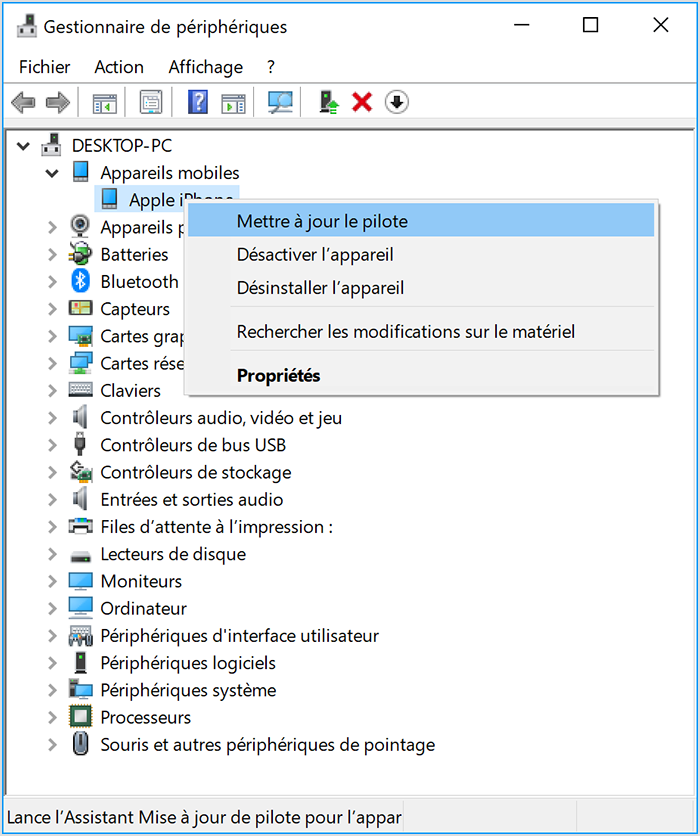
  3. Cliquez sur le bouton Démarrer sans le relâcher (ou faites un clic droit), puis choisissez Gestionnaire de périphériques.
  4. Localisez et développez la section Appareils mobiles.
  5. Recherchez votre appareil connecté (par exemple, Apple iPhone), puis cliquez avec le bouton droit sur le nom de l’appareil et choisissez Mettre à jour le pilote.
    Fichier chargé par un client
  6. Sélectionnez « Rechercher automatiquement un pilote mis à jour ».
  7. Une fois le logiciel installé, accédez à Paramètres > Mise à jour et sécurité > Windows Update et vérifiez qu’aucune autre mise à jour n’est disponible.
  8. Ouvrez iTunes.


Si vous avez téléchargé iTunes auprès d’Apple

Procédez comme suit pour réinstaller le pilote Apple Mobile Device USB :

  1. Déconnectez votre appareil de l’ordinateur.
  2. Déverrouillez votre appareil iOS et accédez à l’écran d’accueil. Ensuite, reconnectez votre appareil. Si l’app iTunes s’ouvre, fermez-la.
  3. Appuyez sur les touches Windows et R de votre clavier pour ouvrir la commande Exécuter.
  4. Dans la fenêtre Exécuter, saisissez :
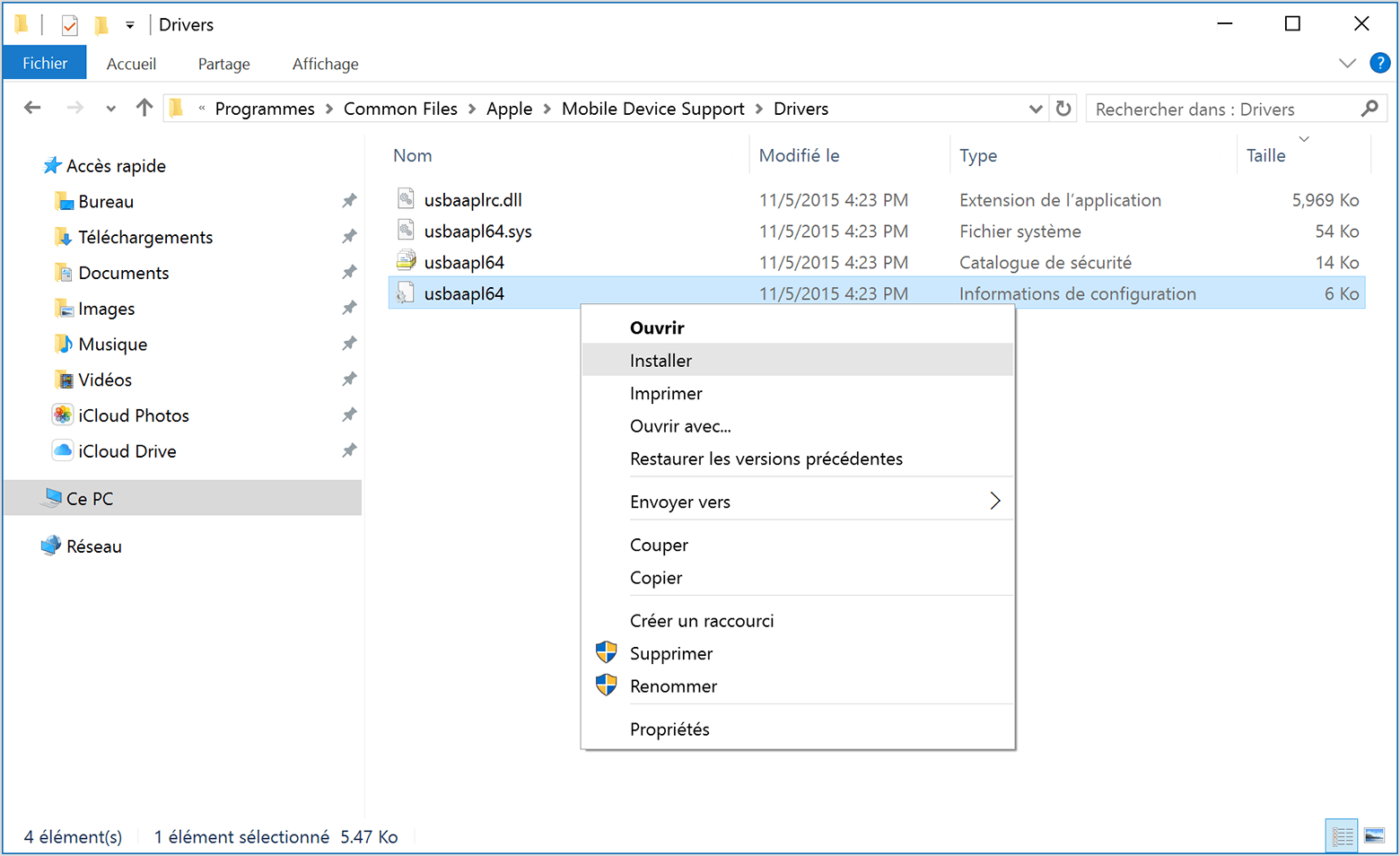
    %ProgramFiles%\Common Files\Apple\Mobile Device Support\Drivers
  5. Cliquez sur OK.
  6. Cliquez avec le bouton droit de la souris sur le fichier
    usbaapl64.inf
    ou
    usbaapl.inf
    , puis sélectionnez Installer.
    Fichier chargé par un client
    D’autres fichiers commençant par
    usbaapl64
    ou
    usbaapl
    peuvent être visibles. Veillez à installer le fichier se terminant par l’extension .inf. Si vous n’êtes pas sûr de savoir quel fichier installer, cliquez avec le bouton droit de la souris dans une zone vide de la fenêtre de l’Explorateur de fichiers, cliquez sur Affichage, puis sur Détails pour avoir accès au type de fichier. Vous souhaitez installer le fichier des informations de configuration.
  7. Déconnectez votre appareil de votre ordinateur, puis redémarrez votre ordinateur.
  8. Reconnectez votre appareil et ouvrez iTunes.

Si votre appareil n’est toujours pas reconnu

  1. Appuyez sur les touches Windows et R de votre clavier pour ouvrir la commande Exécuter.
  2. Dans la fenêtre Exécuter, saisissez
    devmgmt.msc
    , puis cliquez sur OK. Le Gestionnaire de périphériques s’ouvre.
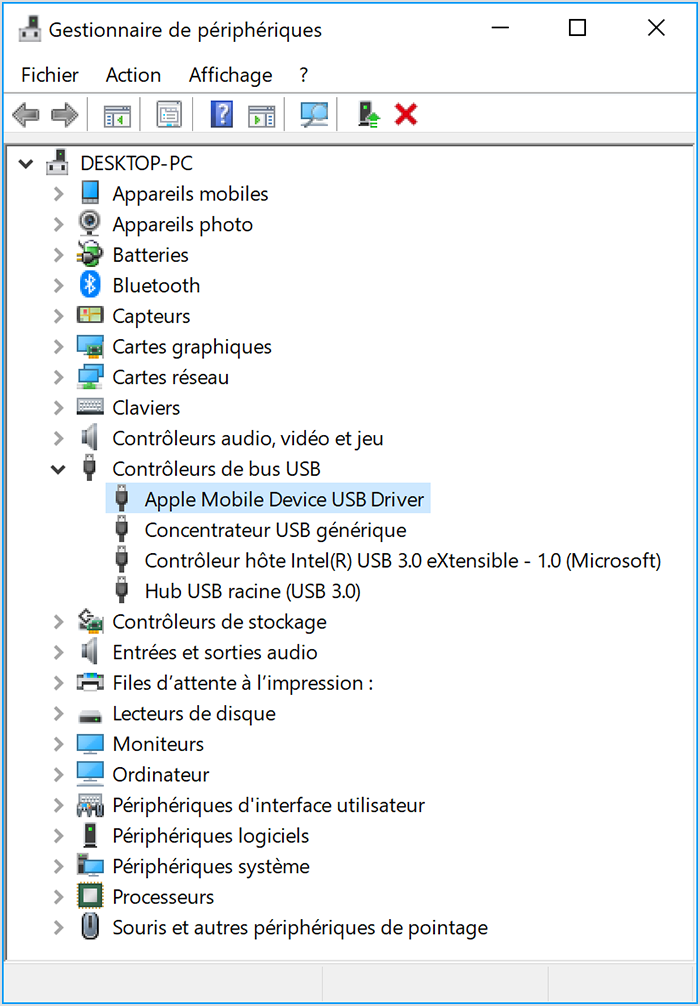
  3. Recherchez et développez la section Contrôleurs de bus USB.
  4. Recherchez le pilote Apple Mobile Device USB.
    Fichier chargé par un client

Si vous ne voyez pas le pilote Apple Mobile Device USB ou si vous voyez la mention Périphérique inconnu :

  • Connectez votre appareil à votre ordinateur avec un autre câble USB.
  • Connectez votre appareil à un autre ordinateur. Si vous rencontrez le même problème sur un autre ordinateur, contactez l’assistance Apple.

Si le pilote Apple Mobile Device USB s’affiche avec un symbole d’erreur :

Si vous voyez Fichier chargé par un client, Fichier chargé par un client ou Fichier chargé par un client à côté du pilote Apple Mobile Device USB, procédez comme suit :
  1. Redémarrez le service Apple Mobile Device.
  2. Recherchez et résolvez les problèmes associés à des logiciels de sécurité tiers, puis redémarrez votre ordinateur.
  3. Essayez à nouveau d’installer le fichier
    usbaapl64.inf
    ou
    usbaapl.inf
    .


7 réponses
Question marquée comme Réponse la mieux classée

Le 7 nov. 2018 à 01h40 en réponse à pauul_thms

pilote et antivirus 😟

voici comment régler le pilote 🙂

Si iTunes ne reconnaît pas votre iPhone, iPad ou iPod - Assistance Apple

Sur un PC Windows

Les étapes diffèrent si vous avez téléchargé iTunes depuis le Microsoft Store ou auprès d’Apple.


Si vous avez téléchargé iTunes à partir du Microsoft Store

Procédez comme suit pour réinstaller le pilote Apple Mobile Device USB :

  1. Déconnectez votre appareil de l’ordinateur.
  2. Déverrouillez votre appareil iOS et accédez à l’écran d’accueil. Ensuite, reconnectez votre appareil. Si l’app iTunes s’ouvre, fermez-la.
  3. Cliquez sur le bouton Démarrer sans le relâcher (ou faites un clic droit), puis choisissez Gestionnaire de périphériques.
  4. Localisez et développez la section Appareils mobiles.
  5. Recherchez votre appareil connecté (par exemple, Apple iPhone), puis cliquez avec le bouton droit sur le nom de l’appareil et choisissez Mettre à jour le pilote.
    Fichier chargé par un client
  6. Sélectionnez « Rechercher automatiquement un pilote mis à jour ».
  7. Une fois le logiciel installé, accédez à Paramètres > Mise à jour et sécurité > Windows Update et vérifiez qu’aucune autre mise à jour n’est disponible.
  8. Ouvrez iTunes.


Si vous avez téléchargé iTunes auprès d’Apple

Procédez comme suit pour réinstaller le pilote Apple Mobile Device USB :

  1. Déconnectez votre appareil de l’ordinateur.
  2. Déverrouillez votre appareil iOS et accédez à l’écran d’accueil. Ensuite, reconnectez votre appareil. Si l’app iTunes s’ouvre, fermez-la.
  3. Appuyez sur les touches Windows et R de votre clavier pour ouvrir la commande Exécuter.
  4. Dans la fenêtre Exécuter, saisissez :
    %ProgramFiles%\Common Files\Apple\Mobile Device Support\Drivers
  5. Cliquez sur OK.
  6. Cliquez avec le bouton droit de la souris sur le fichier
    usbaapl64.inf
    ou
    usbaapl.inf
    , puis sélectionnez Installer.
    Fichier chargé par un client
    D’autres fichiers commençant par
    usbaapl64
    ou
    usbaapl
    peuvent être visibles. Veillez à installer le fichier se terminant par l’extension .inf. Si vous n’êtes pas sûr de savoir quel fichier installer, cliquez avec le bouton droit de la souris dans une zone vide de la fenêtre de l’Explorateur de fichiers, cliquez sur Affichage, puis sur Détails pour avoir accès au type de fichier. Vous souhaitez installer le fichier des informations de configuration.
  7. Déconnectez votre appareil de votre ordinateur, puis redémarrez votre ordinateur.
  8. Reconnectez votre appareil et ouvrez iTunes.

Si votre appareil n’est toujours pas reconnu

  1. Appuyez sur les touches Windows et R de votre clavier pour ouvrir la commande Exécuter.
  2. Dans la fenêtre Exécuter, saisissez
    devmgmt.msc
    , puis cliquez sur OK. Le Gestionnaire de périphériques s’ouvre.
  3. Recherchez et développez la section Contrôleurs de bus USB.
  4. Recherchez le pilote Apple Mobile Device USB.
    Fichier chargé par un client

Si vous ne voyez pas le pilote Apple Mobile Device USB ou si vous voyez la mention Périphérique inconnu :

  • Connectez votre appareil à votre ordinateur avec un autre câble USB.
  • Connectez votre appareil à un autre ordinateur. Si vous rencontrez le même problème sur un autre ordinateur, contactez l’assistance Apple.

Si le pilote Apple Mobile Device USB s’affiche avec un symbole d’erreur :

Si vous voyez Fichier chargé par un client, Fichier chargé par un client ou Fichier chargé par un client à côté du pilote Apple Mobile Device USB, procédez comme suit :
  1. Redémarrez le service Apple Mobile Device.
  2. Recherchez et résolvez les problèmes associés à des logiciels de sécurité tiers, puis redémarrez votre ordinateur.
  3. Essayez à nouveau d’installer le fichier
    usbaapl64.inf
    ou
    usbaapl.inf
    .


Le 31 oct. 2018 à 08h17 en réponse à Fontom

j'ai déjà essayé toutes les étapes.

Je pense que le problème vient de mon ordinateur car rien qu'en branchant mon iPhone il ne le reconnaît pas en tant que tel, il détecte seulement "usb iPhone driver".

J'ai essayé avec un autre PC et il le reconnaît bien en tant qu'"iPhone".


Or mon PC est à jour, sous Windows 10. Le problème vient-il de mon anti virus ? Un problème de pilote ?

Cette discussion a été fermée par le système ou l’équipe de la communauté. Vous pouvez voter pour les publications que vous jugez utiles ou effectuer des recherches dans la communauté pour trouver des réponses supplémentaires.

erreur 0xE800000A

Bienvenue dans la Communauté d’assistance Apple
Un forum où les clients Apple s’entraident avec leurs produits. Faites vos premiers pas avec votre compte Apple.