Classement courriel sur Mac
comment classer mes courriels dans différents folder, comme dans Finder avec un code de couleur ?
Courriel
[Titre Modifié par l’Hôte]
MacBook Air 13", macOS 10.15
comment classer mes courriels dans différents folder, comme dans Finder avec un code de couleur ?
Courriel
[Titre Modifié par l’Hôte]
MacBook Air 13", macOS 10.15
Bonjour alicerobino,
Vous pouvez ajouter des drapeaux par exemple pour chaque mail. Pour cela, faites un clic droit sur votre email, puis sélectionner la couleur du drapeau qui vous convient.
Vous pouvez aussi créer des dossiers. Voir ci-dessous.
Organisez vos e-mails dans des dossiers et utilisez plusieurs options de recherche pour trouver des messages spécifiques.
Création de dossiers
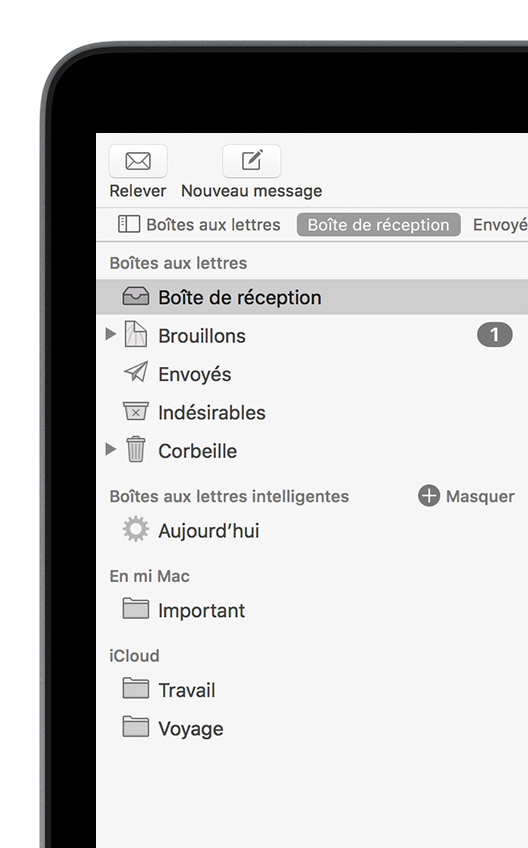
Vous pouvez créer des boîtes aux lettres pour organiser vos e-mails dans des dossiers.
Ouvrez Mail, puis choisissez Boîte aux lettres > Nouvelle boîte aux lettres dans la barre des menus.
Dans la boîte de dialogue qui apparaît, choisissez l’emplacement de la boîte aux lettres.
Choisissez votre service de messagerie (par exemple, iCloud) pour accéder à votre boîte aux lettres sur vos autres appareils, (par exemple, un iPhone connecté au même compte de messagerie).
Choisissez Sur mon Mac pour accéder à votre boîte aux lettres uniquement sur votre Mac.
Attribuez un nom à la boîte aux lettres et cliquez sur OK.
Si vous ne voyez pas la barre latérale des boîtes aux lettres, sélectionnez Afficher > Afficher la liste des boîtes aux lettres. Pour afficher ou masquer les boîtes aux lettres d’un compte de messagerie, placez le pointeur sur une section de la barre latérale et cliquez sur Afficher ou Masquer.
Trier vos e-mails
Pour déplacer un message de votre boîte de réception vers une boîte aux lettres :
Faites glisser le message vers une boîte aux lettres dans la barre latérale.
Dans macOS Mojave, vous pouvez sélectionner le message, puis cliquer surDéplacer dans la barre d’outils de Mail pour l’archiver dans la boîte aux lettres suggérée. Mail suggère des boîtes aux lettres en fonction de l’endroit où vous avez déjà archivé des messages similaires. Ainsi, plus vous archivez vos messages, plus les suggestions s’améliorent.
Pour supprimer un message, sélectionnez-le, puis appuyez sur la touche Supprimer.
Pour déplacer automatiquement des messages vers des boîtes aux lettres spécifiques, utilisez des règles.
Je vous souhaite une bonne matinée 😉
Bonjour alicerobino,
Vous pouvez ajouter des drapeaux par exemple pour chaque mail. Pour cela, faites un clic droit sur votre email, puis sélectionner la couleur du drapeau qui vous convient.
Vous pouvez aussi créer des dossiers. Voir ci-dessous.
Organisez vos e-mails dans des dossiers et utilisez plusieurs options de recherche pour trouver des messages spécifiques.
Création de dossiers
Vous pouvez créer des boîtes aux lettres pour organiser vos e-mails dans des dossiers.
Ouvrez Mail, puis choisissez Boîte aux lettres > Nouvelle boîte aux lettres dans la barre des menus.
Dans la boîte de dialogue qui apparaît, choisissez l’emplacement de la boîte aux lettres.
Choisissez votre service de messagerie (par exemple, iCloud) pour accéder à votre boîte aux lettres sur vos autres appareils, (par exemple, un iPhone connecté au même compte de messagerie).
Choisissez Sur mon Mac pour accéder à votre boîte aux lettres uniquement sur votre Mac.
Attribuez un nom à la boîte aux lettres et cliquez sur OK.
Si vous ne voyez pas la barre latérale des boîtes aux lettres, sélectionnez Afficher > Afficher la liste des boîtes aux lettres. Pour afficher ou masquer les boîtes aux lettres d’un compte de messagerie, placez le pointeur sur une section de la barre latérale et cliquez sur Afficher ou Masquer.
Trier vos e-mails
Pour déplacer un message de votre boîte de réception vers une boîte aux lettres :
Faites glisser le message vers une boîte aux lettres dans la barre latérale.
Dans macOS Mojave, vous pouvez sélectionner le message, puis cliquer sur
Pour supprimer un message, sélectionnez-le, puis appuyez sur la touche Supprimer.
Pour déplacer automatiquement des messages vers des boîtes aux lettres spécifiques, utilisez des règles.
Je vous souhaite une bonne matinée 😉
Classement courriel sur Mac