Bonjour coralie179,
Et bienvenue sur les communautés Apple 😃
Ce n'est vraiment pas pratique le souci que tu rencontres, en tout cas merci pour ces précisions de "hard reset" qui ne résolvent pas le souci.
Dans ce genre de situation, il va falloir isoler le souci logiciel du souci matériel. Dans ce cas-là, on a donc recours à la restauration de l'appareil via iTunes. Pense bien avant à faire une sauvegarde de tes données pour être sûr de ne rien perdre.
Ensuite, voici comment faire :
1 . Vérifiez que votre Mac est à jour. Si vous utilisez iTunes, assurez-vous que vous disposez de la dernière version d’iTunes.
2 . Sur un Mac doté de macOS Catalina 10.15, ouvrez le Finder. Sur un Mac doté de macOS Mojave 10.14 ou version antérieure, ou sur un PC, ouvrez iTunes. Si iTunes est ouvert, fermez l’application.
3 . Maintenez votre appareil connecté et forcez-le à redémarrer en suivant les étapes indiquées ci-dessous. Ne relâchez pas les boutons quand le logo Apple s’affiche, mais patientez jusqu’à ce que l’écran du mode de récupération apparaisse :
- Modèles d’iPad dotés de Face ID : appuyez brièvement sur le bouton d’augmentation du volume. Appuyez brièvement sur le bouton de réduction du volume. Maintenez le bouton du haut enfoncé jusqu’à ce votre appareil redémarre. Continuez à le maintenir jusqu’à ce que votre appareil passe en mode de récupération.
- iPhone 8 ou modèle ultérieur : appuyez brièvement sur le bouton d’augmentation du volume. Appuyez brièvement sur le bouton de réduction du volume. Ensuite, maintenez le bouton latéral enfoncé jusqu’à ce que l’écran du mode de récupération apparaisse.
- iPhone 7, iPhone 7 Plus et iPod touch (7e génération) : maintenez le bouton du haut (ou le bouton latéral) et le bouton de réduction du volume enfoncés simultanément. Continuez de les maintenir enfoncés jusqu’à ce que l’écran du mode de récupération apparaisse.
- iPad avec bouton principal, iPhone 6s ou modèle antérieur et iPod touch (6e génération) ou modèle antérieur : maintenez le bouton principal et le bouton du haut (ou le bouton latéral) enfoncés simultanément. Continuez de les maintenir enfoncés jusqu’à ce que l’écran du mode de récupération apparaisse.

4 . Localisez votre appareil sur votre ordinateur. Dans la fenêtre vous invitant à procéder à une mise à jour ou à une restauration, sélectionnez Mettre à jour. Votre ordinateur tentera de réinstaller le logiciel sans effacer vos données. Patientez le temps que votre ordinateur télécharge le logiciel de votre appareil. Si le téléchargement dure plus de 15 minutes et que l’écran du mode de récupération se ferme, attendez la fin du téléchargement, puis répétez l’étape 3.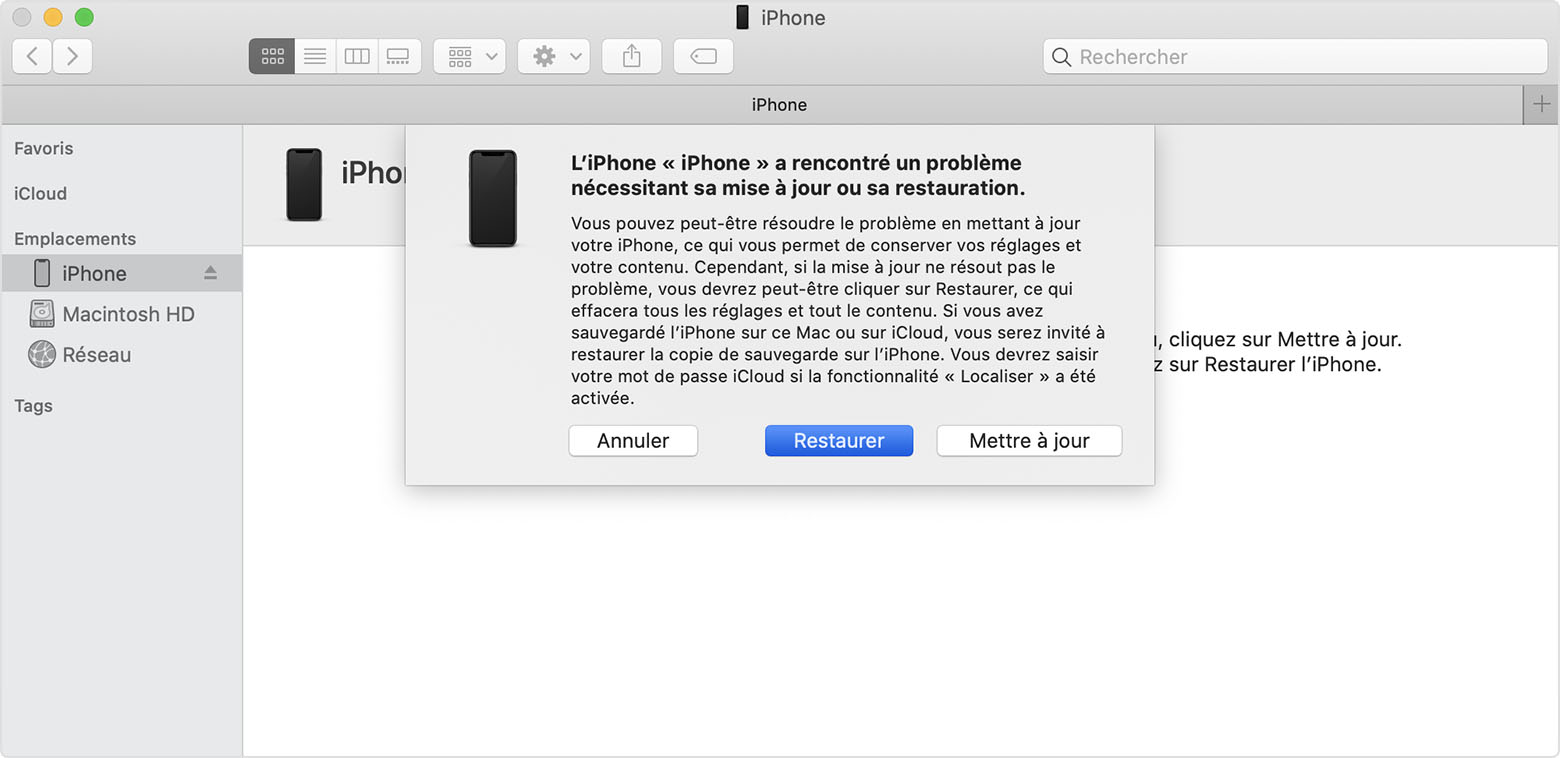
5 . Une fois la mise à jour ou la restauration effectuée, configurez votre appareil.
Source : Mise à jour ou restauration impossible de votre iPhone, iPad ou iPod touch.
Qu'est-ce que cela donne ?
J'attends de tes nouvelles !
Bonne journée.