Accéder à mon identifiant Apple dans Réglages sur iPhone
Pourquoi je ne peux pas accéder à l'identifiant à partir des réglages de mon téléphone?
[Titre Modifié par l’Hôte]
Pourquoi je ne peux pas accéder à l'identifiant à partir des réglages de mon téléphone?
[Titre Modifié par l’Hôte]
Bonsoir gabriella2007 ! 🙏
Si vous n'avez pas accès à l'identifiant Apple sur votre iPhone, c'est qu'il faudrait connecter votre iPhone au compte iCloud, normalement chaque utilisateur à un identifiant Apple.
Lorsque vous aller dans Réglages, vous avez ceci ou pas ? (Se connecter à l'iPhone)

Si vous avez ce bandeau, je vous recommande de suivre ceci :
Se connecter sur votre iPhone, iPad ou iPod touch
Ouvrez l’app Réglages.
Touchez Se connecter à [appareil].
Saisissez votre identifiant Apple et votre mot de passe.
Si vous y êtes invité, saisissez le code de validation à six chiffres envoyé sur votre appareil ou numéro de téléphone de confiance pour pouvoir vous connecter.
Si vous êtes déjà connecté à iCloud sur l’iPhone jumelé avec votre Apple Watch, vous êtes automatiquement connecté à cet identifiant Apple. Découvrez comment configurer votre Apple Watch et vous y connecter.
Si vous n'avez pas ce bandeau, il faudrait voir si votre iPhone apparaît ou non sur la liste iCloud :
Consulter la liste des appareils auxquels vous êtes connecté depuis votre PC
Ouvrez iCloud pour Windows.
Cliquez sur Détails du compte, puis sur Gérer l’identifiant Apple.
Cliquez sur le nom d’un appareil afin d’obtenir des informations sur celui-ci (modèle, numéro de série, version du système d’exploitation). La nature des informations présentées peut varier en fonction du type d’appareil.
Consulter sur le Web la liste des appareils auxquels vous êtes connecté
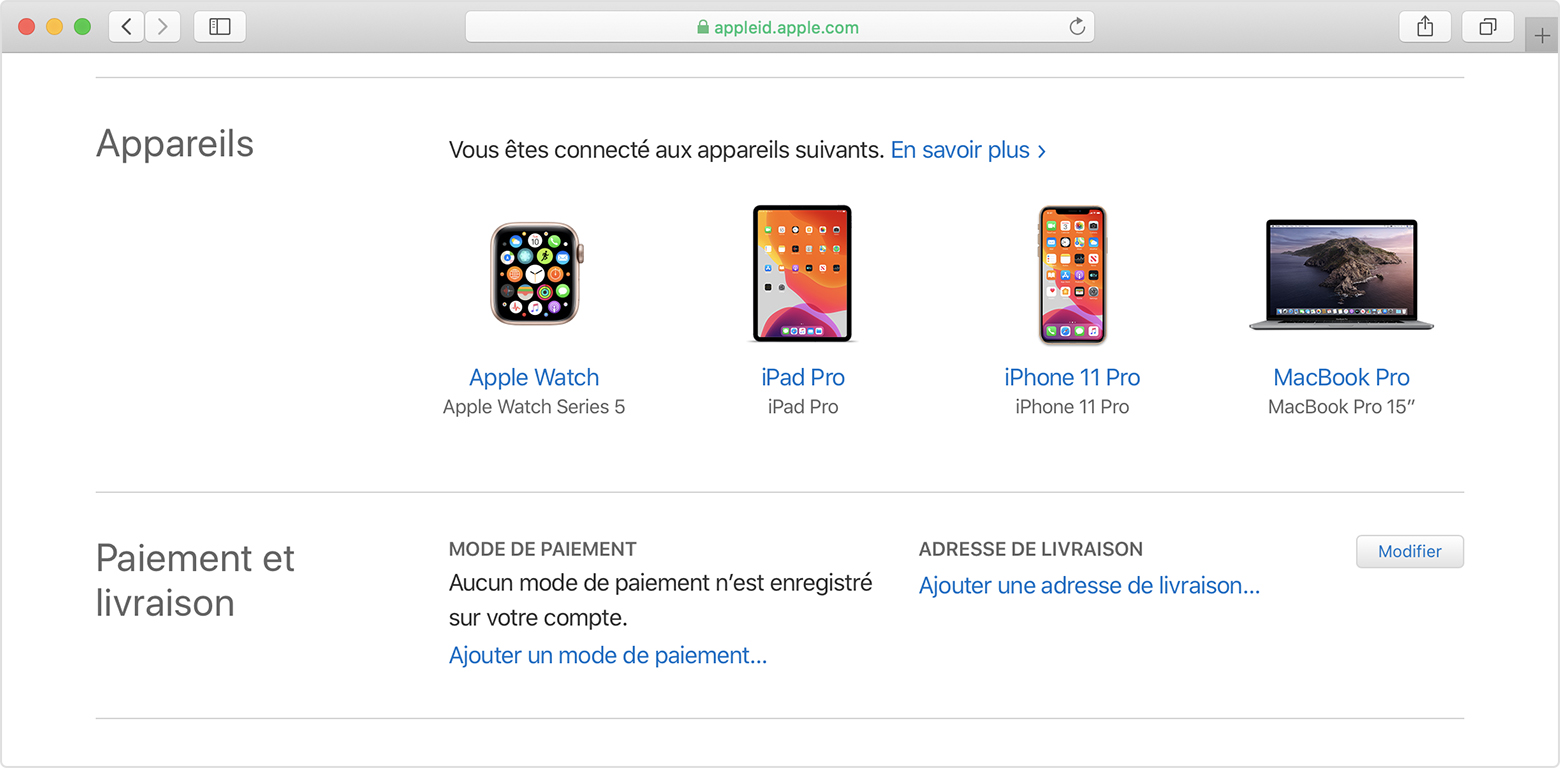
La section Appareils de la page de votre identifiant Apple contient la liste des appareils auxquels vous êtes actuellement connecté avec votre identifiant Apple :
Connectez-vous à votre compte Apple*, puis faites défiler l’écran jusqu’à Appareils.
Si vos appareils ne s’affichent pas, cliquez sur Afficher les détails et répondez à vos questions de sécurité.
Cliquez sur le nom d’un appareil afin d’obtenir des informations sur celui-ci (modèle, numéro de série, version du système d’exploitation). La nature des informations présentées peut varier en fonction du type d’appareil.
* En fonction de la manière dont vous avez créé votre identifiant Apple, il est possible que vous deviez fournir des informations supplémentaires.
Bonsoir gabriella2007 ! 🙏
Si vous n'avez pas accès à l'identifiant Apple sur votre iPhone, c'est qu'il faudrait connecter votre iPhone au compte iCloud, normalement chaque utilisateur à un identifiant Apple.
Lorsque vous aller dans Réglages, vous avez ceci ou pas ? (Se connecter à l'iPhone)
Si vous avez ce bandeau, je vous recommande de suivre ceci :
Se connecter sur votre iPhone, iPad ou iPod touch
Ouvrez l’app Réglages.
Touchez Se connecter à [appareil].
Saisissez votre identifiant Apple et votre mot de passe.
Si vous y êtes invité, saisissez le code de validation à six chiffres envoyé sur votre appareil ou numéro de téléphone de confiance pour pouvoir vous connecter.
Si vous êtes déjà connecté à iCloud sur l’iPhone jumelé avec votre Apple Watch, vous êtes automatiquement connecté à cet identifiant Apple. Découvrez comment configurer votre Apple Watch et vous y connecter.
Si vous n'avez pas ce bandeau, il faudrait voir si votre iPhone apparaît ou non sur la liste iCloud :
Consulter la liste des appareils auxquels vous êtes connecté depuis votre PC
Ouvrez iCloud pour Windows.
Cliquez sur Détails du compte, puis sur Gérer l’identifiant Apple.
Cliquez sur le nom d’un appareil afin d’obtenir des informations sur celui-ci (modèle, numéro de série, version du système d’exploitation). La nature des informations présentées peut varier en fonction du type d’appareil.
Consulter sur le Web la liste des appareils auxquels vous êtes connecté
La section Appareils de la page de votre identifiant Apple contient la liste des appareils auxquels vous êtes actuellement connecté avec votre identifiant Apple :
Connectez-vous à votre compte Apple*, puis faites défiler l’écran jusqu’à Appareils.
Si vos appareils ne s’affichent pas, cliquez sur Afficher les détails et répondez à vos questions de sécurité.
Cliquez sur le nom d’un appareil afin d’obtenir des informations sur celui-ci (modèle, numéro de série, version du système d’exploitation). La nature des informations présentées peut varier en fonction du type d’appareil.
* En fonction de la manière dont vous avez créé votre identifiant Apple, il est possible que vous deviez fournir des informations supplémentaires.
Accéder à mon identifiant Apple dans Réglages sur iPhone