Transférer des données d'un iPhone à un autre

bonjour j’ai un iPhone 7 et j’envisage d’acheter le iPhone 13 ( voir le 13 pro)

je crois que c’est possible de copier son téléphone pour le remettre sur le 13 .

en gros photo vidéo et musique que j’ai sur mon iPhone 7 j’aimerai que mon futur achat le 13 ou 13 pro soit comme mon téléphone actuel les meme application , ( et ne rien perdre au niveau photo vidéo et Dictaphone)

j’ai une copie iCloud ( qui se fait tout les soirs .)

je voudrais savoir si c’est suffisant. Ou j’aimerai bien aussi savoir si dans une boutique Apple les conseillers peuvent dire la manipulation?

j’espère que vous m’avez compris .

bonne journée à vous


Sauvegarde de mon téléphone pour mettre sur mon nouveau iPhone

[Titre Modifié par l’Hôte]

iPhone 7, iOS 15

Publiée le 14 févr. 2022 à 08h07

Répondre
Question marquée comme Réponse la mieux classée

Publiée le 14 févr. 2022 à 09h20

Bonjour,


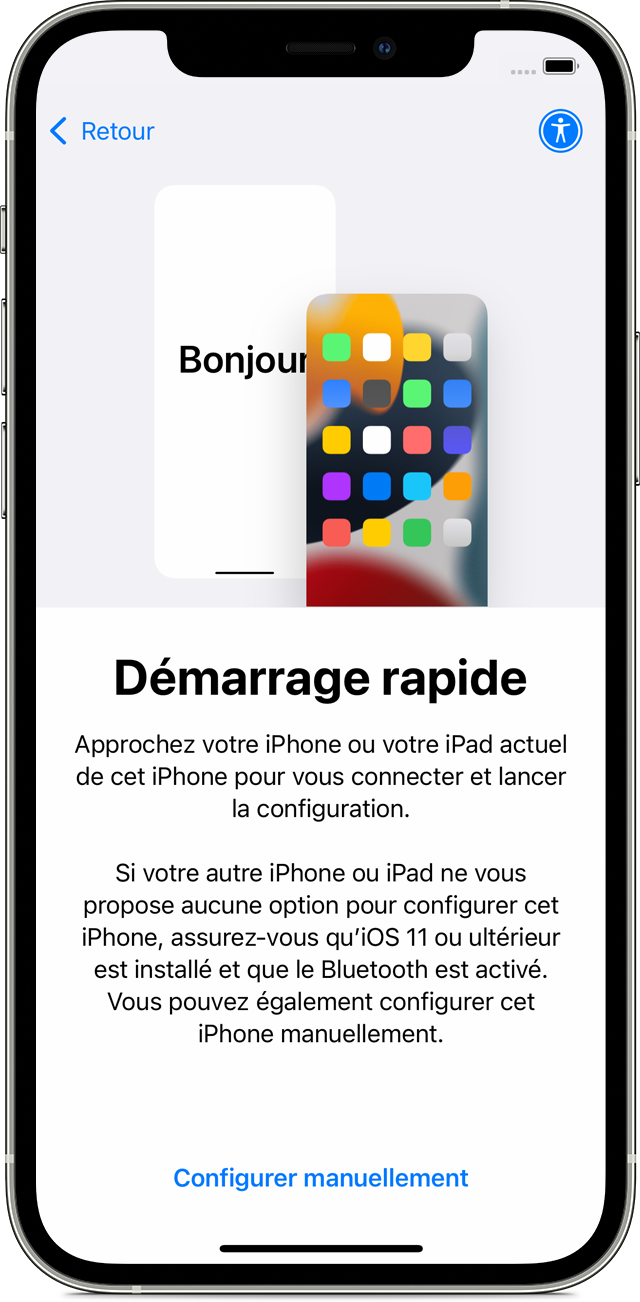
Utiliser le démarrage rapide pour transférer des données vers un nouvel iPhone, iPad ou iPod touch

Configurez automatiquement votre nouvel appareil iOS à l’aide d’un iPhone, iPad ou iPod touch.

Configurer votre nouvel appareil à l’aide du démarrage rapide

Le démarrage rapide occupe les deux appareils : veillez donc à choisir un moment où vous n’aurez pas besoin d’utiliser votre appareil actuel pendant plusieurs minutes.


  1. Allumez votre nouvel appareil et placez-le près de votre appareil actuel.
  2. Un écran s’affiche sur votre appareil actuel pour vous proposer de configurer le nouveau à l’aide de votre identifiant Apple. Assurez-vous qu’il s’agit bien de l’identifiant Apple que vous souhaitez utiliser, puis touchez Continuer. Si l’option Continuer n’apparaît pas sur votre appareil actuel, assurez-vous que le Bluetooth est activé.
  3. Attendez qu’une animation s’affiche sur votre nouvel appareil. Tenez votre appareil actuel au-dessus du nouveau, puis centrez l’animation dans le viseur.
  4. Attendez qu’un message indiquant Terminer sur le nouvel [appareil] s’affiche. Si vous ne pouvez pas utiliser l’appareil photo de votre appareil actuel, touchez S’authentifier manuellement, puis suivez les instructions à l’écran.
  5. Lorsque vous y êtes invité, saisissez le code de votre appareil actuel sur votre nouvel appareil. Ensuite, suivez les instructions de configuration de Face ID ou Touch ID sur votre nouvel appareil.
  6. Lorsque l’écran Transférer des données depuis [appareil] s’affiche, touchez Continuer pour démarrer le transfert des données de votre ancien appareil vers le nouveau. Vous pouvez également toucher Autre options pour transférer des apps, des données et des réglages à partir de votre sauvegarde iCloud la plus récente ou transférer ces informations à partir d’une sauvegarde sur votre ordinateur.

Laissez vos appareils à proximité l’un de l’autre et branchés sur une source d’alimentation jusqu’à la fin du processus de migration des données. La durée du transfert peut varier en fonction de facteurs tels que l’état du réseau et la quantité de données à transférer.


heureux de vous avoir rendu service 😃

1 réponse
Question marquée comme Réponse la mieux classée

Le 14 févr. 2022 à 09h20 en réponse à Clemdu85

Bonjour,


Utiliser le démarrage rapide pour transférer des données vers un nouvel iPhone, iPad ou iPod touch

Configurez automatiquement votre nouvel appareil iOS à l’aide d’un iPhone, iPad ou iPod touch.

Configurer votre nouvel appareil à l’aide du démarrage rapide

Le démarrage rapide occupe les deux appareils : veillez donc à choisir un moment où vous n’aurez pas besoin d’utiliser votre appareil actuel pendant plusieurs minutes.


  1. Allumez votre nouvel appareil et placez-le près de votre appareil actuel.
  2. Un écran s’affiche sur votre appareil actuel pour vous proposer de configurer le nouveau à l’aide de votre identifiant Apple. Assurez-vous qu’il s’agit bien de l’identifiant Apple que vous souhaitez utiliser, puis touchez Continuer. Si l’option Continuer n’apparaît pas sur votre appareil actuel, assurez-vous que le Bluetooth est activé.
  3. Attendez qu’une animation s’affiche sur votre nouvel appareil. Tenez votre appareil actuel au-dessus du nouveau, puis centrez l’animation dans le viseur.
  4. Attendez qu’un message indiquant Terminer sur le nouvel [appareil] s’affiche. Si vous ne pouvez pas utiliser l’appareil photo de votre appareil actuel, touchez S’authentifier manuellement, puis suivez les instructions à l’écran.
  5. Lorsque vous y êtes invité, saisissez le code de votre appareil actuel sur votre nouvel appareil. Ensuite, suivez les instructions de configuration de Face ID ou Touch ID sur votre nouvel appareil.
  6. Lorsque l’écran Transférer des données depuis [appareil] s’affiche, touchez Continuer pour démarrer le transfert des données de votre ancien appareil vers le nouveau. Vous pouvez également toucher Autre options pour transférer des apps, des données et des réglages à partir de votre sauvegarde iCloud la plus récente ou transférer ces informations à partir d’une sauvegarde sur votre ordinateur.

Laissez vos appareils à proximité l’un de l’autre et branchés sur une source d’alimentation jusqu’à la fin du processus de migration des données. La durée du transfert peut varier en fonction de facteurs tels que l’état du réseau et la quantité de données à transférer.


heureux de vous avoir rendu service 😃

Cette discussion a été fermée par le système ou l’équipe de la communauté. Vous pouvez voter pour les publications que vous jugez utiles ou effectuer des recherches dans la communauté pour trouver des réponses supplémentaires.

Transférer des données d'un iPhone à un autre

Bienvenue dans la Communauté d’assistance Apple
Un forum où les clients Apple s’entraident avec leurs produits. Faites vos premiers pas avec votre compte Apple.