Activer Face ID sur iPhone

Activité Face ID mon téléphone


Face ID

[Titre Modifié par l’Hôte]

iPhone XS Max, iOS 15

Publiée le 19 févr. 2022 à 10h56

Répondre
Question marquée comme Réponse la mieux classée

Publiée le 19 févr. 2022 à 11h07

bonsoir,


Pour configurer Face ID

Avant de configurer Face ID, assurez-vous que rien ne recouvre la caméra TrueDepth ou votre visage. Face ID est conçu pour reconnaître votre visage même si vous portez des lunettes ou des lentilles. Vous ne pouvez pas configurer Face ID si quelque chose cache votre nez et votre bouche, comme un masque facial. Le fonctionnement de Face ID est optimal lorsque votre iPhone ou votre iPad se trouve à une distance d’environ une longueur de bras ou moins (25 à 50 cm) de votre visage.

Découvrez les modèles d’iPhone et d’iPad prenant en charge Face ID.
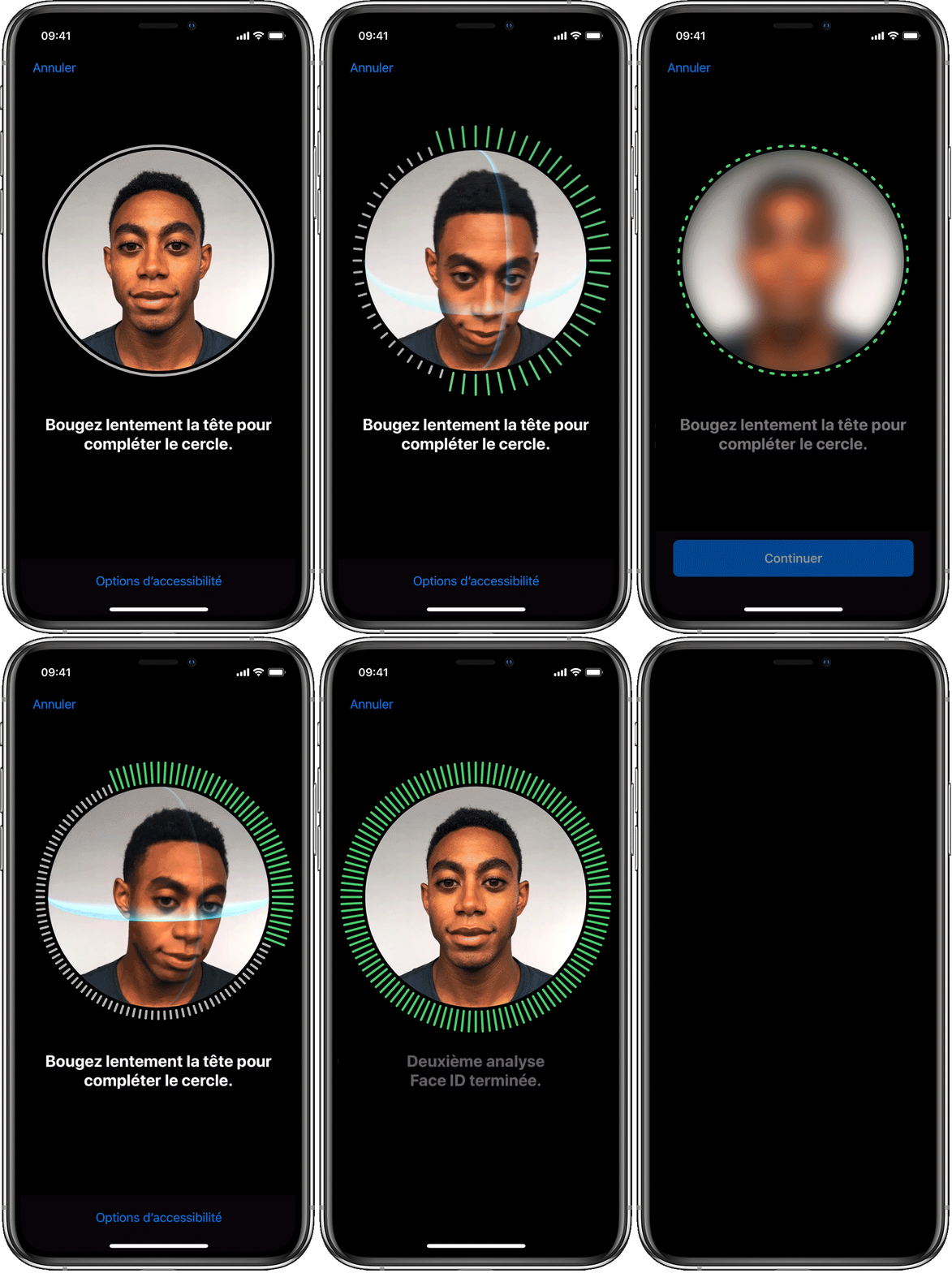
Pour configurer Face ID, procédez comme suit :

  1. Accédez à Réglages > Face ID et code. Si vous y êtes invité, saisissez votre code d’accès.
  2. Touchez Configurer Face ID. 
  3. Assurez-vous de tenir votre appareil en orientation Portrait, placez votre visage face à celui-ci, puis appuyez sur Démarrer.
  4. Placez votre visage dans le cadre, puis bougez doucement la tête pour compléter le cercle. Si vous ne pouvez pas bouger la tête, touchez Options d’accessibilité.
  5. Une fois la première analyse Face ID terminée, touchez Continuer.
  6. Bougez lentement la tête pour compléter le cercle une seconde fois.
  7. Touchez OK.

Si vous n’avez pas configuré de code d’accès, vous serez invité à en créer un, qui permettra de vérifier votre identité.

Pour choisir les fonctionnalités avec lesquelles utiliser Face ID ou pour réinitialiser Face ID, accédez à Réglages > Face ID et code.

Besoin d’aide pour utiliser Face ID ?

Déverrouiller votre iPhone ou iPad avec Face ID

Après avoir configuré Face ID, vous pouvez utiliser cette fonctionnalité pour déverrouiller votre iPhone ou votre iPad. Voici comment procéder :


  1. Levez votre iPhone ou votre iPad ou touchez son écran pour le réactiver.
  2. Effectuez un balayage vers le haut à partir du bas de l’écran de verrouillage.
  3. Si vous utilisez un iPhone, tenez-le en orientation Portrait, puis regardez-le. Avec un iPad, vous avez le choix entre les modes Portrait et Paysage. S’il est en mode Paysage, vérifiez que votre doigt ne couvre pas la caméra TrueDepth. Regardez ensuite l’écran. Si vous portez un masque couvrant votre bouche et votre nez, il vous sera demandé de saisir votre code d’accès automatiquement après avoir effectué un balayage vers le haut.

Pour activer ou désactiver cette fonctionnalité, accédez à Réglages > Face ID et code, puis touchez Déverrouiller l’iPhone ou Déverrouiller l’iPad.

1 réponse
Question marquée comme Réponse la mieux classée

Le 19 févr. 2022 à 11h07 en réponse à wajdi194

bonsoir,


Pour configurer Face ID

Avant de configurer Face ID, assurez-vous que rien ne recouvre la caméra TrueDepth ou votre visage. Face ID est conçu pour reconnaître votre visage même si vous portez des lunettes ou des lentilles. Vous ne pouvez pas configurer Face ID si quelque chose cache votre nez et votre bouche, comme un masque facial. Le fonctionnement de Face ID est optimal lorsque votre iPhone ou votre iPad se trouve à une distance d’environ une longueur de bras ou moins (25 à 50 cm) de votre visage.

Découvrez les modèles d’iPhone et d’iPad prenant en charge Face ID.

Pour configurer Face ID, procédez comme suit :

  1. Accédez à Réglages > Face ID et code. Si vous y êtes invité, saisissez votre code d’accès.
  2. Touchez Configurer Face ID. 
  3. Assurez-vous de tenir votre appareil en orientation Portrait, placez votre visage face à celui-ci, puis appuyez sur Démarrer.
  4. Placez votre visage dans le cadre, puis bougez doucement la tête pour compléter le cercle. Si vous ne pouvez pas bouger la tête, touchez Options d’accessibilité.
  5. Une fois la première analyse Face ID terminée, touchez Continuer.
  6. Bougez lentement la tête pour compléter le cercle une seconde fois.
  7. Touchez OK.

Si vous n’avez pas configuré de code d’accès, vous serez invité à en créer un, qui permettra de vérifier votre identité.

Pour choisir les fonctionnalités avec lesquelles utiliser Face ID ou pour réinitialiser Face ID, accédez à Réglages > Face ID et code.

Besoin d’aide pour utiliser Face ID ?

Déverrouiller votre iPhone ou iPad avec Face ID

Après avoir configuré Face ID, vous pouvez utiliser cette fonctionnalité pour déverrouiller votre iPhone ou votre iPad. Voici comment procéder :
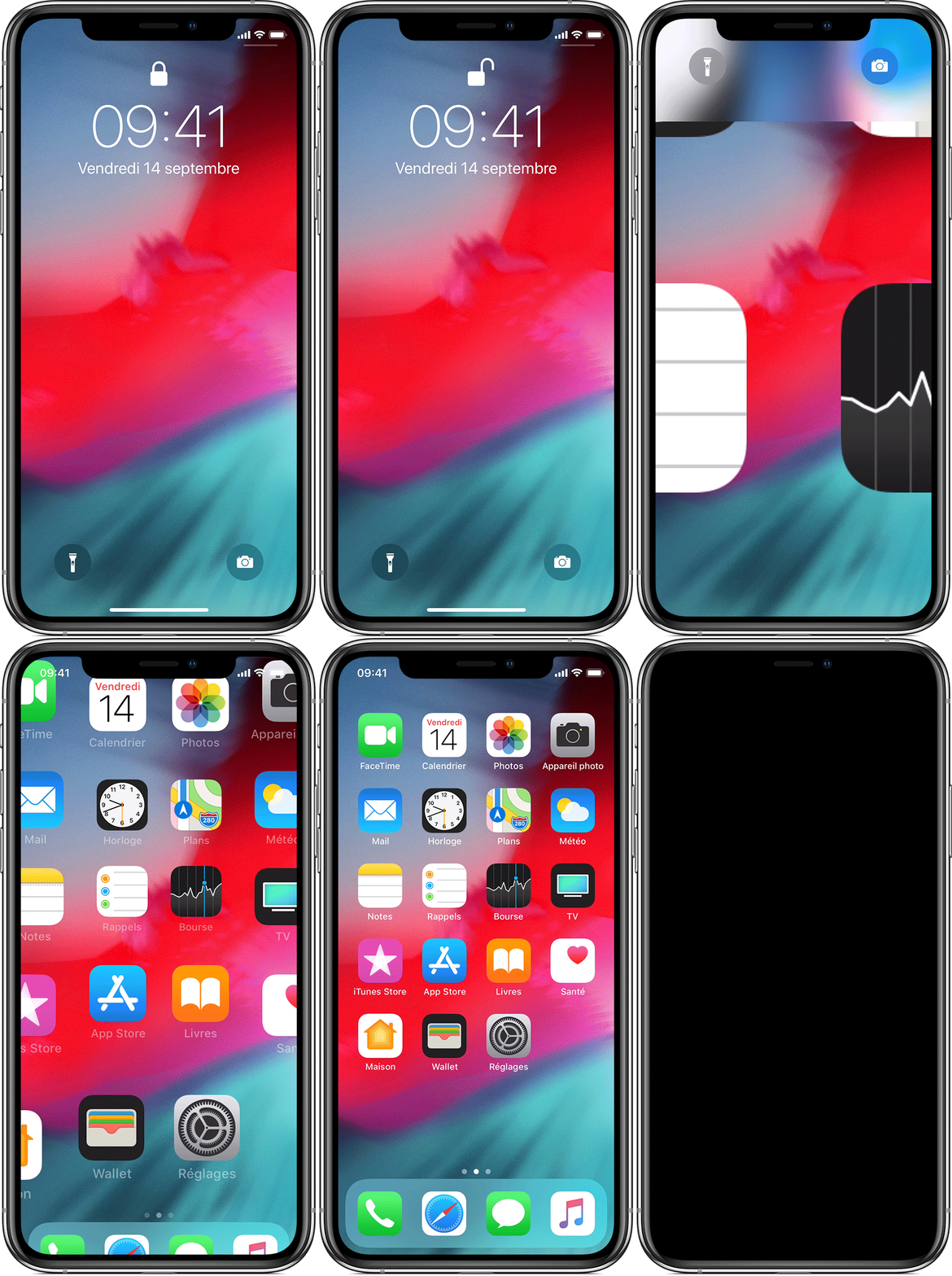
 

  1. Levez votre iPhone ou votre iPad ou touchez son écran pour le réactiver.
  2. Effectuez un balayage vers le haut à partir du bas de l’écran de verrouillage.
  3. Si vous utilisez un iPhone, tenez-le en orientation Portrait, puis regardez-le. Avec un iPad, vous avez le choix entre les modes Portrait et Paysage. S’il est en mode Paysage, vérifiez que votre doigt ne couvre pas la caméra TrueDepth. Regardez ensuite l’écran. Si vous portez un masque couvrant votre bouche et votre nez, il vous sera demandé de saisir votre code d’accès automatiquement après avoir effectué un balayage vers le haut.

Pour activer ou désactiver cette fonctionnalité, accédez à Réglages > Face ID et code, puis touchez Déverrouiller l’iPhone ou Déverrouiller l’iPad.

Cette discussion a été fermée par le système ou l’équipe de la communauté. Vous pouvez voter pour les publications que vous jugez utiles ou effectuer des recherches dans la communauté pour trouver des réponses supplémentaires.

Activer Face ID sur iPhone

Bienvenue dans la Communauté d’assistance Apple
Un forum où les clients Apple s’entraident avec leurs produits. Faites vos premiers pas avec votre compte Apple.