bonsoir Zorrogames,
commencez par effectuer un redémarrage forcé de votre ipad:
Forcer le redémarrage de l’iPad
Si l’iPad ne répond pas et que vous ne parvenez pas à le redémarrer en l’éteignant puis en le rallumant, essayez de forcer son redémarrage.
Remarque : si l’iPad ne s’allume pas après que vous avez suivi ces étapes, consultez l’article Si votre iPad ne s’allume pas ou reste bloqué de l’assistance Apple. Si votre iPad ne fonctionne pas correctement une fois que vous l’avez redémarré, consultez le site web de l’assistance iPad pour la France ou le Canada.
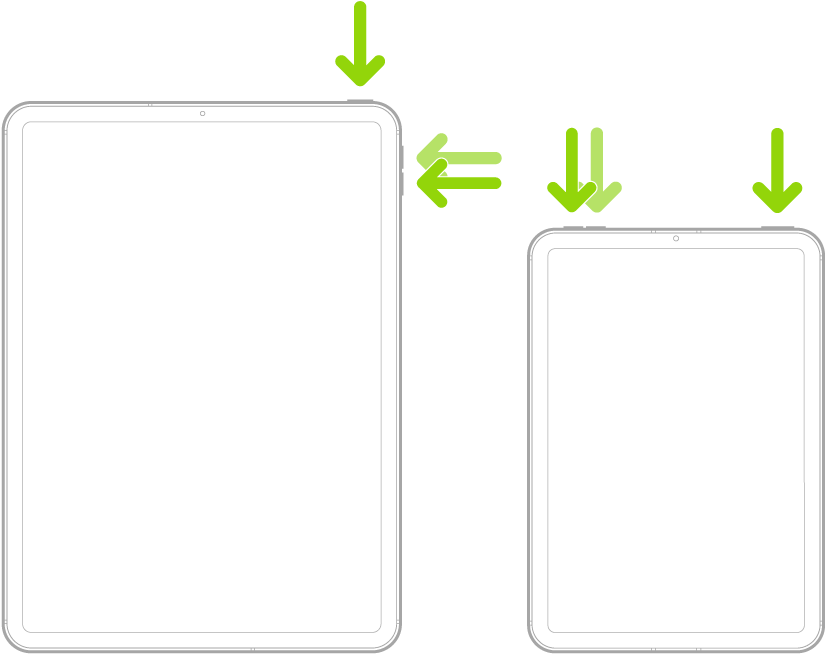
Forcer le redémarrage de l’iPad (modèles avec capteur Face ID ou Touch ID dans le bouton supérieur)
Si votre iPad ne possède pas de bouton principal, procédez comme suit :
- Appuyez sur le bouton de volume le plus proche du bouton supérieur et relâchez-le rapidement.
- Appuyez sur le bouton de volume le plus éloigné du bouton supérieur et relâchez-le rapidement.
- Maintenez le bouton supérieur enfoncé.
- Lorsque le logo Apple apparaît, relâchez le bouton supérieur.
Forcer le redémarrage de l’iPad (modèles avec un bouton principal)
Appuyez en même temps sur le bouton supérieur et le bouton principal et maintenez-les enfoncés. Lorsque le logo Apple apparaît, relâchez les deux boutons.

Puis voyez sim vous pouvez refaire cette mise à jour.
Si tel n’est pas le cas, il vous faudra connecter votre Ipad à un ordinateur ou un mac via Itunes ou le finder et refaire la mise à jour selon les indications fournie par le finder ou Itunes
Cordialement
Jesse