iPhone ne répond plus

Comment repartir un iPhone 12 qui ne répond plus du tout


Mon iPhone Apple 12 est complètement hors service

[Titre Modifié par l’Hôte]

iPhone 12 mini, iOS 16

Publiée le 20 déc. 2022 à 10h32

Répondre
Question marquée comme Réponse la mieux classée

Publiée le 20 déc. 2022 à 13h48

Bonsoir et bienvenue sur la communauté d'Apple 🤗!

Tout d'abord, j'espère que vous allez bien... Et je suis vraiment désolé pour le problème que vous rencontrez.


Voici différentes solutions à utiliser en fonction de votre problème:


Si l’écran est noir ou bloqué


Suivez les étapes correspondant à votre appareil.


Sur votre iPhone 8 ou modèles ultérieurs, y compris l’iPhone SE (2e et 3e générations)
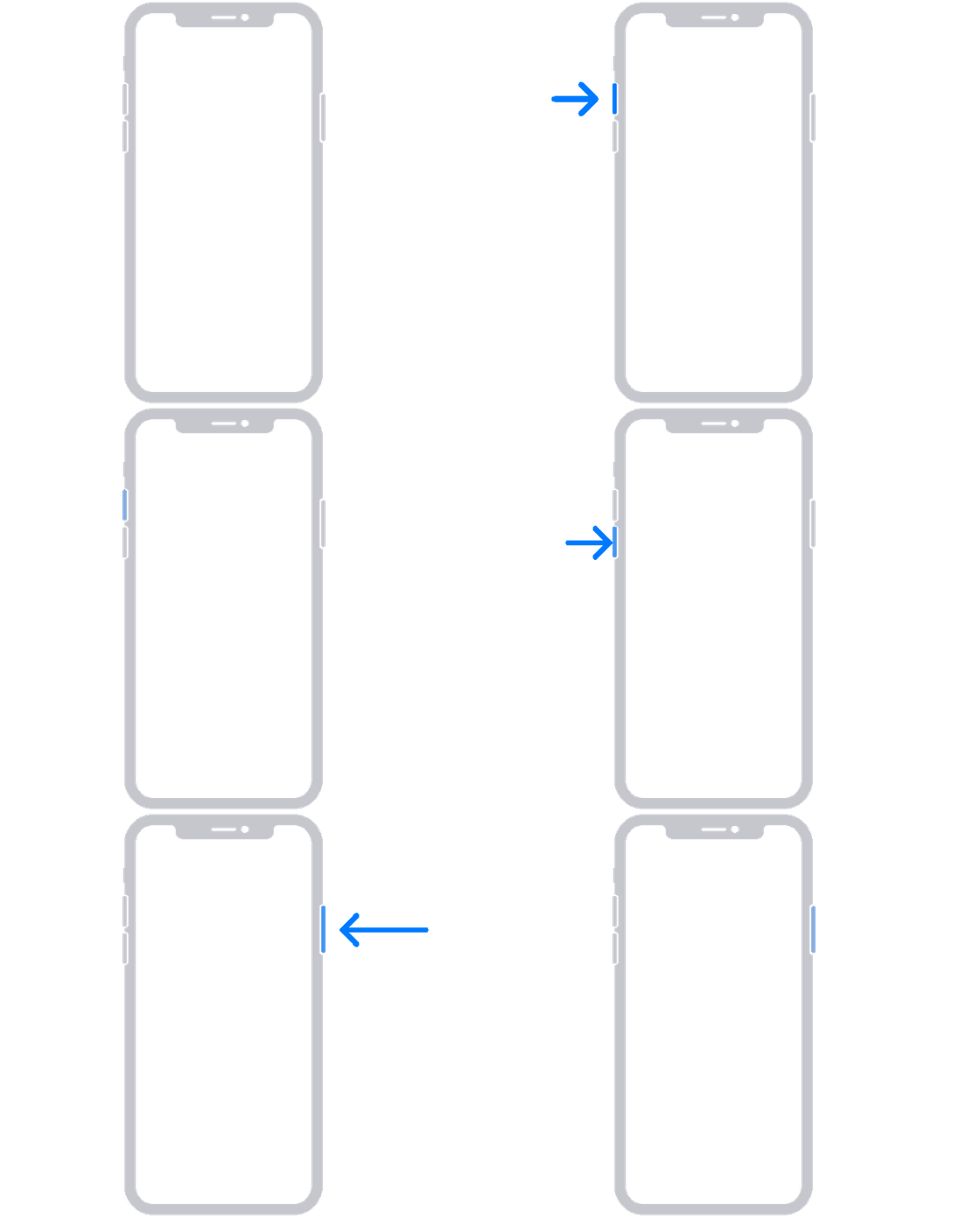

  1. Appuyez brièvement sur le bouton d’augmentation du volume.
  2. Appuyez brièvement sur le bouton de diminution du volume.
  3. Appuyez sur le bouton latéral et maintenez-le enfoncé jusqu’à ce que le logo Apple apparaisse.


4. Si votre téléphone ne s’allume pas, procédez comme suit pour vérifier votre matériel et charger votre téléphone. Vous devrez peut-être attendre jusqu’à une heure que l’appareil se recharge.

5.Si votre téléphone ne s’allume toujours pas, contactez l’assistance Apple.


Sur votre iPhone 7 ou iPhone 7 Plus
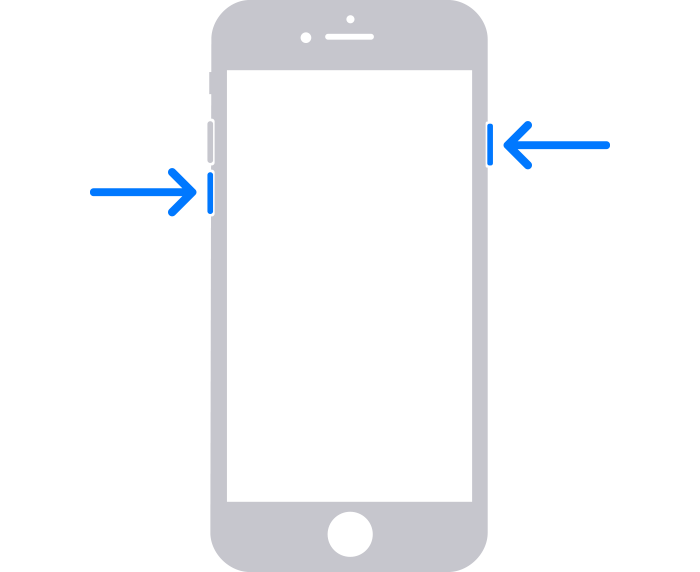

  1. Appuyez simultanément sur le bouton latéral et le bouton de diminution du volume, et maintenez-les enfoncés jusqu’à ce que le logo Apple s’affiche.


2. Si votre téléphone ne s’allume pas, procédez comme suit pour vérifier votre matériel et charger votre téléphone. Vous devrez peut-être attendre jusqu’à une heure que l’appareil se recharge.

3.Si votre téléphone ne s’allume toujours pas, contactez l’assistance Apple.


Sur votre iPhone 6s et modèles antérieurs, y compris l’iPhone SE (1re génération)


  1. Maintenez le bouton principal et le bouton latéral ou le bouton supérieur enfoncés jusqu’à ce que le logo Apple apparaisse.
  2. Si votre téléphone ne s’allume pas, procédez comme suit pour vérifier votre matériel et charger votre téléphone. Vous devrez peut-être attendre jusqu’à une heure que l’appareil se recharge.
  3. Si votre téléphone ne s’allume toujours pas, contactez l’assistance Apple.


Si votre iPhone s’allume, mais reste bloqué au démarrage


Si le logo Apple ou un écran rouge ou bleu apparaît au démarrage, procédez comme suit :

  1. Connectez votre iPhone à un ordinateur. Sur un Mac doté de macOS Catalina, ouvrez le Finder. Sur un Mac doté de macOS Mojave ou version antérieure, ou sur un PC, ouvrez iTunes. Identifiez la version de macOS installée sur votre Mac.
  2. Sélectionnez votre iPhone sur votre ordinateur.
  3. Tandis que votre iPhone est connecté, procédez comme suit :


  • Sur votre iPhone 8 ou modèles ultérieurs, y compris l’iPhone SE (2e et 3e génération) : appuyez brièvement sur le bouton d’augmentation du volume. Appuyez brièvement sur le bouton de diminution du volume. Ensuite, appuyez de manière prolongée sur le bouton latéral.


  • Sur votre iPhone 7 ou iPhone 7 Plus : appuyez simultanément et de manière prolongée sur le bouton latéral et le bouton de diminution du volume.


  • Sur votre iPhone 6s ou modèles antérieurs, y compris sur l’iPhone SE (1re génération) : appuyez simultanément et de manière prolongée sur le bouton principal et le bouton latéral ou supérieur.


4.Maintenez-les enfoncés jusqu’à ce que l’écran du mode de récupération apparaisse.
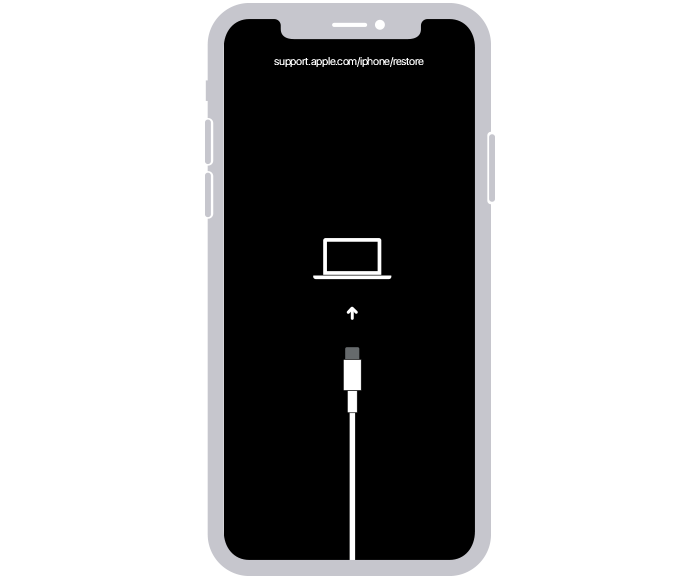
5.Dans la fenêtre vous invitant à procéder à une mise à jour ou à une restauration, sélectionnez Mettre à jour.
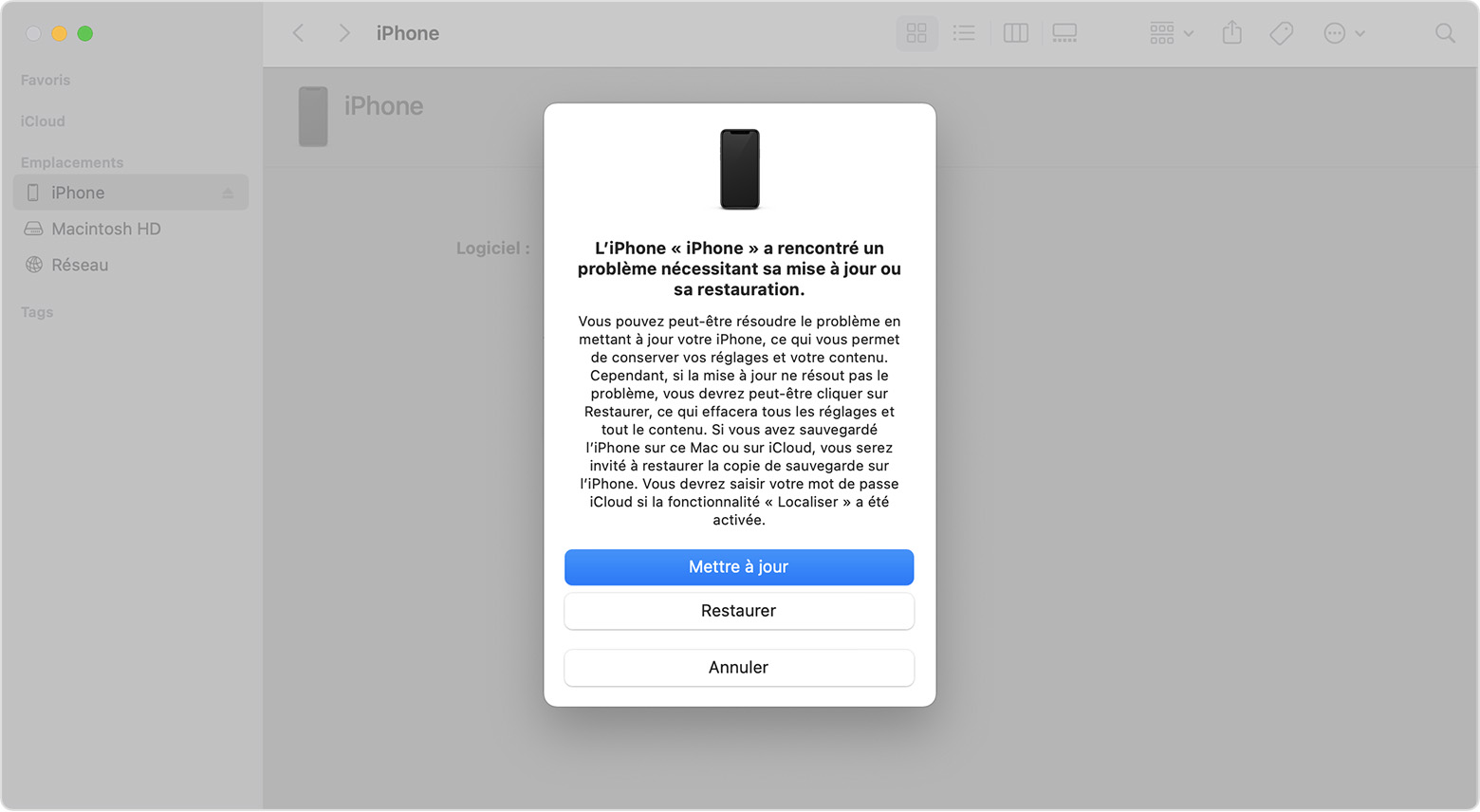

6.Votre ordinateur télécharge ensuite le logiciel de votre appareil. Si cette opération prend plus de 15 minutes, l’appareil quitte le mode de restauration. Répétez alors les étapes 2 à 4.


N'hésitez pas revenir vers moi si vous avez d'autres questions, je me ferai un plaisir de vous répondre...


Très bonnes fêtes de fin d'année!

1 réponse
Question marquée comme Réponse la mieux classée

Le 20 déc. 2022 à 13h48 en réponse à raymonde274

Bonsoir et bienvenue sur la communauté d'Apple 🤗!

Tout d'abord, j'espère que vous allez bien... Et je suis vraiment désolé pour le problème que vous rencontrez.


Voici différentes solutions à utiliser en fonction de votre problème:


Si l’écran est noir ou bloqué


Suivez les étapes correspondant à votre appareil.


Sur votre iPhone 8 ou modèles ultérieurs, y compris l’iPhone SE (2e et 3e générations)


  1. Appuyez brièvement sur le bouton d’augmentation du volume.
  2. Appuyez brièvement sur le bouton de diminution du volume.
  3. Appuyez sur le bouton latéral et maintenez-le enfoncé jusqu’à ce que le logo Apple apparaisse.


4. Si votre téléphone ne s’allume pas, procédez comme suit pour vérifier votre matériel et charger votre téléphone. Vous devrez peut-être attendre jusqu’à une heure que l’appareil se recharge.

5.Si votre téléphone ne s’allume toujours pas, contactez l’assistance Apple.


Sur votre iPhone 7 ou iPhone 7 Plus


  1. Appuyez simultanément sur le bouton latéral et le bouton de diminution du volume, et maintenez-les enfoncés jusqu’à ce que le logo Apple s’affiche.


2. Si votre téléphone ne s’allume pas, procédez comme suit pour vérifier votre matériel et charger votre téléphone. Vous devrez peut-être attendre jusqu’à une heure que l’appareil se recharge.

3.Si votre téléphone ne s’allume toujours pas, contactez l’assistance Apple.


Sur votre iPhone 6s et modèles antérieurs, y compris l’iPhone SE (1re génération)


  1. Maintenez le bouton principal et le bouton latéral ou le bouton supérieur enfoncés jusqu’à ce que le logo Apple apparaisse.
  2. Si votre téléphone ne s’allume pas, procédez comme suit pour vérifier votre matériel et charger votre téléphone. Vous devrez peut-être attendre jusqu’à une heure que l’appareil se recharge.
  3. Si votre téléphone ne s’allume toujours pas, contactez l’assistance Apple.


Si votre iPhone s’allume, mais reste bloqué au démarrage


Si le logo Apple ou un écran rouge ou bleu apparaît au démarrage, procédez comme suit :

  1. Connectez votre iPhone à un ordinateur. Sur un Mac doté de macOS Catalina, ouvrez le Finder. Sur un Mac doté de macOS Mojave ou version antérieure, ou sur un PC, ouvrez iTunes. Identifiez la version de macOS installée sur votre Mac.
  2. Sélectionnez votre iPhone sur votre ordinateur.
  3. Tandis que votre iPhone est connecté, procédez comme suit :


  • Sur votre iPhone 8 ou modèles ultérieurs, y compris l’iPhone SE (2e et 3e génération) : appuyez brièvement sur le bouton d’augmentation du volume. Appuyez brièvement sur le bouton de diminution du volume. Ensuite, appuyez de manière prolongée sur le bouton latéral.


  • Sur votre iPhone 7 ou iPhone 7 Plus : appuyez simultanément et de manière prolongée sur le bouton latéral et le bouton de diminution du volume.


  • Sur votre iPhone 6s ou modèles antérieurs, y compris sur l’iPhone SE (1re génération) : appuyez simultanément et de manière prolongée sur le bouton principal et le bouton latéral ou supérieur.


4.Maintenez-les enfoncés jusqu’à ce que l’écran du mode de récupération apparaisse.

5.Dans la fenêtre vous invitant à procéder à une mise à jour ou à une restauration, sélectionnez Mettre à jour.


6.Votre ordinateur télécharge ensuite le logiciel de votre appareil. Si cette opération prend plus de 15 minutes, l’appareil quitte le mode de restauration. Répétez alors les étapes 2 à 4.


N'hésitez pas revenir vers moi si vous avez d'autres questions, je me ferai un plaisir de vous répondre...


Très bonnes fêtes de fin d'année!

Cette discussion a été fermée par le système ou l’équipe de la communauté. Vous pouvez voter pour les publications que vous jugez utiles ou effectuer des recherches dans la communauté pour trouver des réponses supplémentaires.

iPhone ne répond plus

Bienvenue dans la Communauté d’assistance Apple
Un forum où les clients Apple s’entraident avec leurs produits. Faites vos premiers pas avec votre compte Apple.