Automatisation conditionnelle dans Raccourcis iPhone

Bonjour et merci d’avance pour votre aide.

Voila un moment que je tente de trouver la solution mais en vain, d’où ma question sur ce forum.

je cherche à créer une automatisation conditionnelle dans l’application raccourcis.

Cette dernière me semble simple et évidente mais impossible de la mettre en place. En fait je souhaiterais automatiser certaines alarmes en fonctions des jours ET des scénarios de « concentrations » (notamment celle du Sommeil….).

j’ai tenté de comprendre mais certaines évidences ou notions de RACCOURCIS doivent me manquer, du coup je n’y parviens pas.

Pouvez-vous m’aider s’il vous plaît?


merci!


AUTOMATISATION CONDITIONNELLE DANS RACCOURCIS

[Titre Modifié par l’Hôte]

iPhone XR

Publiée le 19 févr. 2023 à 01h52

Répondre
Question marquée comme Réponse la mieux classée

Publiée le 20 févr. 2023 à 09h32

Bonjour Ocdar,


La solution la plus simple et certainement la plus claire est de diviser le problème en fonction des modes de concentration. Pour chaque mode de concentration, vous créez une automatisation spécifique qui n’est que fonction du jour de la semaine. Pour vous faciliter la tâche, faites appel à un raccourci dans les automatisations car vous pouvez dupliquer un raccourci mais pas une automatisation.


Ci-joint un exemple pour les modes Travail et Sommeil. Les raccourcis de cet exemple sont téléchargés sur iCloud ici :


Ces raccourcis prennent en compte que trois alarmes sont créées dans l’app Horloge : Alarme #1, Alarme #2 et Alarme #3.


La différence entre les raccourcis “ActiverAlarmesSommeil” et “ActiverAlarmesTravail” est que l’Alarme #1 est activée le lundi dans le premier (mode Sommeil), mais que l’Alarme #2 est activée dans le deuxième (mode Travail).


Les trois premières lignes des deux premiers raccourcis sont pour définir les alarmes pour les autres jours que le lundi de mardi. C’est une technique/astuce pour éviter à avoir à répéter les “Sinon” dans le raccourci.


Faites attention à la définition des jours de la semaine. En effet, si votre mode Sommeil s’active le lundi soir, l’alarme sera activée pour le lendemain, donc mardi.


Dans Raccourcis :


  • Créez une automatisation personnelle pour lorsque Travail est activé :


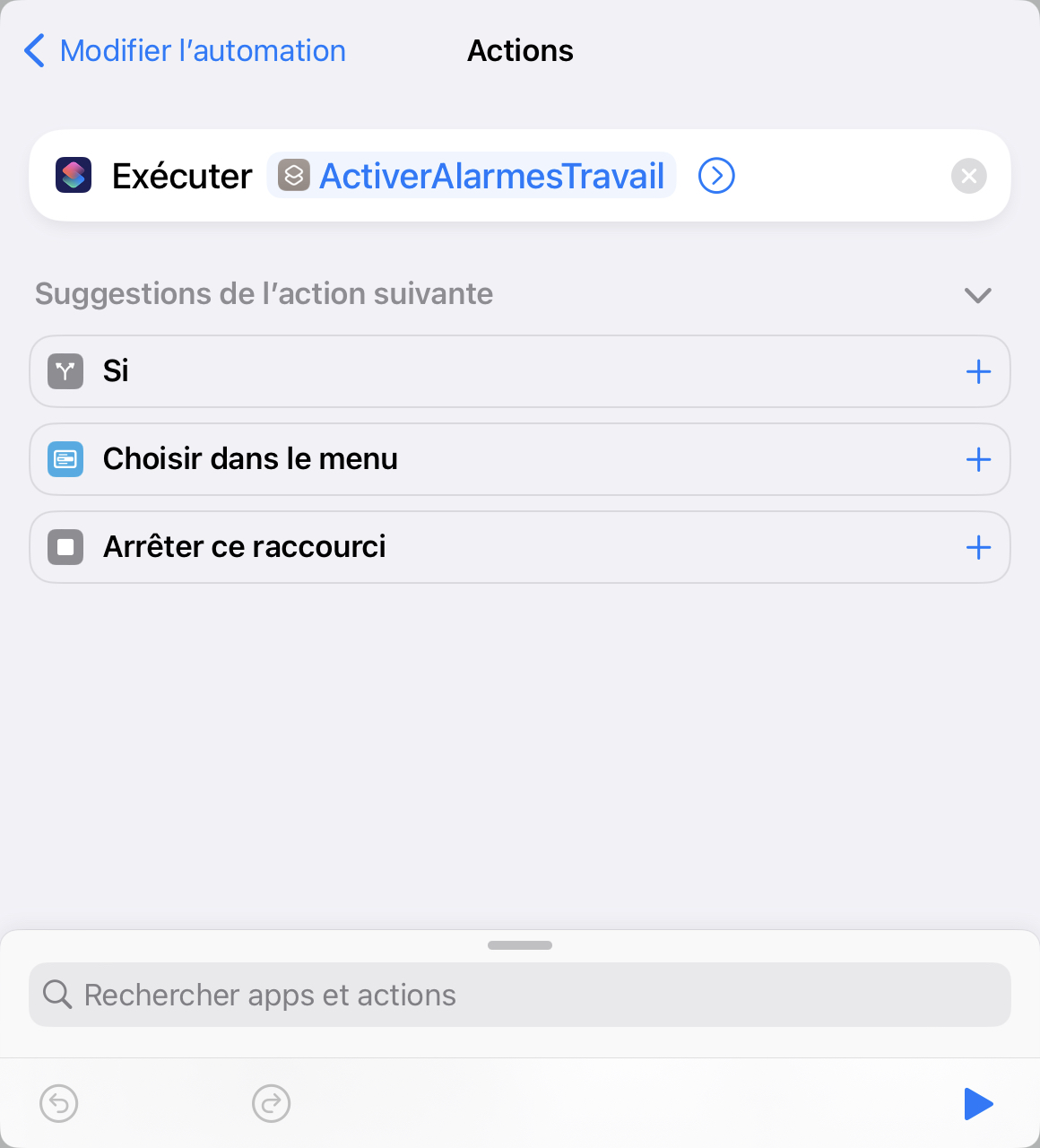
  • Dans “Exécuter le raccourci”, utilisez le raccourci ActiverAlarmesTravail :


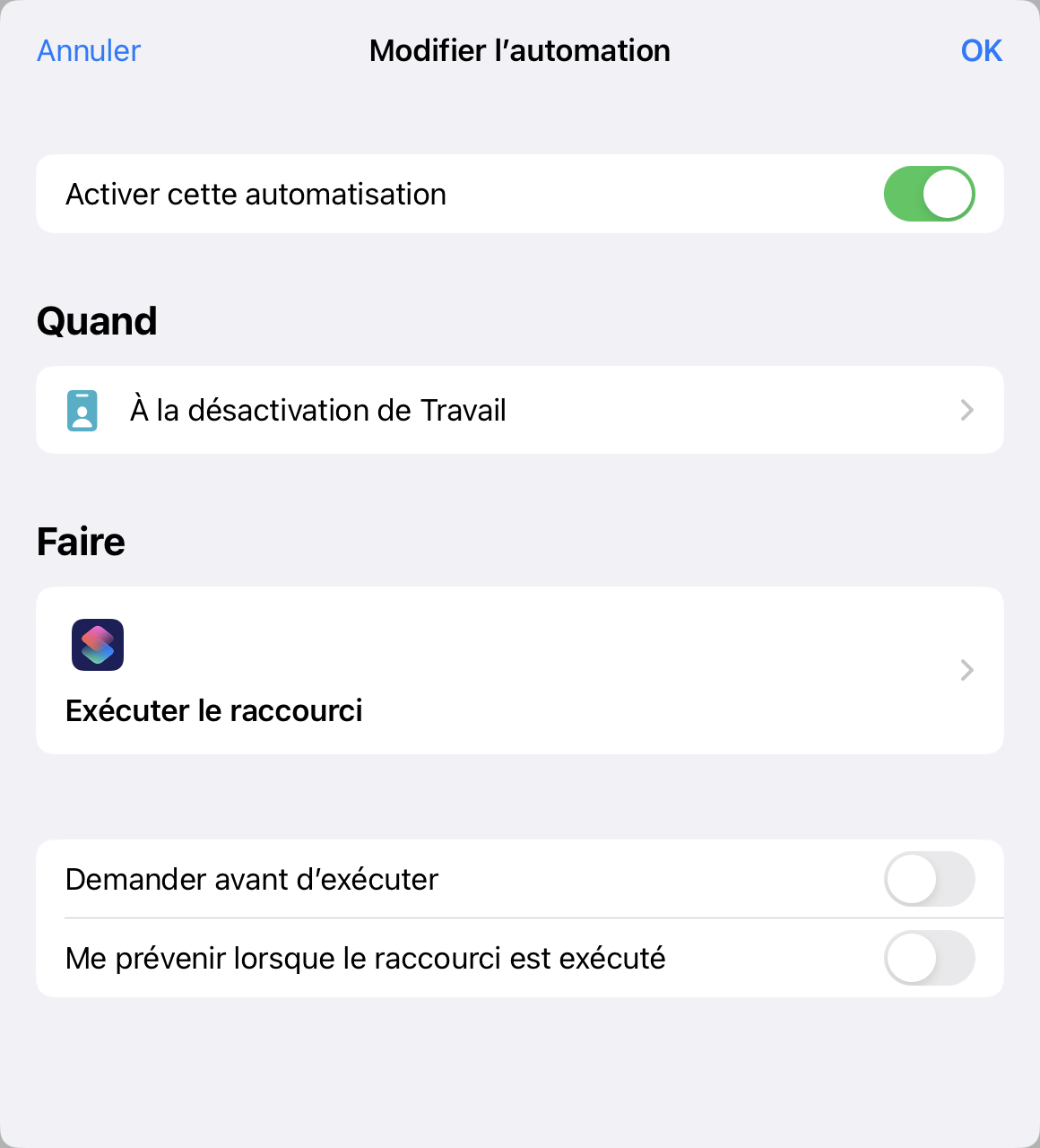
  • Créez une automatisation personnelle pour lorsque Travail est désactivé pour désactiver toutes les alarmes. Cette automatisation permet aux autres automatisations d’être exécutées sans avoir à savoir quel était le mode de concentration précédent :


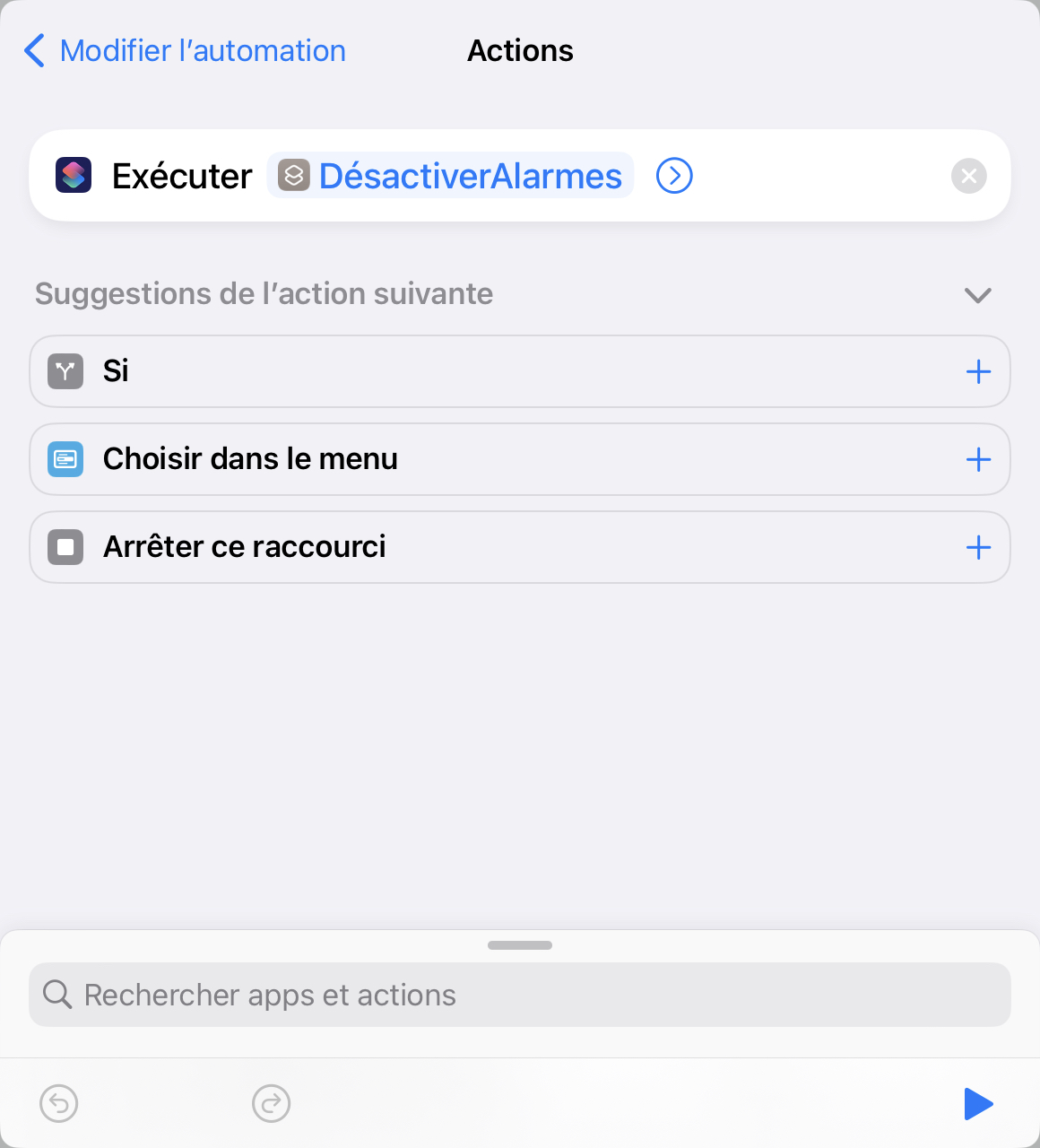
  • Dans “Exécuter le raccourci”, utilisez le raccourci DésactiverAlarmes :


  • Répétez les mêmes automatisations personnelles pour les autres modes de concentration (Sommeil etc.)
6 réponses
Question marquée comme Réponse la mieux classée

Le 20 févr. 2023 à 09h32 en réponse à Ocdar

Bonjour Ocdar,


La solution la plus simple et certainement la plus claire est de diviser le problème en fonction des modes de concentration. Pour chaque mode de concentration, vous créez une automatisation spécifique qui n’est que fonction du jour de la semaine. Pour vous faciliter la tâche, faites appel à un raccourci dans les automatisations car vous pouvez dupliquer un raccourci mais pas une automatisation.


Ci-joint un exemple pour les modes Travail et Sommeil. Les raccourcis de cet exemple sont téléchargés sur iCloud ici :


Ces raccourcis prennent en compte que trois alarmes sont créées dans l’app Horloge : Alarme #1, Alarme #2 et Alarme #3.


La différence entre les raccourcis “ActiverAlarmesSommeil” et “ActiverAlarmesTravail” est que l’Alarme #1 est activée le lundi dans le premier (mode Sommeil), mais que l’Alarme #2 est activée dans le deuxième (mode Travail).


Les trois premières lignes des deux premiers raccourcis sont pour définir les alarmes pour les autres jours que le lundi de mardi. C’est une technique/astuce pour éviter à avoir à répéter les “Sinon” dans le raccourci.


Faites attention à la définition des jours de la semaine. En effet, si votre mode Sommeil s’active le lundi soir, l’alarme sera activée pour le lendemain, donc mardi.


Dans Raccourcis :


  • Créez une automatisation personnelle pour lorsque Travail est activé :


  • Dans “Exécuter le raccourci”, utilisez le raccourci ActiverAlarmesTravail :


  • Créez une automatisation personnelle pour lorsque Travail est désactivé pour désactiver toutes les alarmes. Cette automatisation permet aux autres automatisations d’être exécutées sans avoir à savoir quel était le mode de concentration précédent :


  • Dans “Exécuter le raccourci”, utilisez le raccourci DésactiverAlarmes :


  • Répétez les mêmes automatisations personnelles pour les autres modes de concentration (Sommeil etc.)


Le 20 févr. 2023 à 09h48 en réponse à Ocdar

Bonjour Ocdar,


La solution de 6x6 me parait claire et efficace. Je vous propose tout de même le mienne même si elle est plutôt fait pour une alarme. Je vous préviens, j'ai pas mal bidouillé 😄


Créer une nouvelle automatisation, et sélectionnez "Heure de la journée". Configurez l'heure de la journée une minute avant votre réveil (si vous vous levez à 7:00, sélectionnez 6:59).


Une fois cela fait, recopier le raccourci suivant directement dans l'automation : https://www.icloud.com/shortcuts/bfa4fd745de34277bb96948c231faef8


Vous n'avez qu'à remplacer les "Ne pas déranger" par le nom de votre mode et remplacer le "18:44" par le nom de votre alarme.

Le 20 févr. 2023 à 02h16 en réponse à Ocdar

Salut Ocdar,


Raccourcis permet de faire énormément d'actions avec son iPhone, donc je pense que ce que tu cherches à faire est possible 🧐.


Mais tout comme toi, je ne suis pas particulièrement familière avec l'app 🙈. Je n'ai pas forcément une utilisation très poussée de mon iPhone. Pour reprendre ton exemple, les alarmes et les réglages Sommeil de l'app Santé suffisent à mon utilisation.


En faisant un petit tour sur le net, je suis tombée sur le guide utilisateur de Raccourcis. Bien qu'il ne donne pas le chemin exact pour l'automatisation que tu souhaites créer, je pense qu'il aura pas mal de pistes pour te mettre sur la bonne voie :


J'espère que quelqu'un de plus calé que moi en la matière verra ta question et pourra nous éclairer un peu plus 🤞.


Passe une bonne journée ❄️.

Le 20 févr. 2023 à 05h52 en réponse à The_knight

Bonjour The Knight,

merci pour votre réponse. Je vais regarder attentivement votre lien, mais j’ai déjà consulté pas mal de ces pages, sans y trouver de réels informations pertinentes (plutôt même assez superficielles…).

Me voilà, rassuré sur mes lacunes sur cette application ! Je me sent moins seul !


Encore merci et très bonne journée !

Cette discussion a été fermée par le système ou l’équipe de la communauté. Vous pouvez voter pour les publications que vous jugez utiles ou effectuer des recherches dans la communauté pour trouver des réponses supplémentaires.

Automatisation conditionnelle dans Raccourcis iPhone

Bienvenue dans la Communauté d’assistance Apple
Un forum où les clients Apple s’entraident avec leurs produits. Faites vos premiers pas avec votre compte Apple.