Bonjour Ocdar,
La solution la plus simple et certainement la plus claire est de diviser le problème en fonction des modes de concentration. Pour chaque mode de concentration, vous créez une automatisation spécifique qui n’est que fonction du jour de la semaine. Pour vous faciliter la tâche, faites appel à un raccourci dans les automatisations car vous pouvez dupliquer un raccourci mais pas une automatisation.
Ci-joint un exemple pour les modes Travail et Sommeil. Les raccourcis de cet exemple sont téléchargés sur iCloud ici :
Ces raccourcis prennent en compte que trois alarmes sont créées dans l’app Horloge : Alarme #1, Alarme #2 et Alarme #3.
La différence entre les raccourcis “ActiverAlarmesSommeil” et “ActiverAlarmesTravail” est que l’Alarme #1 est activée le lundi dans le premier (mode Sommeil), mais que l’Alarme #2 est activée dans le deuxième (mode Travail).
Les trois premières lignes des deux premiers raccourcis sont pour définir les alarmes pour les autres jours que le lundi de mardi. C’est une technique/astuce pour éviter à avoir à répéter les “Sinon” dans le raccourci.
Faites attention à la définition des jours de la semaine. En effet, si votre mode Sommeil s’active le lundi soir, l’alarme sera activée pour le lendemain, donc mardi.
Dans Raccourcis :
- Créez une automatisation personnelle pour lorsque Travail est activé :

- Dans “Exécuter le raccourci”, utilisez le raccourci ActiverAlarmesTravail :
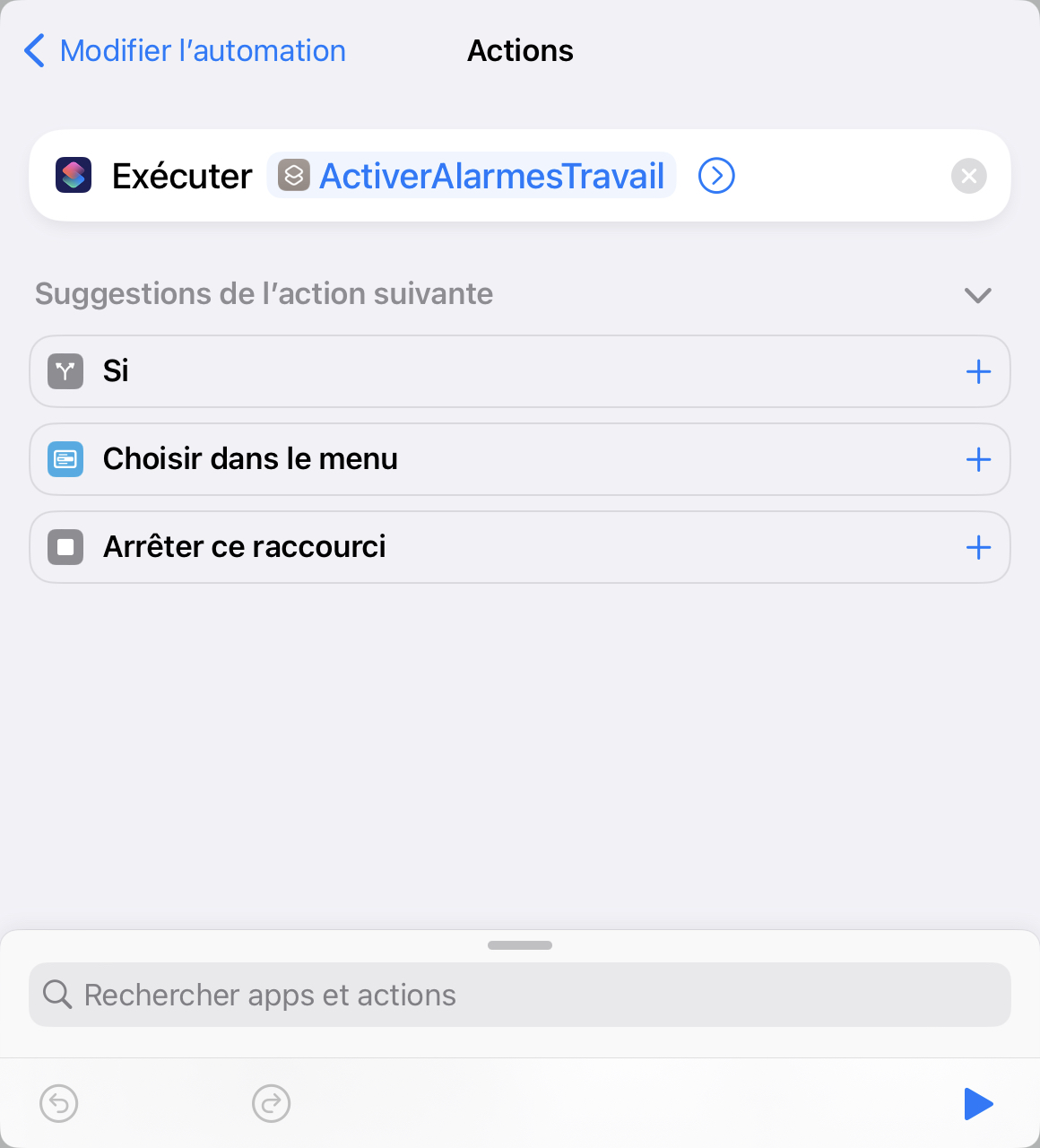
- Créez une automatisation personnelle pour lorsque Travail est désactivé pour désactiver toutes les alarmes. Cette automatisation permet aux autres automatisations d’être exécutées sans avoir à savoir quel était le mode de concentration précédent :
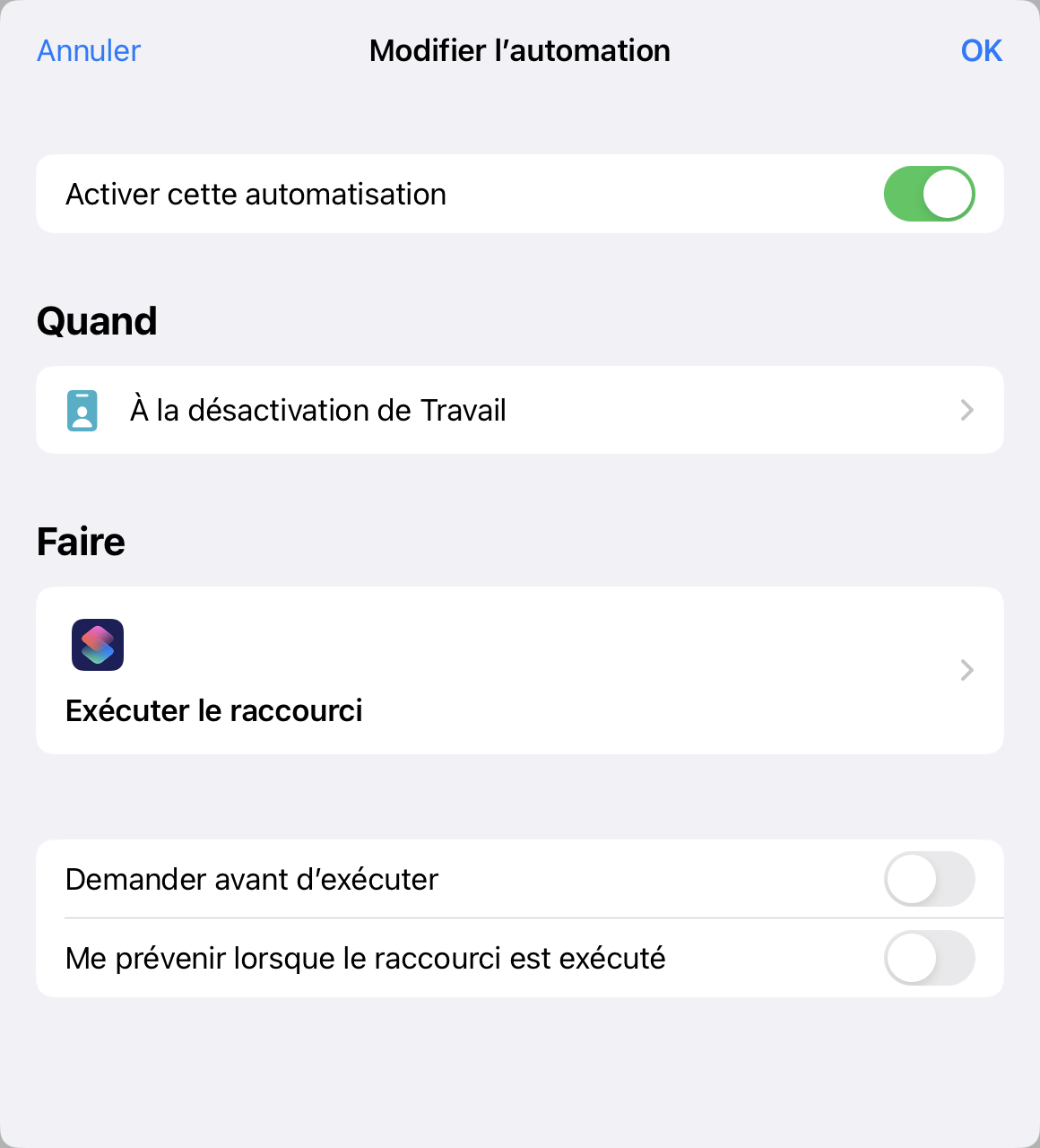
- Dans “Exécuter le raccourci”, utilisez le raccourci DésactiverAlarmes :
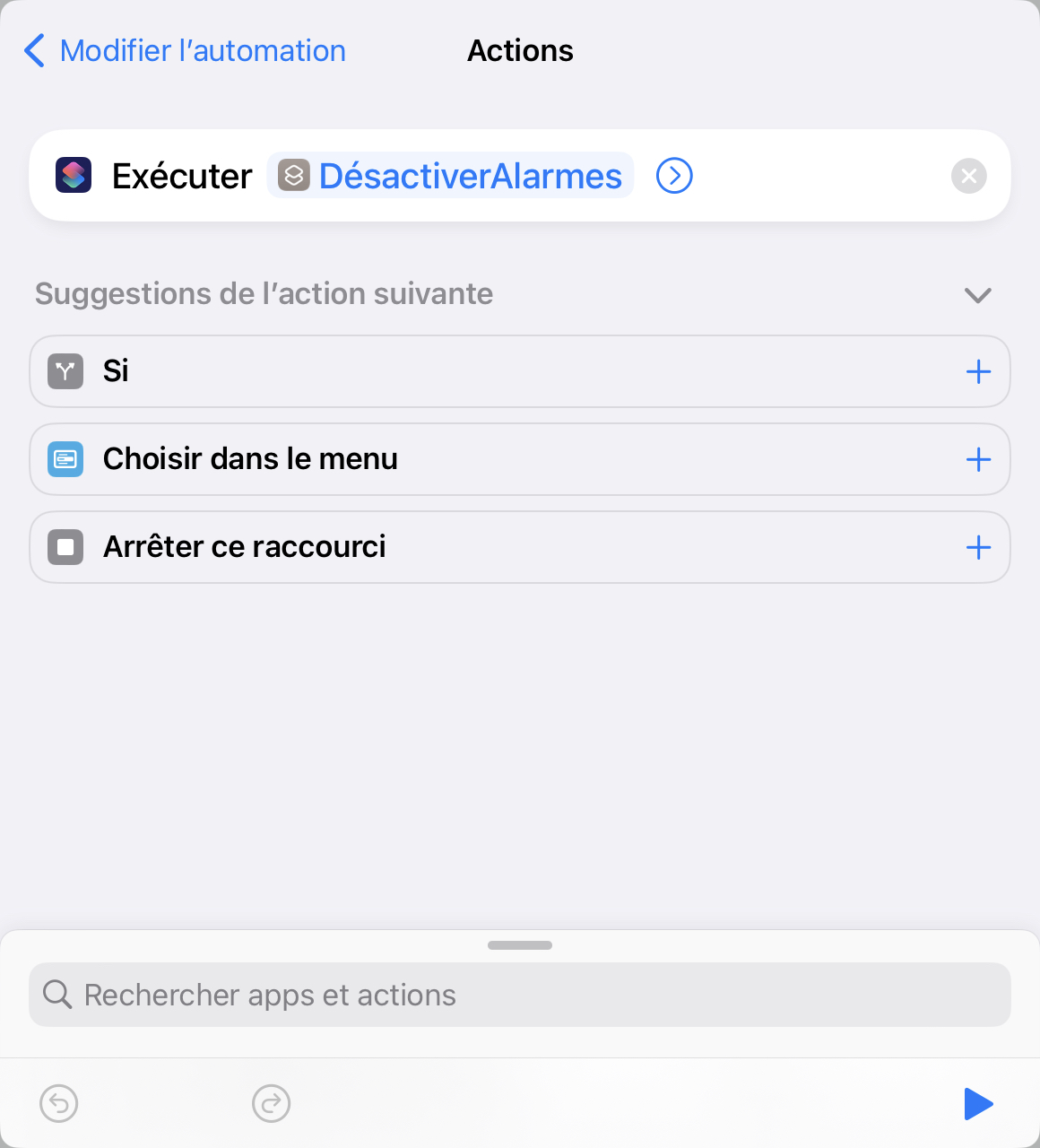
- Répétez les mêmes automatisations personnelles pour les autres modes de concentration (Sommeil etc.)