Filmer avec mode Cinématique iPhone

J’ai filmer pour la première fois une scène en comédie musicale direct durant 4 minute et pendant la prise apparaissez des carré jaune et l’image autour floutter et une fois en vision l’es image vidéo était toujours floutter donc vidéo raté


est ce que par pur hasard puis je modifier ce flou sur ma vidéo avec un HDR ou simplement modifier et retrouver la netteté des image du direct


Filmer scène en cinématique

[Titre Modifié par l’Hôte]

Publiée le 6 mars 2023 à 04h58

Répondre
Question marquée comme Réponse la mieux classée

Publiée le 6 mars 2023 à 05h42

Bonjour Cairer,


Oui, avec une prise de vue en mode Cinématique, vous allez pouvoir tout modifier : pronfondeur de champ (flou arrière) et mise au point (netteté du sujet)


Vous étiez sur la bonne page, mais voici un copié collé :


Comment modifier la profondeur de champ dans une vidéo enregistrée en mode Cinématique

  1. Ouvrez l’app Photos, puis touchez la vidéo que vous souhaitez modifier.
  2. Touchez Modifier.
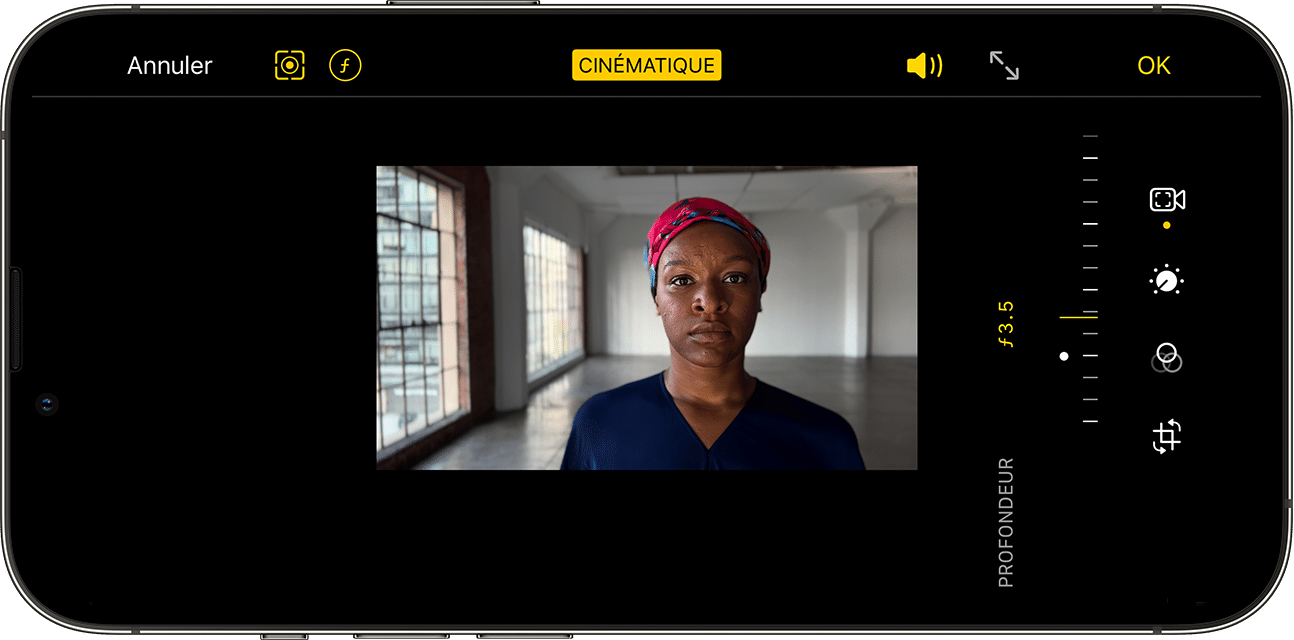
  3. Touchez le bouton Contrôle de la profondeur , puis faites glisser le curseur pour ajuster la profondeur de champ. Les modifications que vous apportez à la profondeur de champ s’appliquent à l’ensemble de la vidéo.

  4. Touchez OK.

Comment modifier les points de mise au point dans une vidéo enregistrée en mode Cinématique

  1. Ouvrez l’app Photos, puis touchez la vidéo que vous souhaitez modifier.
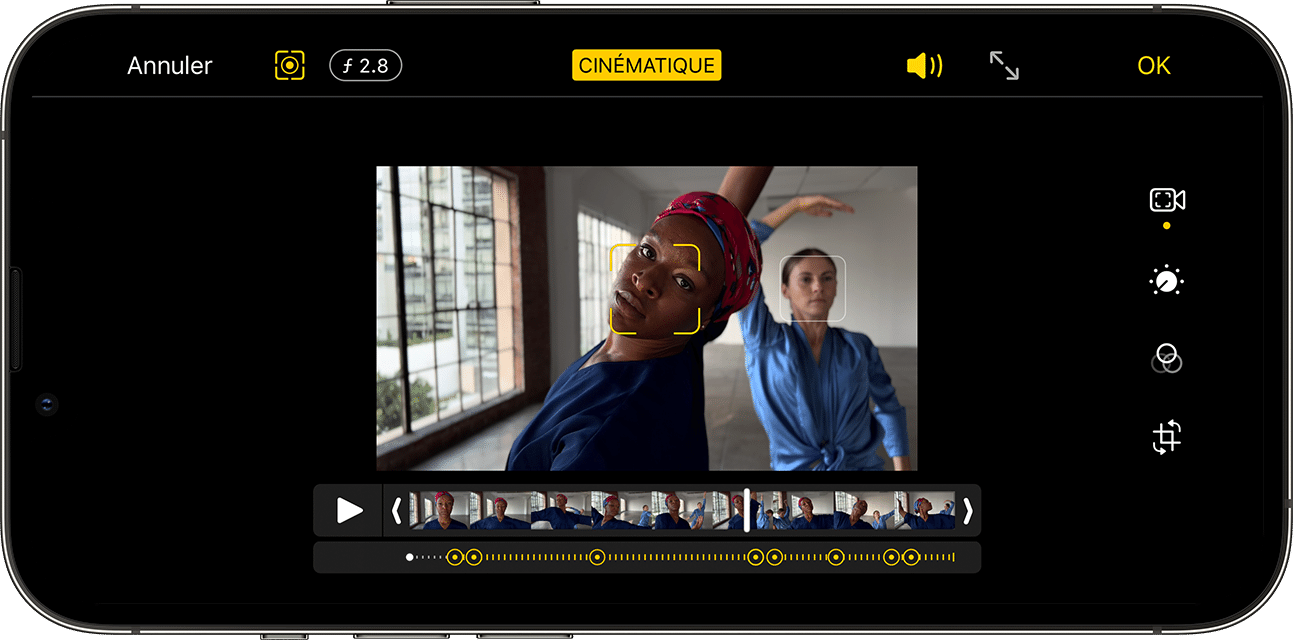
  2. Touchez Modifier. La timeline de la vidéo apparaît sous votre vidéo. Sous la timeline, les points jaunes indiquent les moments de la vidéo où le point de mise au point passe d’un sujet à un autre.
  3. Faites glisser le bouton indicateur de la timeline pour parcourir votre vidéo. Lorsque vous le déplacez, le point de mise au point actuel de la vidéo est indiqué par un carré jaune. Les autres personnes ou objets reconnus sont entourés d’un carré blanc. 
  4. Touchez un carré blanc pour définir le point de mise au point sur cette personne ou cet objet. Vous pouvez également essayer de toucher d’autres objets dans le cadre pour définir le point de mise au point sur cet objet. Touchez deux fois un sujet pour activer le suivi de la mise au point automatique. Touchez l’écran de manière prolongée pour verrouiller la mise au point à une distance spécifique de l’appareil photo.
  5. Touchez le bouton de mise au point  pour basculer entre le suivi de la mise au point automatique de l’app Appareil photo et les points de mise au point sélectionnés manuellement.    
  6. Répétez l’opération pour tous les autres segments de la vidéo pour lesquels vous souhaitez modifier le point de mise au point, puis touchez Terminé.

Pour supprimer une transition de point de mise au point, appuyez de manière prolongée sur le point jaune jusqu’à ce que le bouton Supprimer  apparaisse, puis touchez-le.

1 réponse
Question marquée comme Réponse la mieux classée

Le 6 mars 2023 à 05h42 en réponse à Cairer

Bonjour Cairer,


Oui, avec une prise de vue en mode Cinématique, vous allez pouvoir tout modifier : pronfondeur de champ (flou arrière) et mise au point (netteté du sujet)


Vous étiez sur la bonne page, mais voici un copié collé :


Comment modifier la profondeur de champ dans une vidéo enregistrée en mode Cinématique

  1. Ouvrez l’app Photos, puis touchez la vidéo que vous souhaitez modifier.
  2. Touchez Modifier.
  3. Touchez le bouton Contrôle de la profondeur , puis faites glisser le curseur pour ajuster la profondeur de champ. Les modifications que vous apportez à la profondeur de champ s’appliquent à l’ensemble de la vidéo.

  4. Touchez OK.

Comment modifier les points de mise au point dans une vidéo enregistrée en mode Cinématique

  1. Ouvrez l’app Photos, puis touchez la vidéo que vous souhaitez modifier.
  2. Touchez Modifier. La timeline de la vidéo apparaît sous votre vidéo. Sous la timeline, les points jaunes indiquent les moments de la vidéo où le point de mise au point passe d’un sujet à un autre.
  3. Faites glisser le bouton indicateur de la timeline pour parcourir votre vidéo. Lorsque vous le déplacez, le point de mise au point actuel de la vidéo est indiqué par un carré jaune. Les autres personnes ou objets reconnus sont entourés d’un carré blanc. 
  4. Touchez un carré blanc pour définir le point de mise au point sur cette personne ou cet objet. Vous pouvez également essayer de toucher d’autres objets dans le cadre pour définir le point de mise au point sur cet objet. Touchez deux fois un sujet pour activer le suivi de la mise au point automatique. Touchez l’écran de manière prolongée pour verrouiller la mise au point à une distance spécifique de l’appareil photo.

  5. Touchez le bouton de mise au point  pour basculer entre le suivi de la mise au point automatique de l’app Appareil photo et les points de mise au point sélectionnés manuellement.    
  6. Répétez l’opération pour tous les autres segments de la vidéo pour lesquels vous souhaitez modifier le point de mise au point, puis touchez Terminé.

Pour supprimer une transition de point de mise au point, appuyez de manière prolongée sur le point jaune jusqu’à ce que le bouton Supprimer  apparaisse, puis touchez-le.

Cette discussion a été fermée par le système ou l’équipe de la communauté. Vous pouvez voter pour les publications que vous jugez utiles ou effectuer des recherches dans la communauté pour trouver des réponses supplémentaires.

Filmer avec mode Cinématique iPhone

Bienvenue dans la Communauté d’assistance Apple
Un forum où les clients Apple s’entraident avec leurs produits. Faites vos premiers pas avec votre compte Apple.