Fusion de doublons dans Photos Mac

Comment automatiser la fusion de doublons dans Photos?


(au lieu de fusionner manuellement chaque série de doublons : cliquer sur "Fusionner x éléments", confirmer chaque opération par "Fusionner x copies exactes" et recommencer...)


Il y un moyen d'automatiser en programmant dans Raccourcis ?


[Titre Modifié par l’Hôte]

MacBook Air 13″, macOS 12.3
Publiée le 20 mars 2023 à 05h01

Répondre
Question marquée comme Réponse la mieux classée

Publiée le 21 mars 2023 à 05h23

Bonjour Jerry1967,


Je ne pense pas que tu aies besoin d'un raccourci. Tu peux le faire manuellement en suivant ces étapes :


1. Dans l’app Photos  sur votre Mac, cliquez sur Doublons dans la barre latérale.
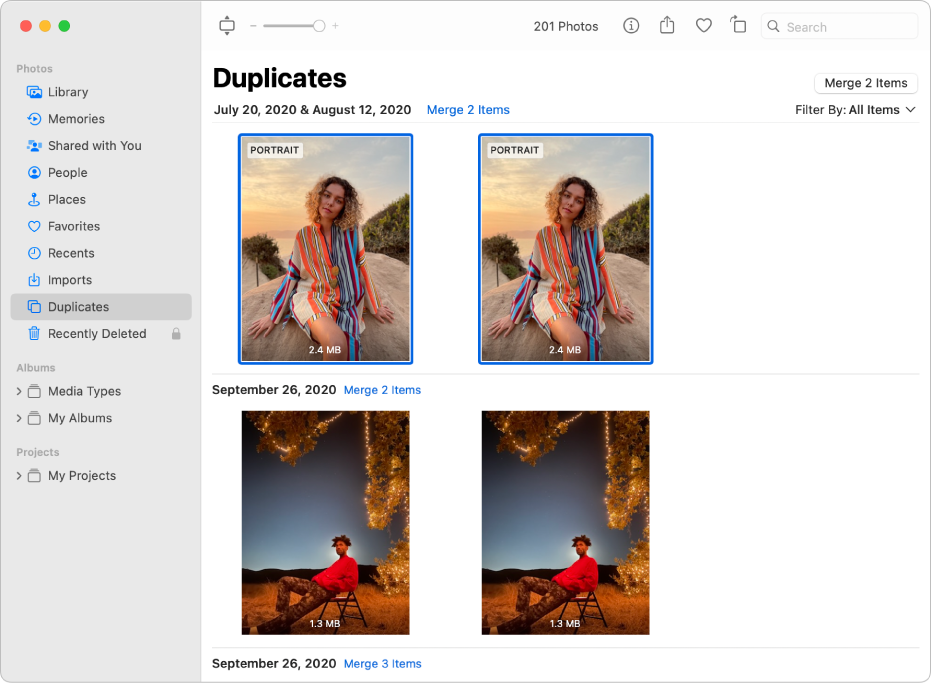
2. Sélectionnez les doublons que vous souhaitez fusionner.
3. Vous pouvez sélectionner des éléments individuels dans une ligne unique et les fusionner ou sélectionner plusieurs lignes de doublons et tout fusionner à la fois. Une seule photo ou vidéo dʼorigine de la sélection est conservée dans une ligne et les autres doublons sont supprimés.
4. La fenêtre Photos présentant Doublons sélectionné dans la barre latérale et des photos en double côte à côte à droite.
5. Cliquez sur « Fusionner [nombre] doublons ». 
6. Une photo ou vidéo originale sʼaffiche à lʼemplacement des doublons sélectionnés dans votre bibliothèque. Les doublons supprimés sʼaffichent dans lʼalbum « Supprimées récemment », où vous pouvez les récupérer ou les supprimer définitivement.


Source : Supprimer les photos en double dans Photos sur Mac - Assistance Apple (FR).


Pour pouvoir sélectionner plusieurs photos en même temps, tu dois faire Maj + Cmd sur la première photo et cliquer sur la dernière que tu souhaites avoir dans la fusion. Cette manip va sélectionner toutes les photos entre la première et dernière choisie.


Voici un article avec tous les raccourcis et gestes que l'on peut utiliser dans Photos : Raccourcis clavier et gestes dans Photos sur Mac - Assistance Apple (FR).


Dis-moi si ça t'aide.


Bonne journée !


1 réponse
Question marquée comme Réponse la mieux classée

Le 21 mars 2023 à 05h23 en réponse à Jerry1967

Bonjour Jerry1967,


Je ne pense pas que tu aies besoin d'un raccourci. Tu peux le faire manuellement en suivant ces étapes :


1. Dans l’app Photos  sur votre Mac, cliquez sur Doublons dans la barre latérale.
2. Sélectionnez les doublons que vous souhaitez fusionner.
3. Vous pouvez sélectionner des éléments individuels dans une ligne unique et les fusionner ou sélectionner plusieurs lignes de doublons et tout fusionner à la fois. Une seule photo ou vidéo dʼorigine de la sélection est conservée dans une ligne et les autres doublons sont supprimés.
4. La fenêtre Photos présentant Doublons sélectionné dans la barre latérale et des photos en double côte à côte à droite.
5. Cliquez sur « Fusionner [nombre] doublons ». 
6. Une photo ou vidéo originale sʼaffiche à lʼemplacement des doublons sélectionnés dans votre bibliothèque. Les doublons supprimés sʼaffichent dans lʼalbum « Supprimées récemment », où vous pouvez les récupérer ou les supprimer définitivement.


Source : Supprimer les photos en double dans Photos sur Mac - Assistance Apple (FR).


Pour pouvoir sélectionner plusieurs photos en même temps, tu dois faire Maj + Cmd sur la première photo et cliquer sur la dernière que tu souhaites avoir dans la fusion. Cette manip va sélectionner toutes les photos entre la première et dernière choisie.


Voici un article avec tous les raccourcis et gestes que l'on peut utiliser dans Photos : Raccourcis clavier et gestes dans Photos sur Mac - Assistance Apple (FR).


Dis-moi si ça t'aide.


Bonne journée !


Cette discussion a été fermée par le système ou l’équipe de la communauté. Vous pouvez voter pour les publications que vous jugez utiles ou effectuer des recherches dans la communauté pour trouver des réponses supplémentaires.

Fusion de doublons dans Photos Mac

Bienvenue dans la Communauté d’assistance Apple
Un forum où les clients Apple s’entraident avec leurs produits. Faites vos premiers pas avec votre compte Apple.