
Télécharger mise à jour iPhone
Je voudrais télécharger iOS 16.4
Comment faire pour les mises à jour iOS 16. Quatre
[Titre Modifié par l’Hôte]
iPhone 11, iOS 14
Je voudrais télécharger iOS 16.4
Comment faire pour les mises à jour iOS 16. Quatre
[Titre Modifié par l’Hôte]
iPhone 11, iOS 14
Bonjour abbes33
Mettre à jour votre iPhone ou iPad
Découvrez comment mettre à jour votre iPhone ou votre iPad avec la dernière version d’iOS ou d’iPadOS.
Vous pouvez mettre à jour votre iPhone ou votre iPad avec la dernière version d’iOS ou d’iPadOS via une connexion sans fil.
Si la mise à jour n’apparaît pas sur votre appareil, vous pouvez l’effectuer manuellement à l’aide de votre ordinateur. Découvrez comment mettre à jour votre appareil manuellement si vous utilisez un Mac doté de macOS Catalina ou version ultérieureou si vous utilisez un Mac doté de macOS Mojave ou version antérieure, ou un PC Windows.

Mettre à jour votre iPhone ou votre iPad via une connexion sans fil
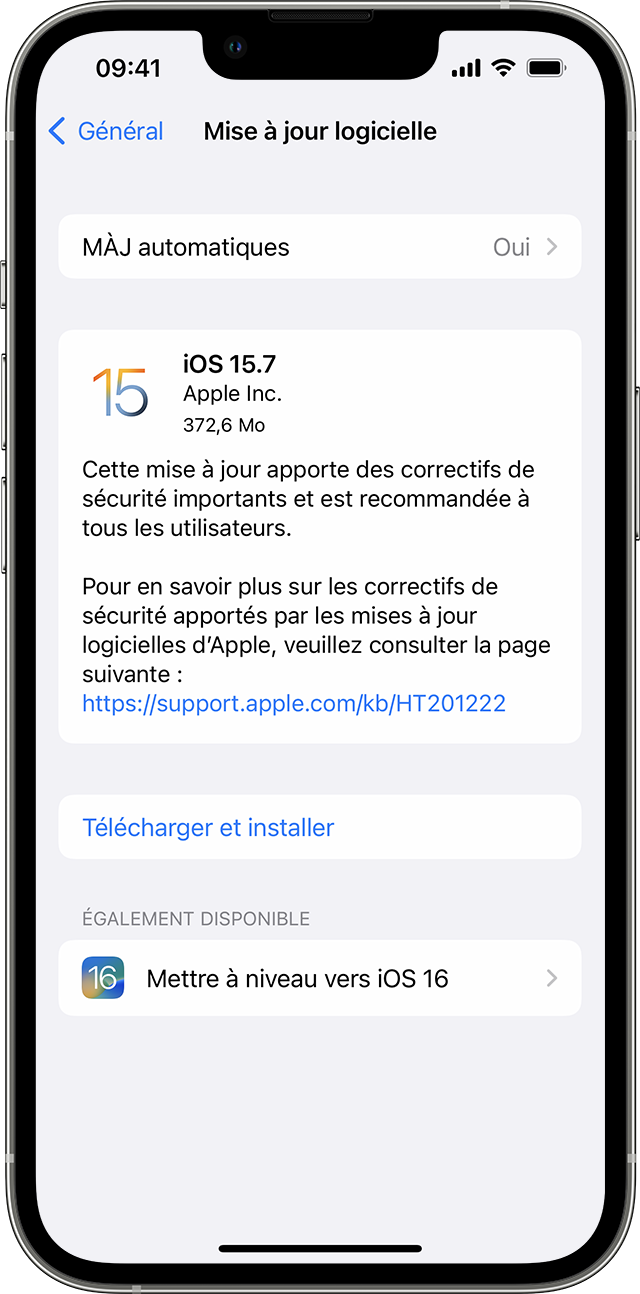
Affichage d’une alerte lors de la mise à jour sans fil
Découvrez comment procéder si un message d’alerte s’affiche lors de la tentative de mise à jour de votre appareil via une connexion sans fil.
Certaines mises à jour logicielles ne peuvent pas être installées via une connexion sans fil. Les connexions VPN ou par proxy peuvent empêcher votre appareil de contacter les serveurs de mise à jour .
Espace supplémentaire nécessaire lors de la mise à jour sans fil
Si un message vous invite à supprimer temporairement des apps afin de libérer de l’espace pour la mise à jour, touchez Continuer afin d’autoriser la suppression des apps. Une fois l’installation terminée, ces apps sont automatiquement réinstallées. Si vous touchez Annuler à la place, vous pouvez supprimer manuellement du contenu de votre appareil afin de libérer plus d’espace.
Personnaliser les mises à jour automatiques
Vous pouvez mettre à jour automatiquement votre appareil pendant la nuit lorsqu’il est en charge.
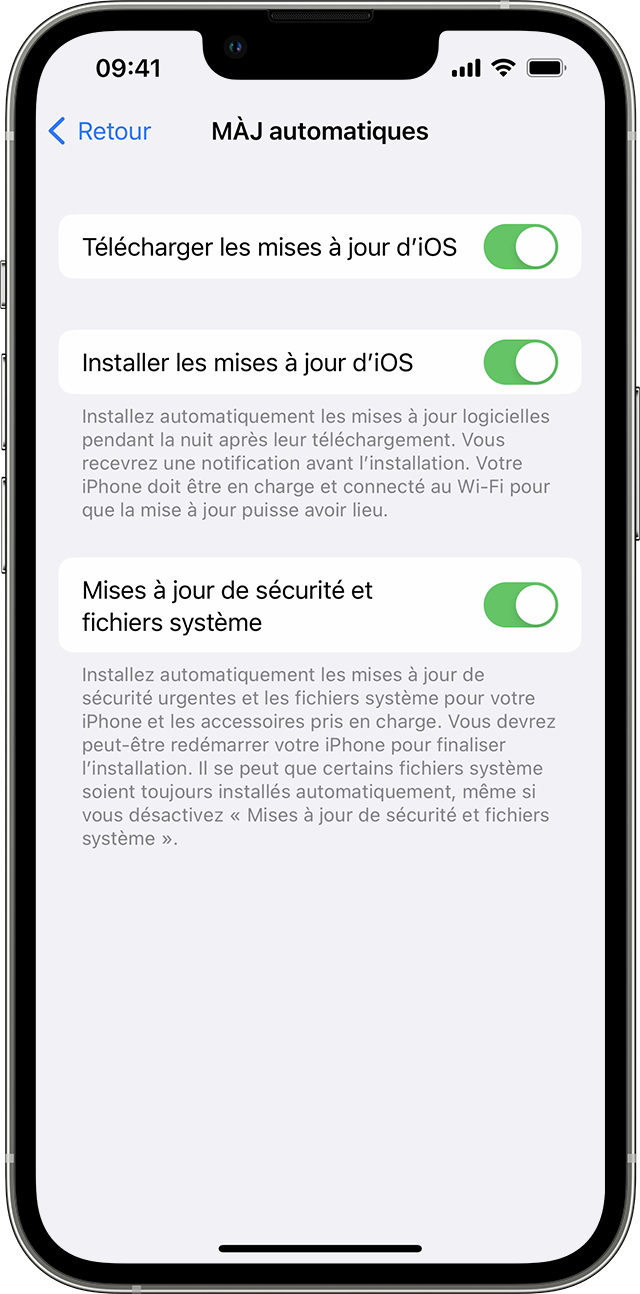
Activer les mises à jour automatiques
Installer les mises à jour de sécurité urgentes
Les mises à jour de sécurité urgentes apportent des améliorations de sécurité importantes plus rapidement, avant qu’elles ne soient incluses dans des mises à jour logicielles à venir.
Pour installer automatiquement les mises à jour de sécurité urgentes, procédez comme suit :
Si vous ne souhaitez pas que les mises à jour de sécurité urgentes soient automatiquement installées, vous pouvez les installer à la manière des mises à jour logicielles.
Si vous avez besoin de supprimer une mise à jour de sécurité urgente, procédez comme suit :
Vous pourrez réinstaller la mise à jour de sécurité urgente ultérieurement, ou vous pouvez attendre qu’elle soit installée de façon permanente dans le cadre d’une mise à jour logicielle standard.
En espérant que ça répond à ta question 😉
Bonjour abbes33
Mettre à jour votre iPhone ou iPad
Découvrez comment mettre à jour votre iPhone ou votre iPad avec la dernière version d’iOS ou d’iPadOS.
Vous pouvez mettre à jour votre iPhone ou votre iPad avec la dernière version d’iOS ou d’iPadOS via une connexion sans fil.
Si la mise à jour n’apparaît pas sur votre appareil, vous pouvez l’effectuer manuellement à l’aide de votre ordinateur. Découvrez comment mettre à jour votre appareil manuellement si vous utilisez un Mac doté de macOS Catalina ou version ultérieureou si vous utilisez un Mac doté de macOS Mojave ou version antérieure, ou un PC Windows.
Mettre à jour votre iPhone ou votre iPad via une connexion sans fil
Affichage d’une alerte lors de la mise à jour sans fil
Découvrez comment procéder si un message d’alerte s’affiche lors de la tentative de mise à jour de votre appareil via une connexion sans fil.
Certaines mises à jour logicielles ne peuvent pas être installées via une connexion sans fil. Les connexions VPN ou par proxy peuvent empêcher votre appareil de contacter les serveurs de mise à jour .
Espace supplémentaire nécessaire lors de la mise à jour sans fil
Si un message vous invite à supprimer temporairement des apps afin de libérer de l’espace pour la mise à jour, touchez Continuer afin d’autoriser la suppression des apps. Une fois l’installation terminée, ces apps sont automatiquement réinstallées. Si vous touchez Annuler à la place, vous pouvez supprimer manuellement du contenu de votre appareil afin de libérer plus d’espace.
Personnaliser les mises à jour automatiques
Vous pouvez mettre à jour automatiquement votre appareil pendant la nuit lorsqu’il est en charge.
Activer les mises à jour automatiques
Installer les mises à jour de sécurité urgentes
Les mises à jour de sécurité urgentes apportent des améliorations de sécurité importantes plus rapidement, avant qu’elles ne soient incluses dans des mises à jour logicielles à venir.
Pour installer automatiquement les mises à jour de sécurité urgentes, procédez comme suit :
Si vous ne souhaitez pas que les mises à jour de sécurité urgentes soient automatiquement installées, vous pouvez les installer à la manière des mises à jour logicielles.
Si vous avez besoin de supprimer une mise à jour de sécurité urgente, procédez comme suit :
Vous pourrez réinstaller la mise à jour de sécurité urgente ultérieurement, ou vous pouvez attendre qu’elle soit installée de façon permanente dans le cadre d’une mise à jour logicielle standard.
En espérant que ça répond à ta question 😉
Télécharger mise à jour iPhone
