Échec transfert vidéos caméra à iPad

J’ai acheté l’adaptateur apple lightning to usb camera pour importer des vidéos de mon appareil photo a mon ipad 8. Quand je vais dans ma galerie, appareil connecté, uniquement les photos s’affichent pour être importées et non les vidéos. Pourquoi ?


Je ne peux pas transférer de vidéos avec l’adaptateur apple

[Titre Modifié par l’Hôte]

Publiée le 7 juin 2023 à 08h14

Répondre
Question marquée comme Réponse la mieux classée

Publiée le 7 juin 2023 à 09h03

Bonjour vous 2,


Je me permet d’intervenir sur votre discution.


b_augustine, avez-vous fait l’essai de passer par l’app Fichiers plutôt que par Photos pour transférer vos vidéos ?


Sachez également qu’un bon nombre d’utilisateur d’iPad 8 entre autre remontent des soucis avec cet adaptateur depuis la dernière mise à jour d’iPadOS. Cela devrait être corrigé assez rapidement.

6 réponses
Question marquée comme Réponse la mieux classée

Le 7 juin 2023 à 09h03 en réponse à b_augustine

Bonjour vous 2,


Je me permet d’intervenir sur votre discution.


b_augustine, avez-vous fait l’essai de passer par l’app Fichiers plutôt que par Photos pour transférer vos vidéos ?


Sachez également qu’un bon nombre d’utilisateur d’iPad 8 entre autre remontent des soucis avec cet adaptateur depuis la dernière mise à jour d’iPadOS. Cela devrait être corrigé assez rapidement.

Le 7 juin 2023 à 08h32 en réponse à b_augustine

Re b_augustine,


Vous les transmettez par moyen de quel câble ?

Essayez de redémarrer votre iPad :

Sur votre iPad sans bouton principal

  1. Appuyez brièvement sur le bouton de volume le plus proche du bouton du haut.
  2. Appuyez brièvement sur le bouton de volume le plus éloigné du bouton du haut.
  3. Appuyez sur le bouton du haut et maintenez-le enfoncé jusqu’à ce que l’appareil redémarre.
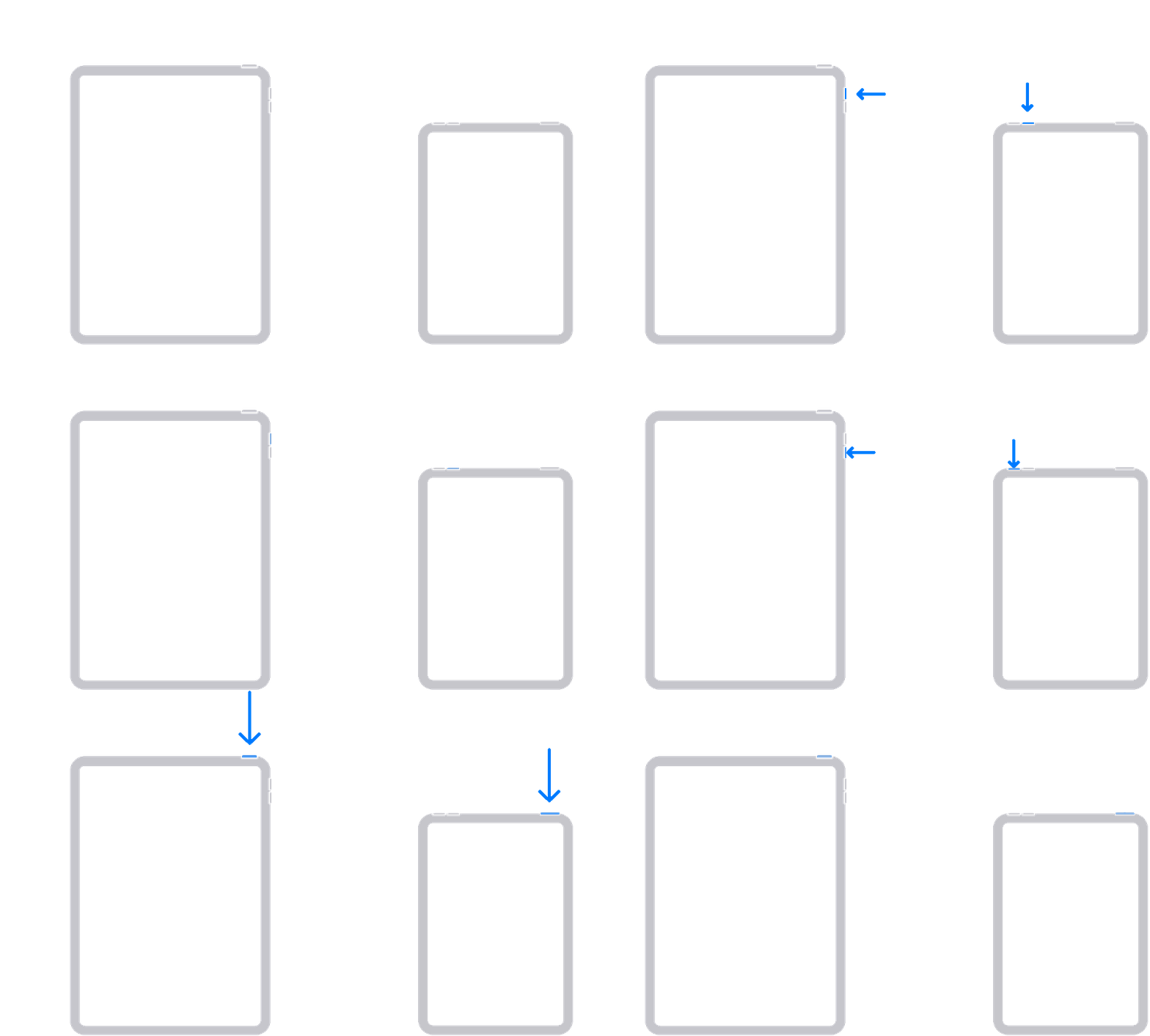

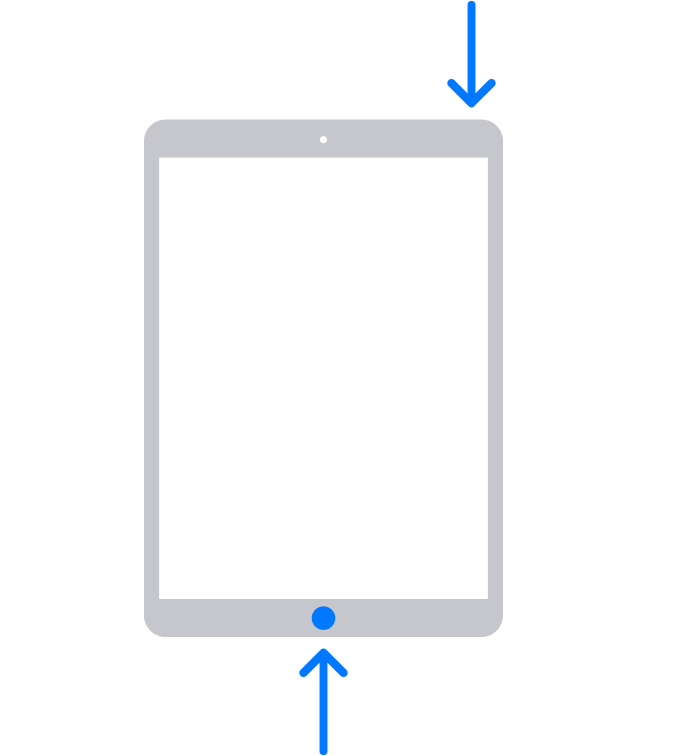
Sur votre iPad avec bouton principal


  1. Appuyez simultanément sur le bouton principal et le bouton du haut, et maintenez-les enfoncés jusqu’à ce que le logo Apple s’affiche.


Puis si cette procédure ne vous permet pas d’effectuer cette mise à jour, alors vous n’aurez que ce choix (attention cette procédure de récupération effacera tous vos fichiers : photos, documents… si ils ne sont pas sauvegardés sur le cloud ou un autre support et que la procédure ne vous propose pas d’option de mise à jour, mais uniquement de restauration! ) :


  1. Connectez votre iPad à un ordinateur. Sur un Mac doté de macOS Catalina, ouvrez le Finder. Sur un Mac doté de macOS Mojave ou version antérieure, ou sur un PC, ouvrez iTunes (verifiez que la dernière version iTunes est installée, si ce n’est pas le cas mettez iTunes à jour vers la dernière version). Identifiez la version de macOS installée sur votre Mac.
  2. Localisez votre appareil sur votre ordinateur.
  3. Lorsque votre appareil est connecté, suivez les étapes correspondant à votre appareil :
  • Sur votre iPad sans bouton principal : appuyez brièvement sur le bouton de volume le plus proche du bouton du haut. Appuyez brièvement sur le bouton de volume le plus éloigné du bouton du haut. Appuyez sur le bouton du haut et maintenez-le enfoncé jusqu’à ce que l’appareil redémarre. Continuez à appuyer sur le bouton du haut.


  • Sur votre iPad avec bouton principal : appuyez simultanément sur le bouton principal et le bouton du haut.
  • Maintenez-les enfoncés jusqu’à ce que l’écran du mode de récupération apparaisse.


4. Dans la fenêtre vous invitant à procéder à une mise à jour ou à une restauration, sélectionnez Mettre à jour.
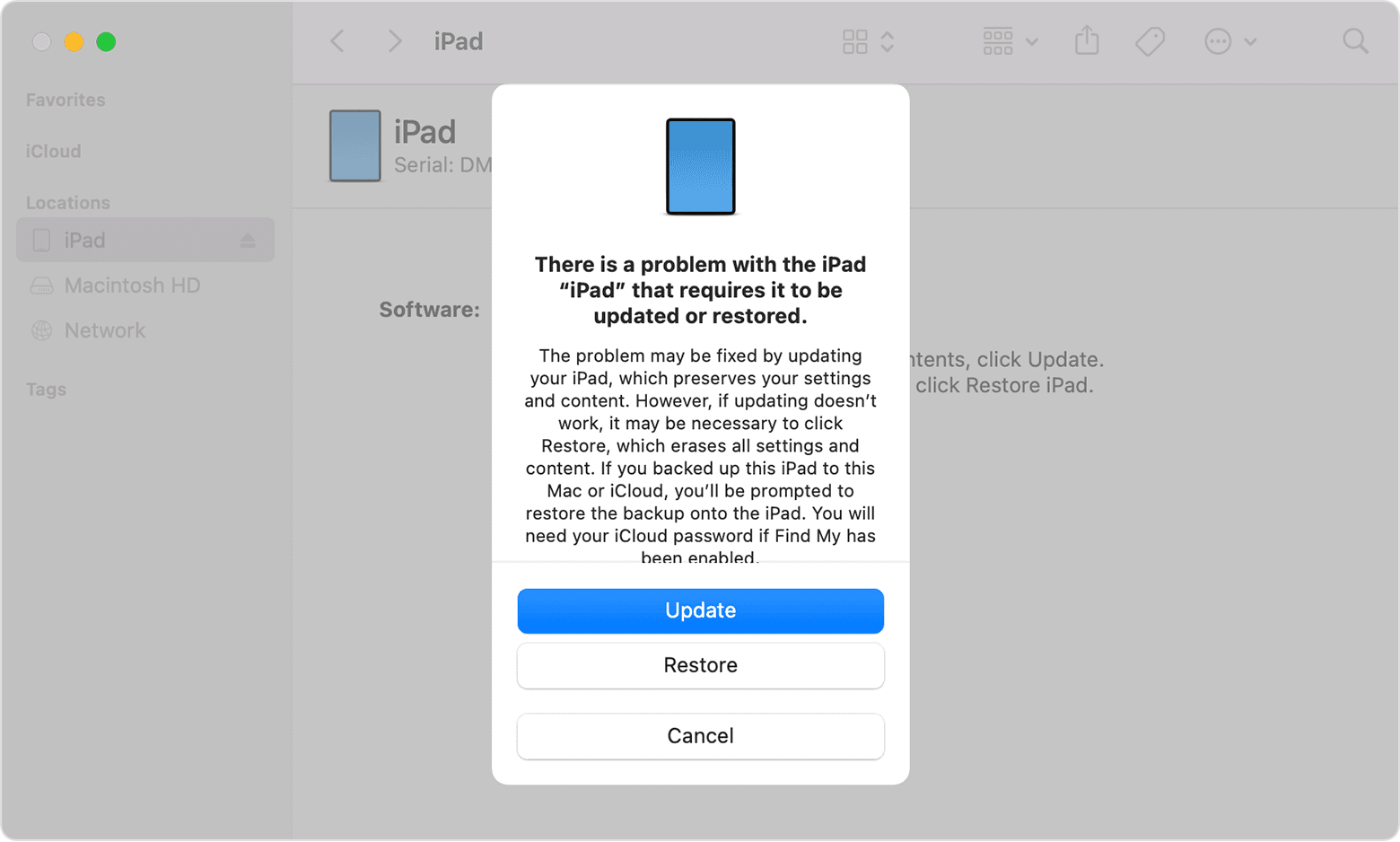

  • Votre ordinateur télécharge ensuite le logiciel de votre appareil. Si cette opération prend plus de 15 minutes, votre iPad quitte le mode de restauration. Répétez alors les étapes 2 à 4.


Assistance supplémentaire

Contactez l’assistance Apple pour organiser une réparation.


En espérant vous avoir aidé !

Le 7 juin 2023 à 08h27 en réponse à b_augustine

Salut b_augustine,


  • Pour importer les données de votre carte SD ou de votre appareil photo numérique, procédez comme suit :
  1. Connectez l’adaptateur à votre appareil iOS.
  2. Connectez l’appareil photo numérique à l’adaptateur à l’aide d’un câble USB ou insérez une carte SD.
  3. L’app Photos devrait s’ouvrir automatiquement et afficher l’onglet Importer. Dans le cas contraire, ouvrez Photos et touchez Importer.
  4. Pour importer vos données, sélectionnez des éléments spécifiques ou l’option Tout importer, puis touchez Importer.
  5. Une fois l’importation terminée, il vous sera peut-être demandé de conserver ou de supprimer les fichiers multimédias présents sur l’appareil photo ou la carte SD.

Vous pouvez importer du contenu uniquement vers votre iPhone, iPad ou iPod touch. Vous ne pouvez pas exporter du contenu vers une carte SD ou un appareil photo numérique.


D’après le lien, on ne peut que importer du contenu vers une carte SD ou un appareil photo numérique.


Consultez ce lien pour plus d’information(s) : Importation de photos à l’aide des adaptateurs pour appareil photo Apple - Assistance Apple (FR).


En espérant vous avoir aidé !


Cette discussion a été fermée par le système ou l’équipe de la communauté. Vous pouvez voter pour les publications que vous jugez utiles ou effectuer des recherches dans la communauté pour trouver des réponses supplémentaires.

Échec transfert vidéos caméra à iPad

Bienvenue dans la Communauté d’assistance Apple
Un forum où les clients Apple s’entraident avec leurs produits. Faites vos premiers pas avec votre compte Apple.