Choisir emplacement captures d'écran Mac

Bonjour à tous, je cherche une astuce ou au pire une appli pour que mes Screenshots soient dans le presse papier et dans un dossier spécifié en même temps afin de pouvoir les retrouver !

Merci de votre aide


Screenshot dans le presse papier et dans un dossier

[Titre Modifié par l’Hôte]

iMac 27″, macOS 10.15

Publiée le 29 juin 2023 à 05h15

Répondre
Question marquée comme Réponse la mieux classée

Publiée le 29 juin 2023 à 06h11

Bonjour,


Pour choisir l'emplacement des captures d'écran vous avez Onyx pour Mac

https://www.titanium-software.fr/fr/onyx.html


Il existe également une appli gratuite qui permet de gérer ses copies d'écran mieux que ne la fait le Finder ou l'application Capture sur Mac :

https://apps.apple.com/fr/app/monosnap-screenshot-editor/id540348655?mt=12


Vous avez également l'utilitaire Cool Menu qui permet certaines chose du presse-papier :

https://solutionshare.zendesk.com/hc/en-us/articles/360027439032-What-is-the-feature-Clipboard-for-


Cordialement.


18 réponses
Question marquée comme Réponse la mieux classée

Le 29 juin 2023 à 06h11 en réponse à Crumaracmur

Bonjour,


Pour choisir l'emplacement des captures d'écran vous avez Onyx pour Mac

https://www.titanium-software.fr/fr/onyx.html


Il existe également une appli gratuite qui permet de gérer ses copies d'écran mieux que ne la fait le Finder ou l'application Capture sur Mac :

https://apps.apple.com/fr/app/monosnap-screenshot-editor/id540348655?mt=12


Vous avez également l'utilitaire Cool Menu qui permet certaines chose du presse-papier :

https://solutionshare.zendesk.com/hc/en-us/articles/360027439032-What-is-the-feature-Clipboard-for-


Cordialement.


Le 5 juil. 2023 à 10h50 en réponse à Crumaracmur

Bonjour Crumaracmur,


Vous pouvez modifier l'emplacement de destination des screens sans utiliser de soft tiers.


Lancer l'application "Capture" puis cliquer sur option et vous pourrez modifier l'emplacement par défaut :


Concernant le choix de d'enregistrer la capture vers une destination et d'en conserver une copie dans le presse papier, je ne vois pas de possibilité "native".


En revanche après avoir lu vos besoins, je retrouve à peu prêt les mêmes que les miens au travail. J'enregistre tous mes screens dans un dossier dédiés. Lorsque j'en prends pour utilisation immédiate, j'utilise la nouvelle fonctionnalité de macOS ; lorsque j'ai le petit Picture in Picture en bas à droite de l'écran, je glisse le screen dans l'app dans laquelle j'en ai besoin.

Sinon, les différentes apps et SaaS dans lesquels je les utilisent conservent en mémoire le dernier dossier d'import d'image.


Arcadi

Le 6 juil. 2023 à 08h34 en réponse à Crumaracmur

Bonjour Crumaracmur,


Il est possible de le faire en utilisant Automator et AppleScript.


Pour cela, il vous faudrait d'abord définir un dossier par défaut où les captures d'écran seraient temporairement stockées (voir réponse d'Arcadi). Important : ce dossier "temporaire" ne devrait contenir que des fichiers image.


Ensuite, dans Automator, il vous faudrait créer une "Action de dossier" (Créer un processus dans Automator sur Mac - Assistance Apple (FR)), sur le dossier défini plus haut, pour copier la capture d'écran vers le presse-papier, pour vous demander le dossier de destination finale et pour déplacer la capture d'écran vers ce dossier.


En pratique :


  • Ouvrez Automator.
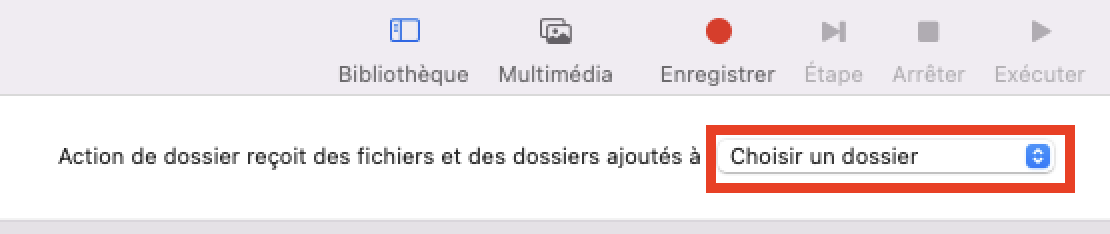
  • Créez un nouveau fichier de type "Action de dossier".
  • Choisissez le dossier temporaire.


  • Dans la barre de recherche, cherchez "AppleScript".
  • Glissez l'action "Exécuter un script AppleScript" dans la région à droite.
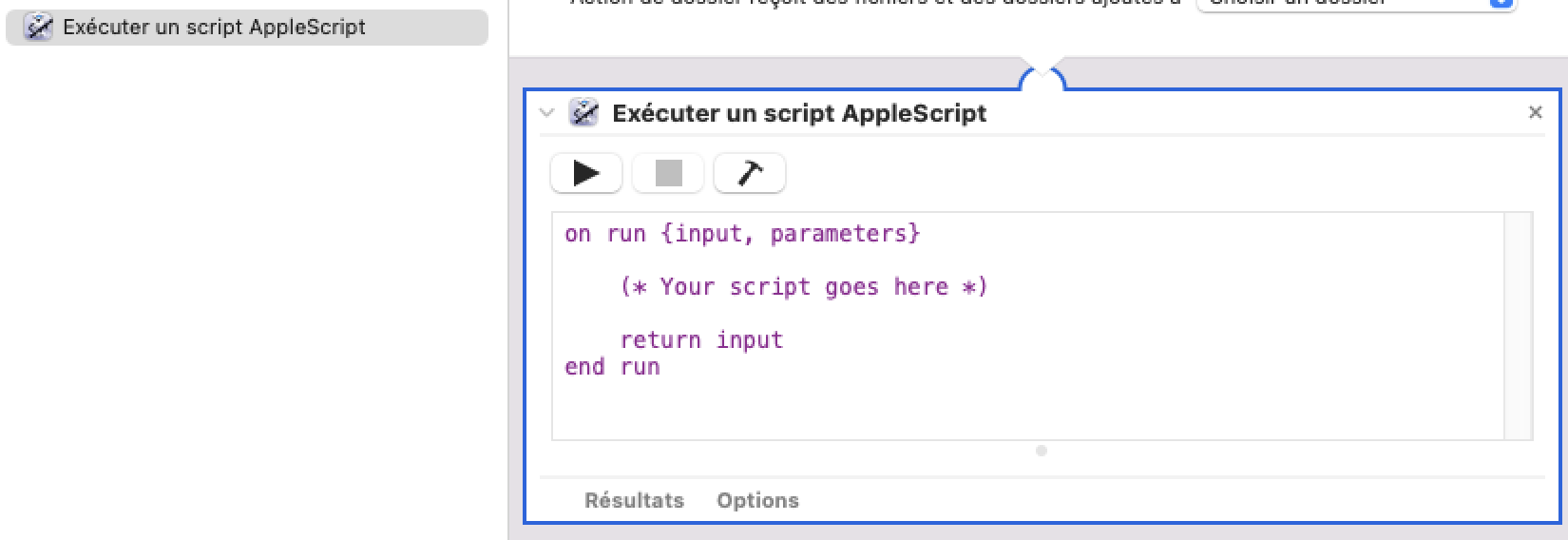

  • Remplacez tout le texte dans l'action "Exécuter" par le texte ci-dessous :
on run {input, parameters}
	
	set thisFile to item 1 of input
	set the clipboard to (read thisFile as JPEG picture)
	
	set outputFolder to choose folder with prompt "Selectionnez le dossier de destination :"
	tell application "Finder" to move thisFile to outputFolder
	
	return input
	
end run


  • Sauvegardez votre AppleScript (Fichier > Enregistrer).
  • Vous serez probablement invité à autoriser cette action de dossier à accéder à votre dossier : Acceptez.
  • Fermez Automator.
  • Ouvrez Finder.
  • Cliquez droit sur le dossier temporaire et choisissez "Configuration des actions de dossier".
  • Vous serez probablement invité à autoriser service. Cliquez "Lancer le service".


J'ai fait ceci sur un Mac sous macOS Ventura. Sachant que vous utilisez macOS Catalina 10.15, les messages de confirmation que vous recevrez pourraient être différents, mais similaires.


Vous noterez que dans le script, j'utilise le format JPEG dans la ligne :

set the clipboard to (read thisFile as JPEG picture)


Vous pouvez remplacer "JPEG" par un autre format, tel que "TIFF".

Le 29 juin 2023 à 06h59 en réponse à Crumaracmur

vous me confirmez que l'on peut avoir 2 "destinations" en même temps ?

Crumaracmur a écrit :

vous me confirmez que l'on peut avoir 2 "destinations" en même temps ? Presse papier et un dossier sur le bureau pas exemple ?

Non, je n'ai pas dit cela. Mais simplement qu'Onyx permet de choisir la destination de la capture d'écran. Je ne connais pas d'application qui envoient une même copie d'écran vers 2 endroits différents. Par contre, vous pouvez vous créer un dossier alias du dossier destinataire, un dossier alias que vous pouvez placer ou vous voulez. D'ou les copies d'écran seront directement accessibles

Le 29 juin 2023 à 07h27 en réponse à Crumaracmur

Si vous créez un dossier de destination des copies d'écran directement sur votre bureau, vous y aurez accès. Ou mettre le dossier de destination dans votre dossier Documents, avec son alias placé directement sur le bureau..


Sinon pour gérer le contenu ou l'historique du presse-papier, accéder à l'historique rapidement.. il existe plusieurs applis. Exemple :


Yoink

https://www.eternalstorms.at/yoink/mac/


Flycut

https://apps.apple.com/fr/app/flycut-clipboard-manager/id442160987?mt=12


CloudClip

https://apps.apple.com/us/app/cloudclip-manager/id563362017?mt=12


Alfred

https://www.alfredapp.com/


Il existe également

Copy Clip

https://fiplab.com/apps/copyclip-for-mac


Il en existe encore des dizaines d'autres..

Le 7 juil. 2023 à 06h21 en réponse à Crumaracmur

Je vous en prie.


Pour améliorer la réactivité apparente du script, vous pouvez changer l’ordre des actions en utilisant la sélection du dossier en premier :


on run {input, parameters}
	
    set outputFolder to choose folder with prompt "Selectionnez le dossier de destination :"

	set thisFile to item 1 of input
	set the clipboard to (read thisFile as JPEG picture)
	
	tell application "Finder" to move thisFile to outputFolder
	
	return input
	
end run


Bonne journée !

Le 29 juin 2023 à 07h31 en réponse à _Francis_

merci de cette précision. Ce que j'avais l'habitude faire c'est un screenshot pour le coller dans un mail par exemple, avec la possibilité plus tard par exemple de le récupérer dans un dossier de réception que j'avais paramétré. Surtout que quand on prend un screen on peut avoir besoin de le copier directement et le récupérer plus tard.

Cette discussion a été fermée par le système ou l’équipe de la communauté. Vous pouvez voter pour les publications que vous jugez utiles ou effectuer des recherches dans la communauté pour trouver des réponses supplémentaires.

Choisir emplacement captures d'écran Mac

Bienvenue dans la Communauté d’assistance Apple
Un forum où les clients Apple s’entraident avec leurs produits. Faites vos premiers pas avec votre compte Apple.