Bonjour Crumaracmur,
Il est possible de le faire en utilisant Automator et AppleScript.
Pour cela, il vous faudrait d'abord définir un dossier par défaut où les captures d'écran seraient temporairement stockées (voir réponse d'Arcadi). Important : ce dossier "temporaire" ne devrait contenir que des fichiers image.
Ensuite, dans Automator, il vous faudrait créer une "Action de dossier" (Créer un processus dans Automator sur Mac - Assistance Apple (FR)), sur le dossier défini plus haut, pour copier la capture d'écran vers le presse-papier, pour vous demander le dossier de destination finale et pour déplacer la capture d'écran vers ce dossier.
En pratique :
- Ouvrez Automator.
- Créez un nouveau fichier de type "Action de dossier".
- Choisissez le dossier temporaire.
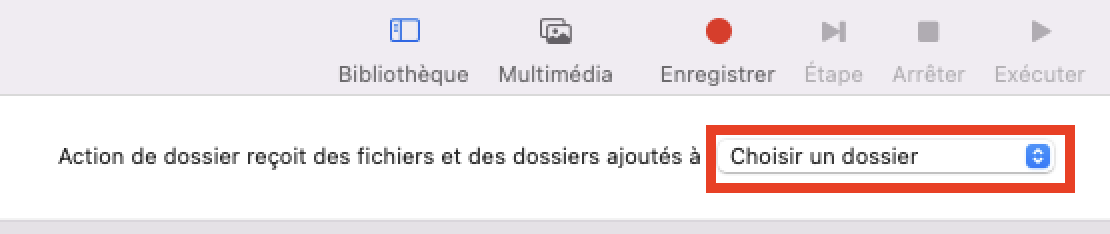
- Dans la barre de recherche, cherchez "AppleScript".
- Glissez l'action "Exécuter un script AppleScript" dans la région à droite.
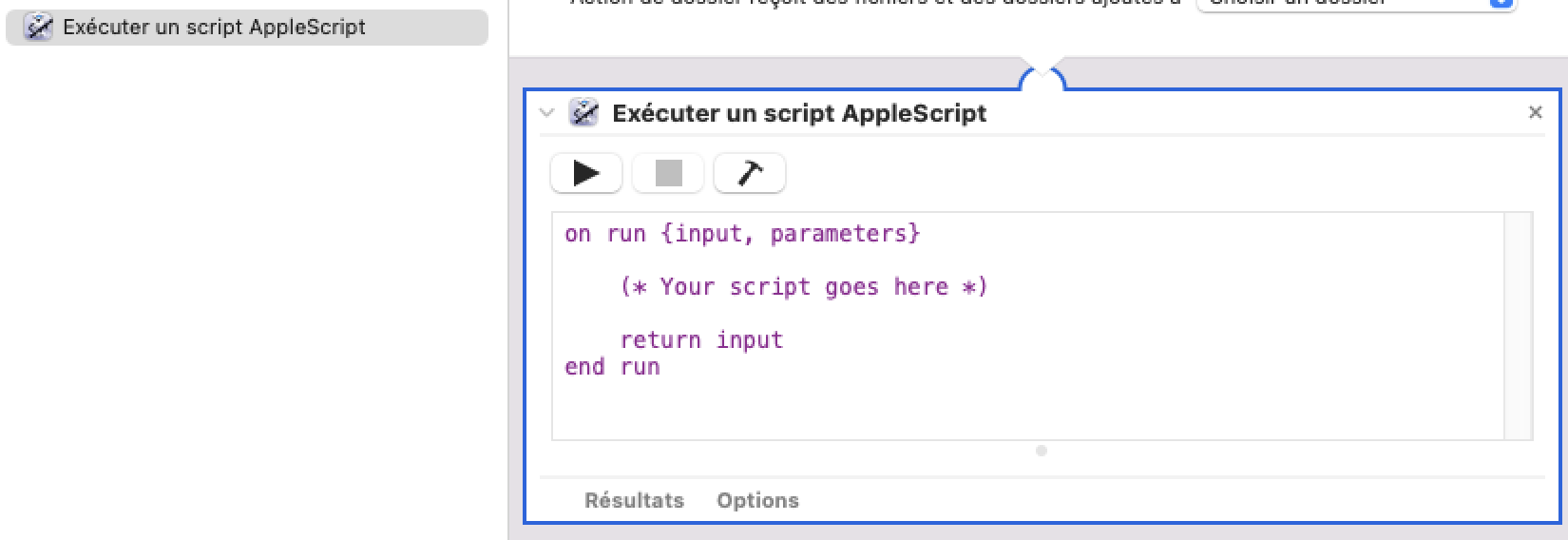
- Remplacez tout le texte dans l'action "Exécuter" par le texte ci-dessous :
on run {input, parameters}

	set thisFile to item 1 of input
	set the clipboard to (read thisFile as JPEG picture)

	set outputFolder to choose folder with prompt "Selectionnez le dossier de destination :"
	tell application "Finder" to move thisFile to outputFolder

	return input

end run
- Sauvegardez votre AppleScript (Fichier > Enregistrer).
- Vous serez probablement invité à autoriser cette action de dossier à accéder à votre dossier : Acceptez.
- Fermez Automator.
- Ouvrez Finder.
- Cliquez droit sur le dossier temporaire et choisissez "Configuration des actions de dossier".
- Vous serez probablement invité à autoriser service. Cliquez "Lancer le service".
J'ai fait ceci sur un Mac sous macOS Ventura. Sachant que vous utilisez macOS Catalina 10.15, les messages de confirmation que vous recevrez pourraient être différents, mais similaires.
Vous noterez que dans le script, j'utilise le format JPEG dans la ligne :
set the clipboard to (read thisFile as JPEG picture)
Vous pouvez remplacer "JPEG" par un autre format, tel que "TIFF".