Apple Watch ne vibre pas à la réception de notifications

Bonjour,


j’ai un problème avec les notifications sur mon Apple Watch SE 2eme génération. En effet, les notifications de plusieurs apps comme Gmail sont actives sur mon IPhone (c.f photo 1), sont autorisé à être calqué sur l’app Watch (c.f photo 2), et dans les réglages de son et vibration est activé (c.f photo 3) ! Cependant dès lors que je reçois une notification celle-ci s’affiche sur mon Apple Watch (enfin pas tout les temps) MAIS N’ÉMET AUCUNE VIBRATION !!


Merci pour votre retour,

Enzo


Ps : Ceci n’est qu’un exemple pour l’application Gmail mais plein d’autres applications sont comme celle-ci :/


Problème de notification sur Apple Watch SE 2eme

[Titre Modifié par l’Hôte]

Apple Watch SE

Publiée le 2 juil. 2023 à 00h19

Répondre
Question marquée comme Réponse la mieux classée

Publiée le 3 juil. 2023 à 06h40

Bonjour Trofnom,


Merci pour les captures d'écran partagées et pour cette description détaillée de ton souci. Sur la seconde capture d'écran, on peut voir que tu as désactivé l'option Sons dans Réglages > Notifications > Gmail. Or, je viens de faire le test sur mon iPhone et celui-ci ne vibre pas lorsque je désactive les notifications sonores. Dans la mesure où tu as calqué les alertes des notifications entre ton iPhone et ton Apple Watch, je pense que c'est pour cela que ta Watch ne vibre pas.


Pour en être sûr, va sur ton iPhone dans Réglages > Notifications > Gmail > Sons et sélectionne un son d'alerte autre qu'Aucun. Ensuite, mets ton iPhone et ton Apple Watch en mode silencieux et regarde si ton Apple Watch vibre lorsque tu reçois une notification Gmail. Attention, pour que la notification Gmail vibre sur ton Apple Watch, il faut que ton iPhone soit verrouillé et en veille lors de la réception de cette notification sinon celle-ci n'arrivera pas sur ton Apple Watch, mais uniquement sur ton iPhone.


Voici comment désactiver le son sur ton Apple Watch pour la mettre en mode silencieux :


Désactiver le son de votre Apple Watch
1. Maintenez votre doigt sur la partie inférieure du cadran de montre. Attendez que le centre de contrôle s’affiche, puis effectuez un balayage vers le haut.
2. Touchez le bouton du mode Silence icône du mode Silence. Cette manipulation active le mode Silence. Vous pouvez toujours recevoir des notifications haptiques. 

3. Apple Watch affichant le bouton Couper le son dans le centre de contrôle
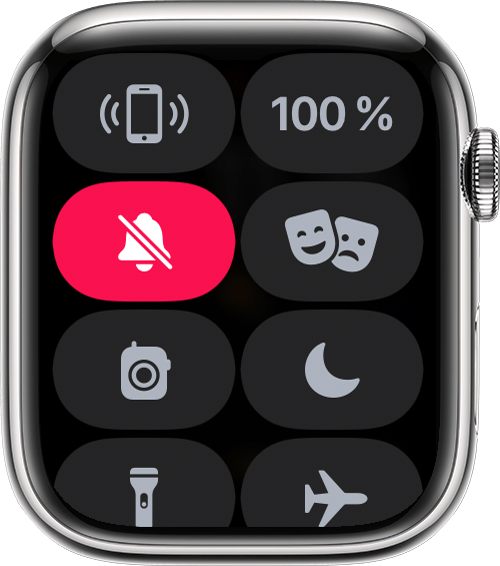
Pour couper le son d’une alerte ou d’une notification pendant qu’elle sonne, posez votre paume sur le cadran pendant au moins trois secondes ou jusqu’à ce que vous ressentiez une vibration. Si cela ne fonctionne pas, assurez-vous que le réglage Couvrir pour couper le son est activé. Pour cela, ouvrez l’app Apple Watch sur votre iPhone, accédez à l’onglet Ma montre, puis touchez Sons et vibrations.

(Source : Modification des réglages audio et de notification de votre Apple Watch - Assistance Apple (FR))


Tiens-nous au courant.


Bonne journée 🙂 !


1 réponse
Question marquée comme Réponse la mieux classée

Le 3 juil. 2023 à 06h40 en réponse à Trofnom

Bonjour Trofnom,


Merci pour les captures d'écran partagées et pour cette description détaillée de ton souci. Sur la seconde capture d'écran, on peut voir que tu as désactivé l'option Sons dans Réglages > Notifications > Gmail. Or, je viens de faire le test sur mon iPhone et celui-ci ne vibre pas lorsque je désactive les notifications sonores. Dans la mesure où tu as calqué les alertes des notifications entre ton iPhone et ton Apple Watch, je pense que c'est pour cela que ta Watch ne vibre pas.


Pour en être sûr, va sur ton iPhone dans Réglages > Notifications > Gmail > Sons et sélectionne un son d'alerte autre qu'Aucun. Ensuite, mets ton iPhone et ton Apple Watch en mode silencieux et regarde si ton Apple Watch vibre lorsque tu reçois une notification Gmail. Attention, pour que la notification Gmail vibre sur ton Apple Watch, il faut que ton iPhone soit verrouillé et en veille lors de la réception de cette notification sinon celle-ci n'arrivera pas sur ton Apple Watch, mais uniquement sur ton iPhone.


Voici comment désactiver le son sur ton Apple Watch pour la mettre en mode silencieux :


Désactiver le son de votre Apple Watch
1. Maintenez votre doigt sur la partie inférieure du cadran de montre. Attendez que le centre de contrôle s’affiche, puis effectuez un balayage vers le haut.
2. Touchez le bouton du mode Silence icône du mode Silence. Cette manipulation active le mode Silence. Vous pouvez toujours recevoir des notifications haptiques. 
3. Apple Watch affichant le bouton Couper le son dans le centre de contrôle
Pour couper le son d’une alerte ou d’une notification pendant qu’elle sonne, posez votre paume sur le cadran pendant au moins trois secondes ou jusqu’à ce que vous ressentiez une vibration. Si cela ne fonctionne pas, assurez-vous que le réglage Couvrir pour couper le son est activé. Pour cela, ouvrez l’app Apple Watch sur votre iPhone, accédez à l’onglet Ma montre, puis touchez Sons et vibrations.

(Source : Modification des réglages audio et de notification de votre Apple Watch - Assistance Apple (FR))


Tiens-nous au courant.


Bonne journée 🙂 !



Cette discussion a été fermée par le système ou l’équipe de la communauté. Vous pouvez voter pour les publications que vous jugez utiles ou effectuer des recherches dans la communauté pour trouver des réponses supplémentaires.

Apple Watch ne vibre pas à la réception de notifications

Bienvenue dans la Communauté d’assistance Apple
Un forum où les clients Apple s’entraident avec leurs produits. Faites vos premiers pas avec votre compte Apple.