Écran de verrouillage iPhone bloqué

Bonjour,


Je n'arrive pas à redémarrer mon téléphone car l'écran d'affichage est figé, aucun moyen de le redémarrer.

Version ios 17.0.0

Iphone 14 Pro Max 256.


Merci de vos conseils.


Bug écran de vérrouillage

[Titre Modifié par l’Hôte]


Publiée le 7 août 2023 à 13h06

Répondre
Question marquée comme Réponse la mieux classée

Publiée le 9 août 2023 à 00h29

Bonjour Sean,


Si l’iPhone ne répond pas et que vous ne parvenez pas à l’éteindre et le rallumer, essayez de forcer son redémarrage.


  1. Appuyez sur le bouton d’augmentation du volume et relâchez-le rapidement.
  2. Appuyez sur le bouton de diminution du volume et relâchez-le rapidement.
  3. Maintenez le bouton latéral enfoncé.
  4. Lorsque le logo Apple apparaît, relâchez le bouton latéral.


Forcer le redémarrage de l’iPhone - Assistance Apple (FR)


Restauration des réglages par défaut de votre iPhone, iPad ou iPod

Une restauration des réglages par défaut efface les informations et les réglages de votre iPhone, iPad ou iPod, et installe la dernière version d’iOS, d’iPadOS ou du logiciel de l’iPod.


Préparer votre appareil

  1. Assurez-vous que votre Mac ou votre PC est à jour. Si vous utilisez iTunes, vérifiez que vous disposez bien de la dernière version.
  2. Si vous souhaitez enregistrer les informations présentes sur votre iPhone, iPad ou iPod, effectuez une sauvegarde.
  3. Accédez à Réglages > [votre nom] > Localiser, touchez Localiser mon iPhone, puis désactivez cette fonctionnalité. Découvrez quoi faire avec un appareil bloqué ou qui ne s’allume pas. Obtenez de l’aide si vous avez oublié votre code d’accès.


Restaurer les réglages par défaut de votre appareil

  1. Sur un Mac doté de macOS Catalina ou version ultérieure, ouvrez le Finder. Sur un Mac doté de macOS Mojave ou version antérieure, ou sur un PC, ouvrez iTunes. Identifiez la version de macOS installée sur votre Mac.
  2. Connectez votre appareil à votre ordinateur.
  3. Si un message vous demande le code d’accès de votre appareil ou si vous souhaitez faire confiance à cet ordinateur, procédez comme indiqué à l’écran. Obtenez de l’aide si vous avez oublié votre code d’accès.
  4. Sélectionnez votre appareil lorsqu’il apparaît sur votre ordinateur. Découvrez la marche à suivre si votre iPhoneiPad ou iPod touch reste bloqué ou ne s’allume pas. Vous pouvez aussi obtenir de l’aide si votre appareil n’apparaît pas sur votre ordinateur.
  5. Cliquez sur Restaurer [appareil]*. Si vous êtes connecté à la fonctionnalité Localiser mon, vous devez vous déconnecter pour pouvoir cliquer sur Restaurer.
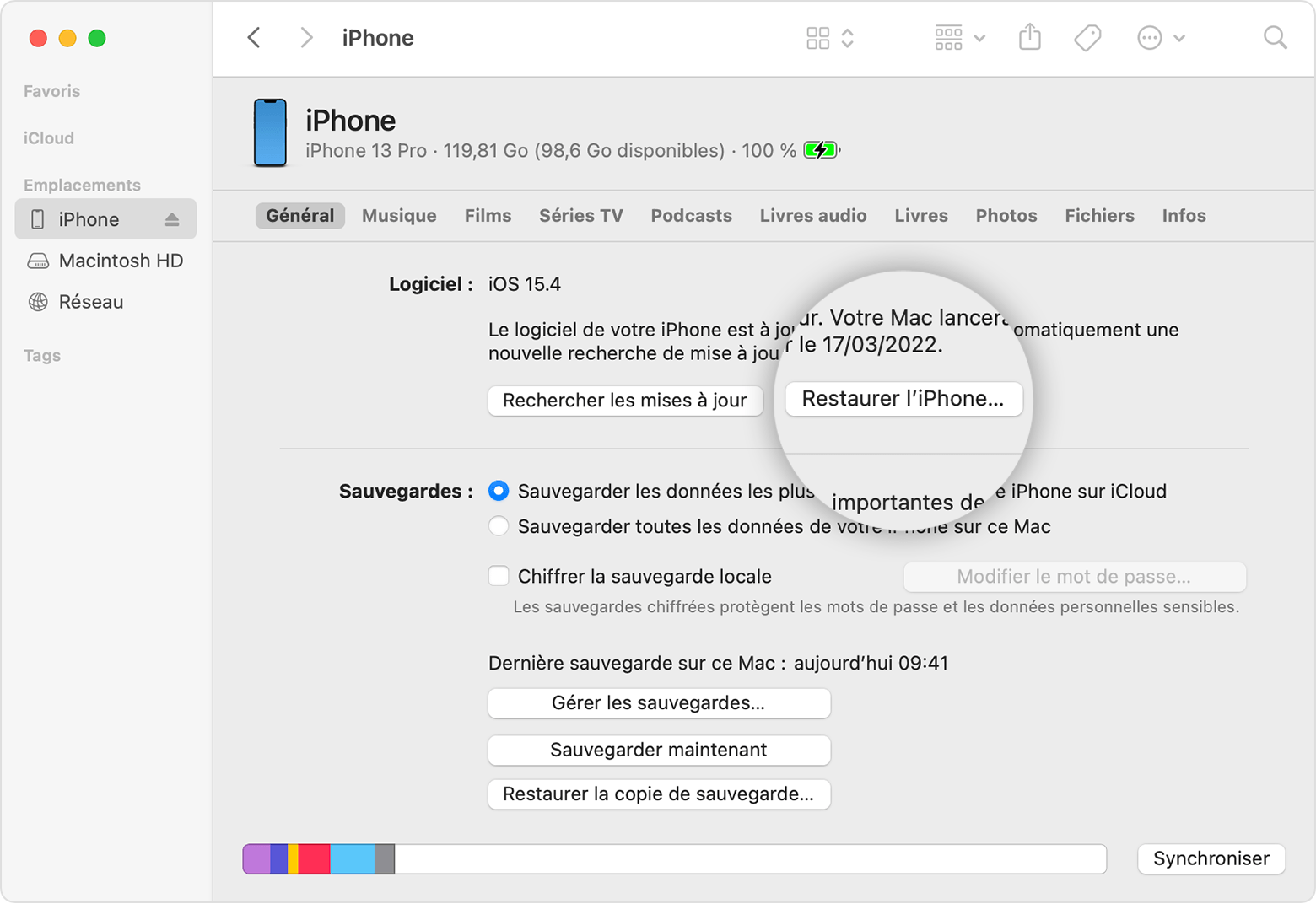
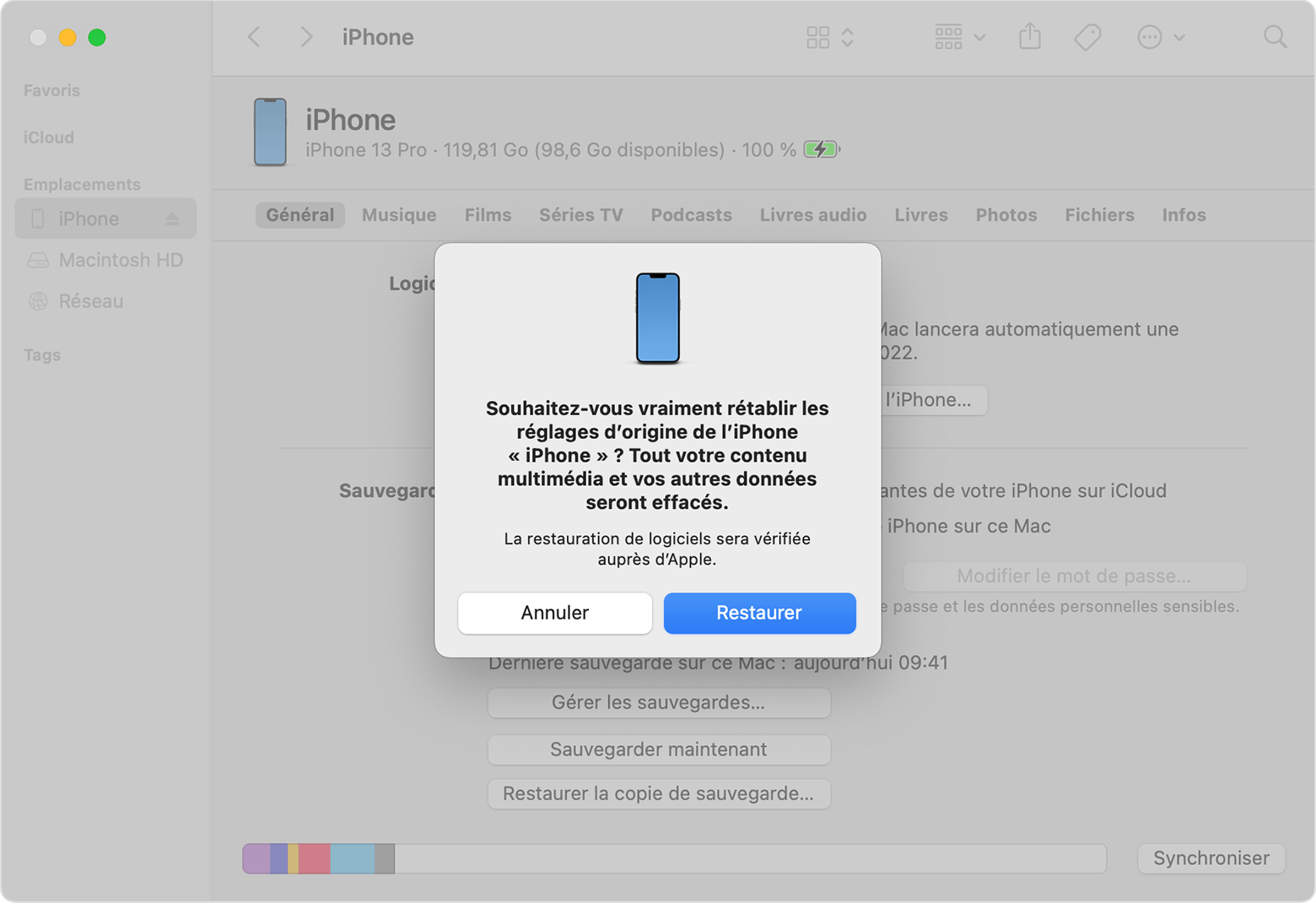
  6. Cliquez à nouveau sur Restaurer pour confirmer. Votre ordinateur efface votre appareil et installe la version la plus récente d’iOS, d’iPadOS ou du logiciel de l’iPod.
  7. Une fois les réglages par défaut restaurés, l’appareil redémarre. Vous pouvez maintenant le configurer comme nouvel appareil.


Restauration des réglages par défaut de votre iPhone, iPad ou iPod - Assistance Apple (FR)


Bonne journée.


Julien

1 réponse
Question marquée comme Réponse la mieux classée

Le 9 août 2023 à 00h29 en réponse à sean132

Bonjour Sean,


Si l’iPhone ne répond pas et que vous ne parvenez pas à l’éteindre et le rallumer, essayez de forcer son redémarrage.


  1. Appuyez sur le bouton d’augmentation du volume et relâchez-le rapidement.
  2. Appuyez sur le bouton de diminution du volume et relâchez-le rapidement.
  3. Maintenez le bouton latéral enfoncé.
  4. Lorsque le logo Apple apparaît, relâchez le bouton latéral.


Forcer le redémarrage de l’iPhone - Assistance Apple (FR)


Restauration des réglages par défaut de votre iPhone, iPad ou iPod

Une restauration des réglages par défaut efface les informations et les réglages de votre iPhone, iPad ou iPod, et installe la dernière version d’iOS, d’iPadOS ou du logiciel de l’iPod.


Préparer votre appareil

  1. Assurez-vous que votre Mac ou votre PC est à jour. Si vous utilisez iTunes, vérifiez que vous disposez bien de la dernière version.
  2. Si vous souhaitez enregistrer les informations présentes sur votre iPhone, iPad ou iPod, effectuez une sauvegarde.
  3. Accédez à Réglages > [votre nom] > Localiser, touchez Localiser mon iPhone, puis désactivez cette fonctionnalité. Découvrez quoi faire avec un appareil bloqué ou qui ne s’allume pas. Obtenez de l’aide si vous avez oublié votre code d’accès.


Restaurer les réglages par défaut de votre appareil

  1. Sur un Mac doté de macOS Catalina ou version ultérieure, ouvrez le Finder. Sur un Mac doté de macOS Mojave ou version antérieure, ou sur un PC, ouvrez iTunes. Identifiez la version de macOS installée sur votre Mac.
  2. Connectez votre appareil à votre ordinateur.
  3. Si un message vous demande le code d’accès de votre appareil ou si vous souhaitez faire confiance à cet ordinateur, procédez comme indiqué à l’écran. Obtenez de l’aide si vous avez oublié votre code d’accès.
  4. Sélectionnez votre appareil lorsqu’il apparaît sur votre ordinateur. Découvrez la marche à suivre si votre iPhoneiPad ou iPod touch reste bloqué ou ne s’allume pas. Vous pouvez aussi obtenir de l’aide si votre appareil n’apparaît pas sur votre ordinateur.
  5. Cliquez sur Restaurer [appareil]*. Si vous êtes connecté à la fonctionnalité Localiser mon, vous devez vous déconnecter pour pouvoir cliquer sur Restaurer.

  6. Cliquez à nouveau sur Restaurer pour confirmer. Votre ordinateur efface votre appareil et installe la version la plus récente d’iOS, d’iPadOS ou du logiciel de l’iPod.
  7. Une fois les réglages par défaut restaurés, l’appareil redémarre. Vous pouvez maintenant le configurer comme nouvel appareil.


Restauration des réglages par défaut de votre iPhone, iPad ou iPod - Assistance Apple (FR)


Bonne journée.


Julien

Cette discussion a été fermée par le système ou l’équipe de la communauté. Vous pouvez voter pour les publications que vous jugez utiles ou effectuer des recherches dans la communauté pour trouver des réponses supplémentaires.

Écran de verrouillage iPhone bloqué

Bienvenue dans la Communauté d’assistance Apple
Un forum où les clients Apple s’entraident avec leurs produits. Faites vos premiers pas avec votre compte Apple.