SMS reçus sur la montre et pas sur l'iPhone
Je reçois mes SMS sur l'Apple Watch et plus sur l'iPhone (iOS 17.0.3). J'ai fait une mise à jour de la montre hier (watchOS 10.1)
Apple Watch, watchOS 4
Je reçois mes SMS sur l'Apple Watch et plus sur l'iPhone (iOS 17.0.3). J'ai fait une mise à jour de la montre hier (watchOS 10.1)
Apple Watch, watchOS 4
Bonjour, je vous partage l'article d'Apple à ce sujet :
Si vous ne parvenez pas à envoyer ou recevoir des messages sur votre Apple Watch
Découvrez la marche à suivre si une alerte ou un point d’exclamation rouge s’affiche, ou si vous ne parvenez pas à recevoir des messages.
Affichage d’un point d’exclamation rouge
Si un point d’exclamation rouge  ou la mention « Non distribué » s’affiche à côté d’un message, touchez l’alerte pour réessayer d’envoyer le message. Si le message ne s’envoie toujours pas, essayez les étapes ci-dessous.

Si vous ne parvenez pas à envoyer ou recevoir des messages
Après chaque étape, réessayez d’envoyer ou de recevoir un message sur votre Apple Watch.
Consultez le centre de contrôle
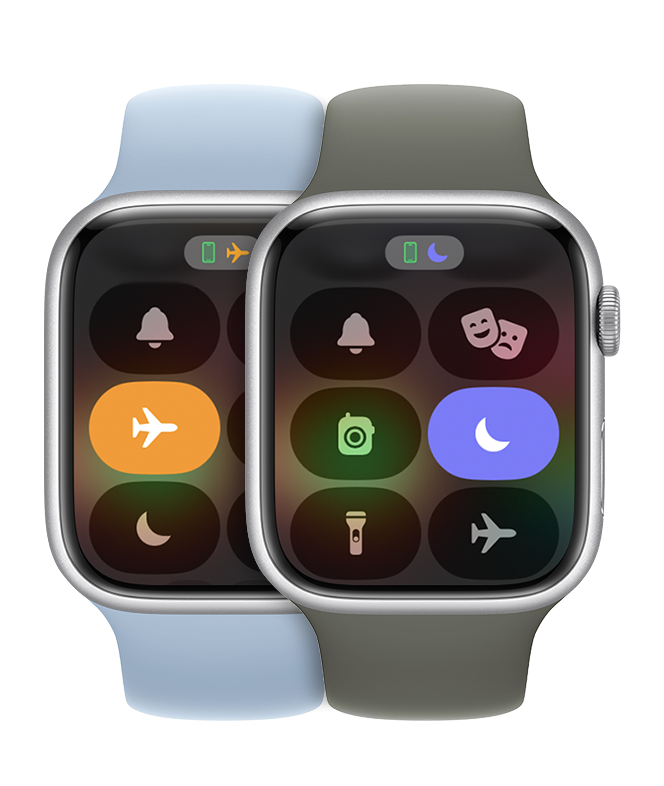
Si l’icône Ne pas déranger ou du mode Avions’affiche sur le cadran de votre montre, vous devez désactiver ce réglage dans le centre de contrôle.
Pour ouvrir le centre de contrôle, appuyez sur le bouton latéral. Sous watchOS 9 ou version antérieure, touchez de manière prolongée le bas de l’écran, puis effectuez un balayage vers le haut. Touchez les icônes Ne pas déranger et Mode Avion en surbrillance pour désactiver ces réglages.
 Vérifier votre connexion
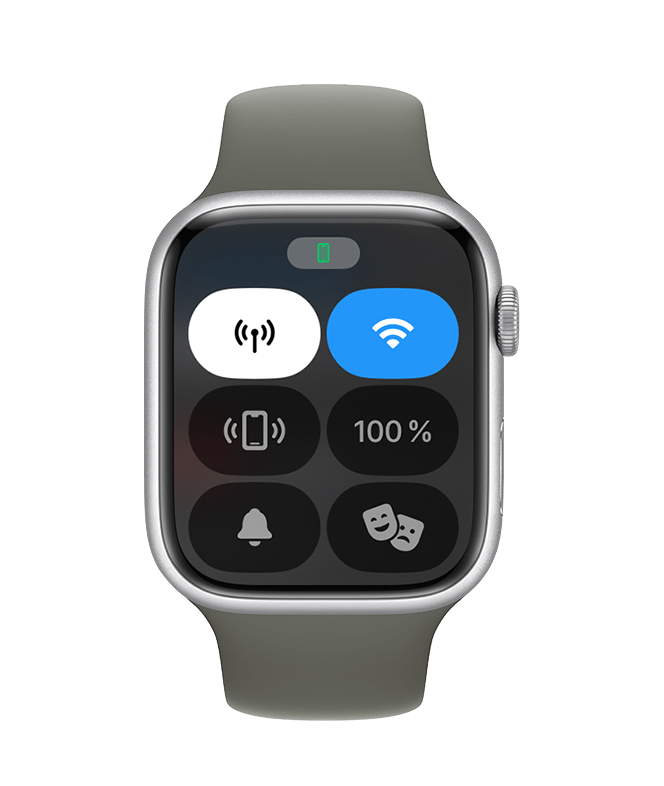
Assurez-vous que votre Apple Watch peut se connecter à votre iPhone, au réseau mobile ou au Wi-Fi. Pour envoyer et recevoir des SMS ou MMS sur votre Apple Watch avec connexion aux réseaux mobiles, votre iPhone jumelé doit être allumé et connecté au Wi-Fi ou à un réseau mobile, mais n’a pas besoin de se trouver à proximité.
Même si votre iPhone n’est pas connecté ou allumé, vous pouvez envoyer et recevoir des iMessages sur votre Apple Watch lorsque celle-ci est connectée au Wi-Fi ou à un réseau mobile.
Découvrez comment l’Apple Watch établit des connexions et obtenez de l’aide si la connexion entre vos appareils est coupée.
Essayez d’envoyer un message à partir de votre iPhone
Si vous ne parvenez pas à envoyer ou à recevoir des messages sur votre iPhone, essayez de résoudre le problème sur votre téléphone.
Assurez-vous d’être connecté
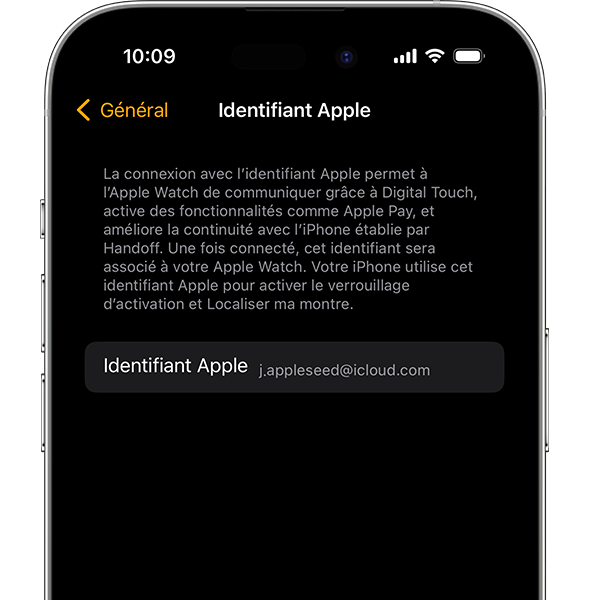
Sur votre iPhone, ouvrez l’app Apple Watch, touchez l’onglet Ma montre, puis Général > Identifiant Apple.
 Vérifiez vos réglages iMessage
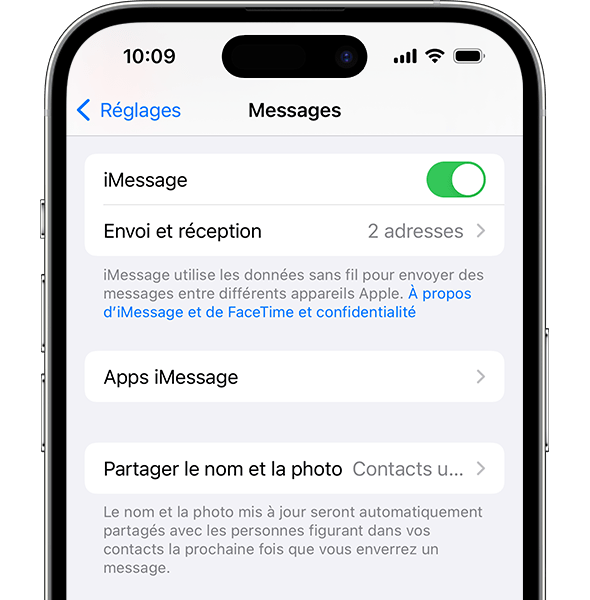
Sur votre iPhone, accédez à Réglages > Messages, puis assurez-vous qu’iMessage est activé.
Touchez ensuite Envoi et réception et assurez-vous d’utiliser le même identifiant Apple que sur votre Apple Watch.
Si vous n’êtes pas connecté, connectez-vous à iMessage avec votre identifiant Apple.
 Déconnectez-vous d’iMessage
Touchez Réglages > Messages > Envoi et réception. Touchez votre identifiant Apple, puis Se déconnecter.
Touchez ensuite Réglages > Messages. Désactivez iMessage, puis réactivez ce réglage
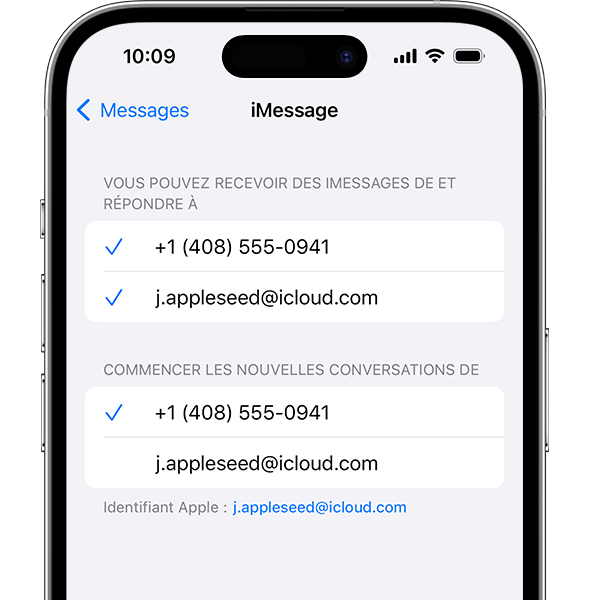 Reconnectez-vous à iMessage
Touchez Réglages > Messages > Envoi et réception > Utiliser votre identifiant Apple pour iMessage, puis connectez-vous.
Redémarrez votre Apple Watch et votre iPhone
Voici comment redémarrer votre Apple Watch et redémarrer votre iPhone.
Rechercher d’éventuelles mises à jour
Voici comment mettre à jour votre Apple Watch et mettre à jour votre iPhone.
Nous contacter
Avant de nous contacter, désactivez le jumelage de votre Apple Watch, puis jumelez-la à nouveau. Si vous ne parvenez toujours pas à envoyer ou à recevoir des messages, contactez l’assistance Apple.
Informations supplémentaires
Découvrez comment utiliser Messages sur l’Apple Watch.
Date de publication: 11 octobre 2023
Bonjour, je vous partage l'article d'Apple à ce sujet :
Si vous ne parvenez pas à envoyer ou recevoir des messages sur votre Apple Watch
Découvrez la marche à suivre si une alerte ou un point d’exclamation rouge s’affiche, ou si vous ne parvenez pas à recevoir des messages.
Affichage d’un point d’exclamation rouge
Si un point d’exclamation rouge ou la mention « Non distribué » s’affiche à côté d’un message, touchez l’alerte pour réessayer d’envoyer le message. Si le message ne s’envoie toujours pas, essayez les étapes ci-dessous.
Si vous ne parvenez pas à envoyer ou recevoir des messages
Après chaque étape, réessayez d’envoyer ou de recevoir un message sur votre Apple Watch.
Consultez le centre de contrôle
Si l’icône Ne pas déranger ou du mode Avions’affiche sur le cadran de votre montre, vous devez désactiver ce réglage dans le centre de contrôle.
Pour ouvrir le centre de contrôle, appuyez sur le bouton latéral. Sous watchOS 9 ou version antérieure, touchez de manière prolongée le bas de l’écran, puis effectuez un balayage vers le haut. Touchez les icônes Ne pas déranger et Mode Avion en surbrillance pour désactiver ces réglages.
Vérifier votre connexion
Assurez-vous que votre Apple Watch peut se connecter à votre iPhone, au réseau mobile ou au Wi-Fi. Pour envoyer et recevoir des SMS ou MMS sur votre Apple Watch avec connexion aux réseaux mobiles, votre iPhone jumelé doit être allumé et connecté au Wi-Fi ou à un réseau mobile, mais n’a pas besoin de se trouver à proximité.
Même si votre iPhone n’est pas connecté ou allumé, vous pouvez envoyer et recevoir des iMessages sur votre Apple Watch lorsque celle-ci est connectée au Wi-Fi ou à un réseau mobile.
Découvrez comment l’Apple Watch établit des connexions et obtenez de l’aide si la connexion entre vos appareils est coupée.
Essayez d’envoyer un message à partir de votre iPhone
Si vous ne parvenez pas à envoyer ou à recevoir des messages sur votre iPhone, essayez de résoudre le problème sur votre téléphone.
Assurez-vous d’être connecté
Sur votre iPhone, ouvrez l’app Apple Watch, touchez l’onglet Ma montre, puis Général > Identifiant Apple.
Vérifiez vos réglages iMessage
Sur votre iPhone, accédez à Réglages > Messages, puis assurez-vous qu’iMessage est activé.
Touchez ensuite Envoi et réception et assurez-vous d’utiliser le même identifiant Apple que sur votre Apple Watch.
Si vous n’êtes pas connecté, connectez-vous à iMessage avec votre identifiant Apple.
Déconnectez-vous d’iMessage
Touchez Réglages > Messages > Envoi et réception. Touchez votre identifiant Apple, puis Se déconnecter.
Touchez ensuite Réglages > Messages. Désactivez iMessage, puis réactivez ce réglage
Reconnectez-vous à iMessage
Touchez Réglages > Messages > Envoi et réception > Utiliser votre identifiant Apple pour iMessage, puis connectez-vous.
Redémarrez votre Apple Watch et votre iPhone
Voici comment redémarrer votre Apple Watch et redémarrer votre iPhone.
Rechercher d’éventuelles mises à jour
Voici comment mettre à jour votre Apple Watch et mettre à jour votre iPhone.
Nous contacter
Avant de nous contacter, désactivez le jumelage de votre Apple Watch, puis jumelez-la à nouveau. Si vous ne parvenez toujours pas à envoyer ou à recevoir des messages, contactez l’assistance Apple.
Informations supplémentaires
Découvrez comment utiliser Messages sur l’Apple Watch.
Date de publication: 11 octobre 2023
Re- Fred,
Effectivement avec la mise à jour IOS 17.1, cela résout le problème de réception des SMS "sur la montre et pas sur l'iPhone"
Merci beaucoup pour vos lumières!
Cordialement
MA
Bonjour !
N'hésitez pas à faire la mise à jour de votre iPhone vers iOS 17.1 publiée par Apple voici quelques jours.
Peut-être que cette installation corrigera le bug que vous rencontrez.
On compte sur vous pour nous tenir au courant.
Passez une agréable journée !
Cordialement,
Fred
Mirabelle,
Ravi d'apprendre que votre problème est finalement résolu.
Alors que les dernières mises à jour logicielles cumulent encore pas mal de bugs, il est bon de rappeler qu'il est tout de même préférable de tenir à jour ses appareils.
SMS reçus sur la montre et pas sur l'iPhone