nao consigo transferir as fotos do iphone para notebook, coincidencia ou nao, nao consigo depois que atualizei o IOS
Não consigo transferir as fotos do iPhone para notebook, o mesmo não reconhece o iPhone via cabo USB
Não consigo transferir as fotos do iPhone para notebook, o mesmo não reconhece o iPhone via cabo USB
Quando o iTunes no computador não reconhecer o dispositivo conectado, um erro desconhecido ou um erro "0xE" podem ser exibidos. Se isso ocorrer, siga estas etapas e tente conectar o dispositivo novamente após cada etapa:
- Verifique se você tem a versão mais recente do iTunes que funciona com seu computador.
- Verifique se o Mac ou o PC com Windows têm o software mais recente.
- Verifique se o dispositivo está ligado.
- Se você visualizar um alerta Confiar Neste Computador, desbloqueie o dispositivo e toque em Confiar.
- Desconecte todos os acessórios USB do computador, exceto o dispositivo. Teste todas as portas USB para ver se alguma funciona. Então, teste usando outro cabo USB da Apple.
- Reinicie o computador e o iPhone, iPad ou iPod.
- Conecte o dispositivo a outro computador. Se o mesmo problema ocorrer em outro computador, entre em contato com o Suporte da Apple.
Se ainda assim o dispositivo não for reconhecido, siga os passos abaixo:Se você usa um PC com Windows
Siga estas etapas para reinstalar o Apple Mobile Device USB Driver:
- Desconecte o dispositivo do computador.
- Reconecte o dispositivo. Se o iTunes abrir, encerre-o.
- Pressione as teclas Windows + R para abrir o comando Executar.
- Na janela Executar, insira:
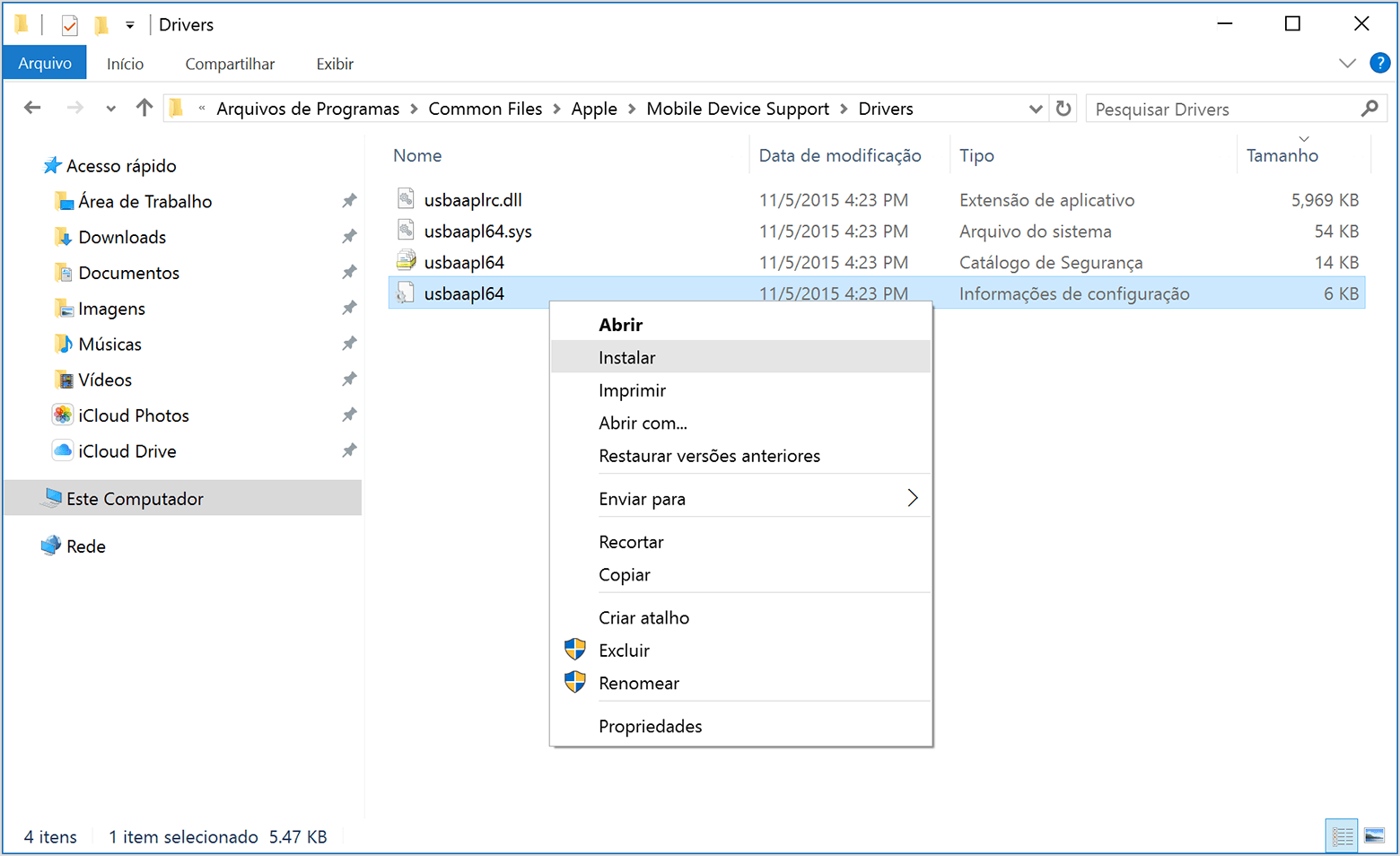
%ProgramFiles%\Common Files\Apple\Mobile Device Support\Drivers- Clique em OK.
- Clique com o botão direito do mouse no arquivo
ouusbaapl64.infe selecione Instalar.usbaapl.inf
Outros arquivos que começam comouusbaapl64podem ser exibidos. Você deve instalar o arquivo terminado em .inf. Se não tiver certeza qual arquivo deve ser instalado, clique com o botão direito do mouse em uma área em branco da janela do Explorador de Arquivos, clique em Visualizar e, depois, clique em Detalhes para encontrar o tipo de arquivo correto. Você deve instalar o arquivo Informações de configuração.usbaapl- Desconecte o dispositivo do computador. Em seguida, reinicie o computador.
- Reconecte o dispositivo e abra o iTunes.
Para mais informações, consulte o artigo Se o iTunes não reconhecer o iPhone, iPad ou iPod .Se o dispositivo ainda não for reconhecido
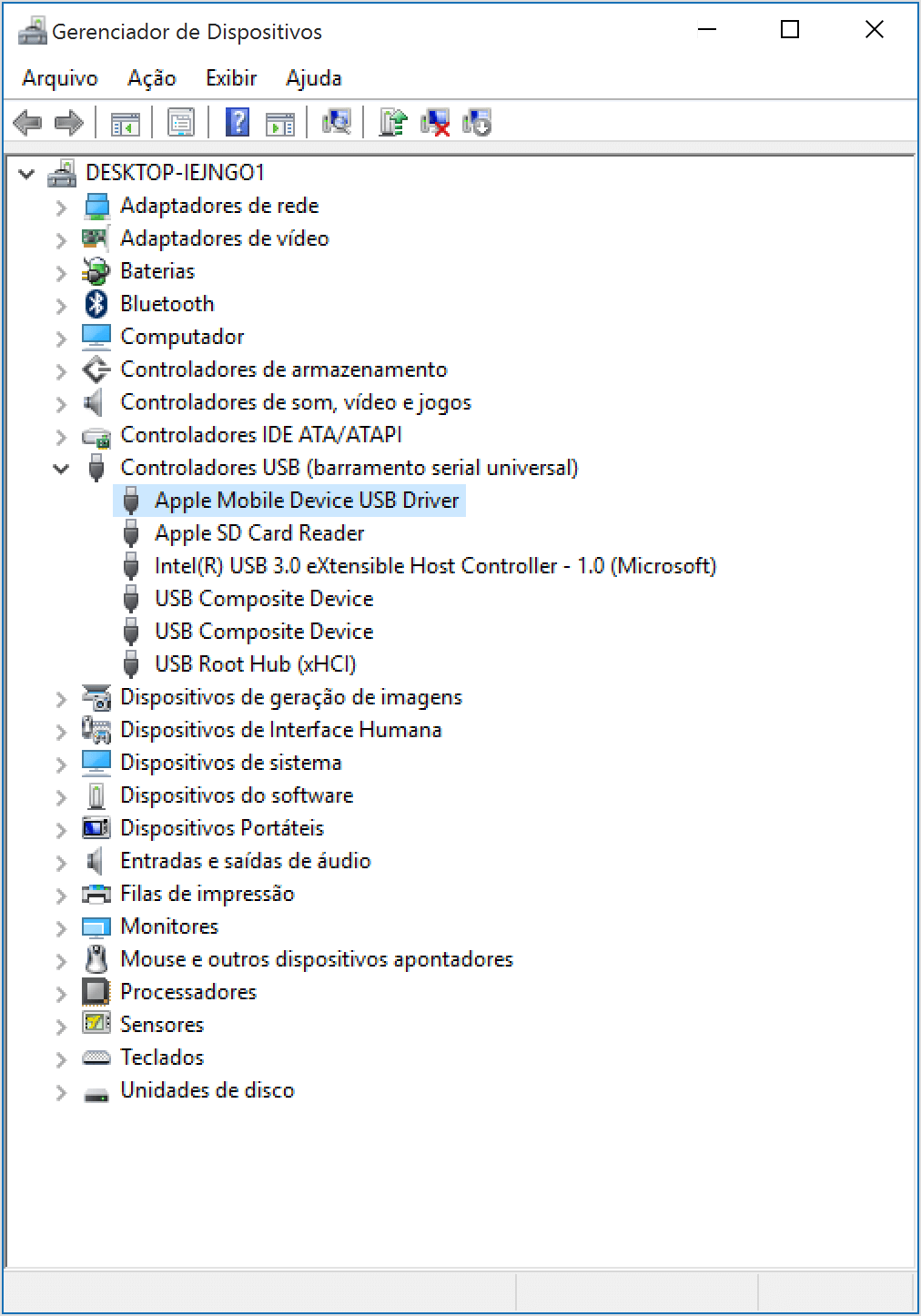
Verifique o Gerenciador de Dispositivos para ver se o Apple Mobile Device USB Driver está instalado. Siga estas etapas para abrir o Gerenciador de Dispositivos:
Se não conseguir encontrar o Apple Mobile Device USB Driver ou se Dispositivo desconhecido for exibido:
- Pressione as teclas Windows + R para abrir o comando Executar.
- Na janela Executar, insira
e clique em OK. O Gerenciador de Dispositivos deverá abrir.devmgmt.msc- Localize e expanda a seção Controladores USB (barramento serial universal).
- Procure o Apple Mobile Device USB Driver.
Se encontrar o Apple Mobile Device USB Driver e estiver com um símbolo de erro:
- Conecte o dispositivo ao computador usando um cabo USB diferente.
- Conecte o dispositivo a outro computador. Se o mesmo problema ocorrer em outro computador, entre em contato com o Suporte da Apple.
Se o ícone
,
ou
for exibido ao lado do Apple Mobile Device USB Driver, siga estas etapas:
- Reinicie o Serviço Apple Mobile Device.
- Se houver problemas com o software de segurança de terceiros, resolva-os. Em seguida, reinicie o computador.
- Tente instalar o arquivo
ouusbaapl64.infnovamente.usbaapl.inf
Se o problema persistir, entre em contato com o Suporte da Apple.
Quando o iTunes no computador não reconhecer o dispositivo conectado, um erro desconhecido ou um erro "0xE" podem ser exibidos. Se isso ocorrer, siga estas etapas e tente conectar o dispositivo novamente após cada etapa:
- Verifique se você tem a versão mais recente do iTunes que funciona com seu computador.
- Verifique se o Mac ou o PC com Windows têm o software mais recente.
- Verifique se o dispositivo está ligado.
- Se você visualizar um alerta Confiar Neste Computador, desbloqueie o dispositivo e toque em Confiar.
- Desconecte todos os acessórios USB do computador, exceto o dispositivo. Teste todas as portas USB para ver se alguma funciona. Então, teste usando outro cabo USB da Apple.
- Reinicie o computador e o iPhone, iPad ou iPod.
- Conecte o dispositivo a outro computador. Se o mesmo problema ocorrer em outro computador, entre em contato com o Suporte da Apple.
Se ainda assim o dispositivo não for reconhecido, siga os passos abaixo:Se você usa um PC com Windows
Siga estas etapas para reinstalar o Apple Mobile Device USB Driver:
- Desconecte o dispositivo do computador.
- Reconecte o dispositivo. Se o iTunes abrir, encerre-o.
- Pressione as teclas Windows + R para abrir o comando Executar.
- Na janela Executar, insira:
%ProgramFiles%\Common Files\Apple\Mobile Device Support\Drivers- Clique em OK.
- Clique com o botão direito do mouse no arquivo
ouusbaapl64.infe selecione Instalar.usbaapl.inf
Outros arquivos que começam comouusbaapl64podem ser exibidos. Você deve instalar o arquivo terminado em .inf. Se não tiver certeza qual arquivo deve ser instalado, clique com o botão direito do mouse em uma área em branco da janela do Explorador de Arquivos, clique em Visualizar e, depois, clique em Detalhes para encontrar o tipo de arquivo correto. Você deve instalar o arquivo Informações de configuração.usbaapl- Desconecte o dispositivo do computador. Em seguida, reinicie o computador.
- Reconecte o dispositivo e abra o iTunes.
Para mais informações, consulte o artigo Se o iTunes não reconhecer o iPhone, iPad ou iPod .Se o dispositivo ainda não for reconhecido
Verifique o Gerenciador de Dispositivos para ver se o Apple Mobile Device USB Driver está instalado. Siga estas etapas para abrir o Gerenciador de Dispositivos:
Se não conseguir encontrar o Apple Mobile Device USB Driver ou se Dispositivo desconhecido for exibido:
- Pressione as teclas Windows + R para abrir o comando Executar.
- Na janela Executar, insira
e clique em OK. O Gerenciador de Dispositivos deverá abrir.devmgmt.msc- Localize e expanda a seção Controladores USB (barramento serial universal).
- Procure o Apple Mobile Device USB Driver.
Se encontrar o Apple Mobile Device USB Driver e estiver com um símbolo de erro:
- Conecte o dispositivo ao computador usando um cabo USB diferente.
- Conecte o dispositivo a outro computador. Se o mesmo problema ocorrer em outro computador, entre em contato com o Suporte da Apple.
Se o ícone
- Reinicie o Serviço Apple Mobile Device.
- Se houver problemas com o software de segurança de terceiros, resolva-os. Em seguida, reinicie o computador.
- Tente instalar o arquivo
ouusbaapl64.infnovamente.usbaapl.inf
Se o problema persistir, entre em contato com o Suporte da Apple.
nao consigo transferir as fotos do iphone para notebook, coincidencia ou nao, nao consigo depois que atualizei o IOS