áudio de vídeo iPhone 7 oscilando
o áudio de vídeo do meu iPhone 7 em ambientes com música alta ele fica oscilando, aumenta e diminui do nada, em ambientes sem barulho grava normal
o áudio de vídeo do meu iPhone 7 em ambientes com música alta ele fica oscilando, aumenta e diminui do nada, em ambientes sem barulho grava normal
Olá rafaeldfo,
Obrigada por participar das Comunidades de suporte da Apple. Vejo que os vídeos gravados com o seu iPhone estão saindo com oscilações. Você veio ao lugar certo para encontrar uma solução.
Siga os passos abaixo do artigo Se os microfones do iPhone, iPad e iPod touch não estão funcionando
Testar os microfones do dispositivo
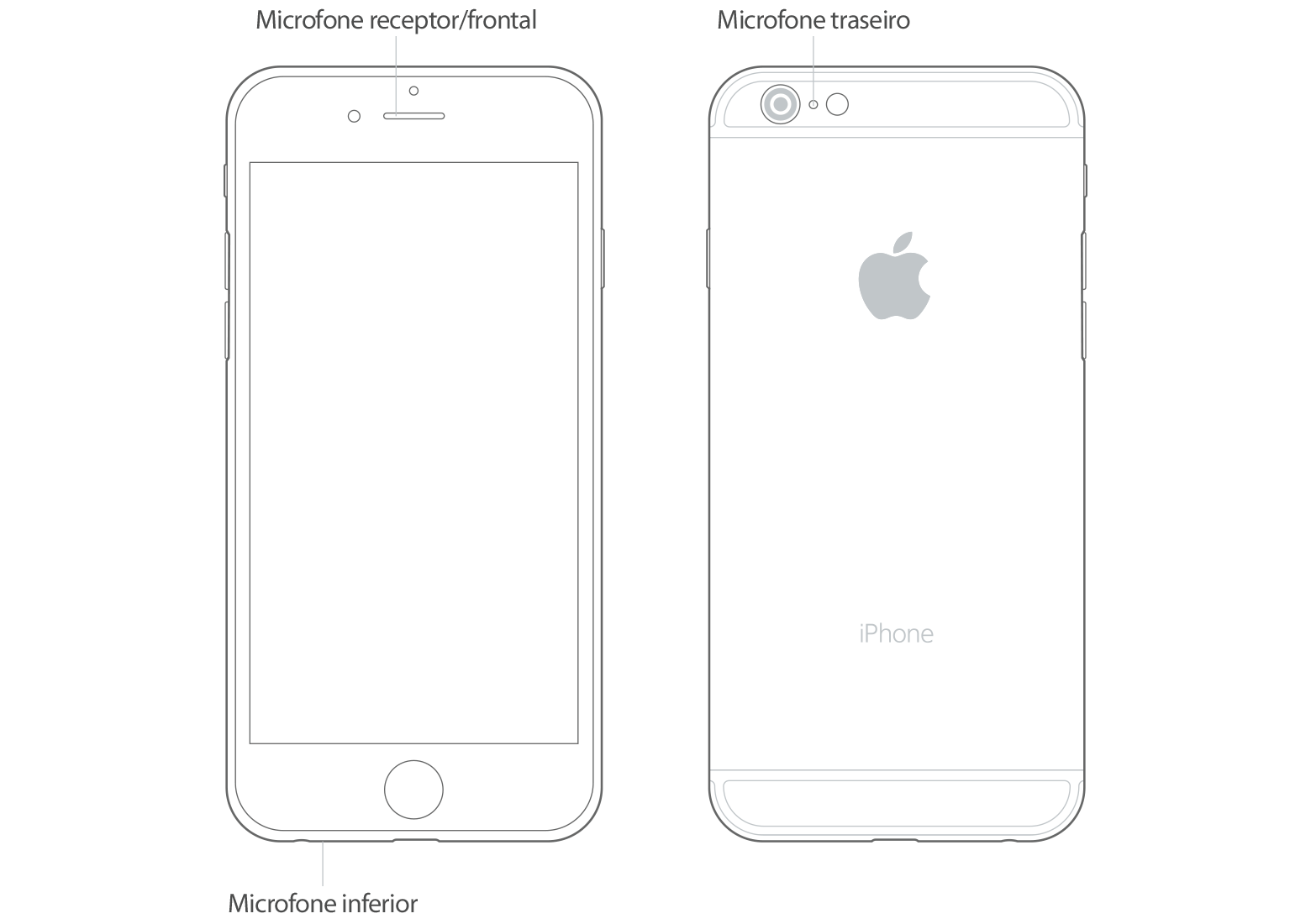
Para constatar se há um problema com o microfone do dispositivo e não com a conexão celular ou com o app usado, teste cada microfone. A localização do microfone pode variar de acordo com o dispositivo. Use as especificações técnicas do produto para localizar os microfones.
Ao testar os microfones, certifique-se de que o dispositivo iOS não está conectado a um headset sem fio ou com fio.
iPhone
Há mais de um microfone no iPhone.
Para testar o microfone principal, que fica na parte inferior do iPhone, abra o Gravador e toque no ícone de gravação. Em seguida, fale no microfone e toque no ícone de reprodução para ouvir a gravação. Você deve ouvir sua voz nitidamente.
Para testar o microfone frontal, abra o app Câmera e grave um vídeo usando a câmera frontal. Para testar o microfone traseiro, abra o app Câmera e grave um vídeo usando a câmera traseira. Ao reproduzir o vídeo você deve ouvir sua voz nitidamente.
Se sua voz parecer fraca durante uma ligação telefônica, verifique se o microfone traseiro está bloqueado ou coberto.
Se a Siri não conseguir ouvir você, certifique-se de que o receptor e o microfone frontal na parte superior do iPhone não estejam cobertos ou sujos.
Se o problema ainda persistir, veja como prosseguir abaixo:
Ajuda
Se continuar com problemas após testar o microfone do dispositivo, siga estas etapas:
- Desconecte o acessório conectado à entrada para headset e os headsets Bluetooth.
- Evite bloquear o microfone principal e o microfone iSight com os dedos ou com a capa ao segurar o dispositivo ou gravar vídeos.
- Remova proteções de tela, películas ou capas que cubram o microfone, o microfone iSight ou o receptor do iPhone.
- Limpe os detritos nos microfones ou no receptor do iPhone. Consulte o manual do usuário do dispositivo para saber a localização dos microfones.
- Reinicie o dispositivo.
- Verifique se possui a versão mais recente do iOS.
Se tiver seguido essas etapas e as pessoas ainda não conseguirem ouvir você em chamadas por telefone ou pelo FaceTime ou se a Siri não ouvir seus comandos, entre em contato com o Suporte da Apple.
Se tiver seguido essas etapas e ainda estiver com o problema entre em contato com o suporte técnico através do 0800-761-0880 ou procure um Centro de Serviço Autorizado ou uma Loja da Apple para que o seu dispositivo passe por uma avaliação técnica.
Tenha um bom dia.
áudio de vídeo iPhone 7 oscilando