Bloqueio
Meu iPhone 5c tá bloqueado no iCloud, coloco e-mail e senha e não desbloquea... Como resolver?
Meu iPhone 5c tá bloqueado no iCloud, coloco e-mail e senha e não desbloquea... Como resolver?
bom dia.
Desativar o Bloqueio de Ativação do recurso Buscar iPhone
Saiba como desativar o Bloqueio de Ativação para configurar e usar o dispositivo.
O Bloqueio de Ativação foi criado para proteger o dispositivo e as informações armazenadas nele caso o iPhone, iPad, iPod touch ou Apple Watch seja perdido ou roubado. Se você apagar o dispositivo sem finalizar a sessão do iCloud primeiro, ele poderá ficar protegido pelo Bloqueio de Ativação. Caso tenha apagado o próprio dispositivo ou adquirido um de outra pessoa, você poderá desativar o Bloqueio de Ativação inserindo o ID Apple e a senha corretos.
Se você tiver apagado o próprio dispositivo
Se você não finalizar a sessão do iCloud antes de colocar o dispositivo no modo de recuperação e restaurá-lo usando o iTunes, ele poderá permanecer no Bloqueio de Ativação. Nesse caso, você precisará inserir o mesmo ID Apple e a senha usados ao configurar o dispositivo anteriormente.
Esqueceu o ID Apple ou a senha?
Se você tiver o iOS 11 ou posterior e a conta estiver protegida pela autenticação de dois fatores, será possível desativar o Bloqueio de Ativação com o código de acesso do dispositivo. Toque em Desbloquear com Código e, em seguida, em Usar Código do Dispositivo.

Se você tiver adquirido o dispositivo de outra pessoa
Ao comprar um iPhone, iPad ou iPod touch de alguém que não seja a Apple ou um revendedor autorizado da Apple, confirme se o dispositivo foi apagado e se ele não está mais vinculado à conta do proprietário anterior.
Se você ligar o dispositivo e visualizar uma destas telas, precisará da ajuda do proprietário anterior.

Se a tela de Bloqueio de Ativação for exibida, isso indicará que o dispositivo ainda está vinculado à conta do proprietário anterior.
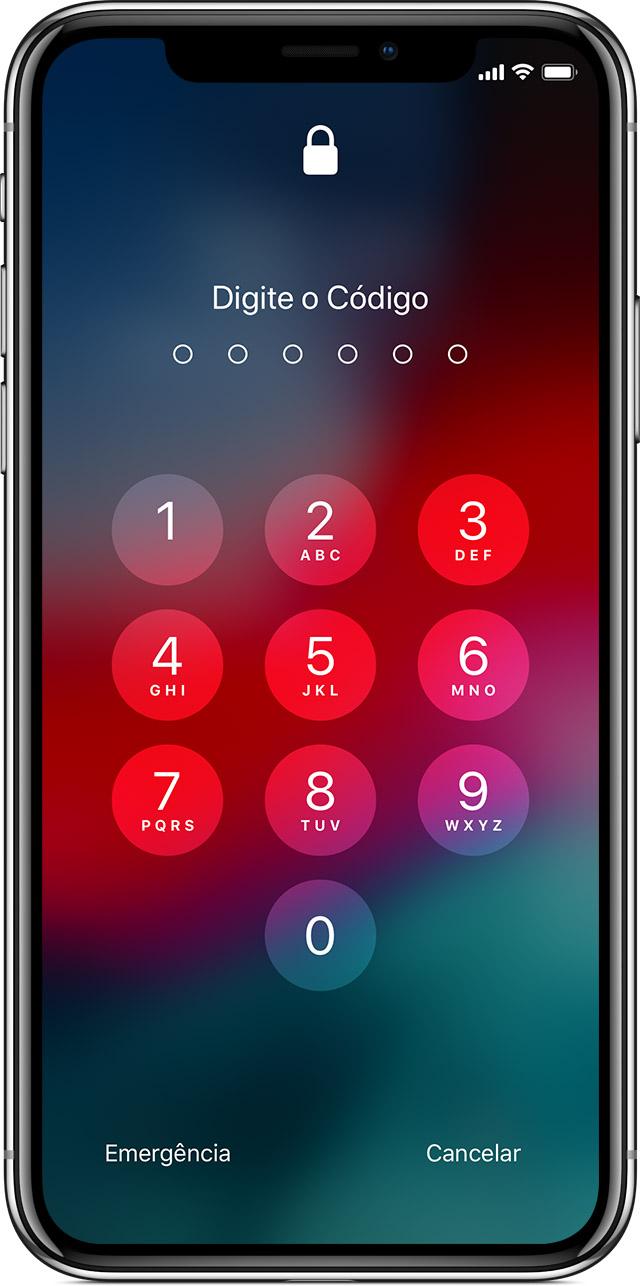
Se a tela de bloqueio por código de acesso ou a tela de Início forem exibidas, isso indicará que o dispositivo não foi apagado.

Pedir ajuda ao proprietário anterior
Se o dispositivo estiver vinculado à conta de um proprietário anterior e ele estiver presente, peça para ele inserir o ID Apple e a senha na tela de Bloqueio de Ativação e remover o dispositivo da conta.
Se a tela de código de acesso for exibida e o dispositivo não tiver sido apagado, peça para o proprietário anterior desbloquear o dispositivo e acessar Ajustes > Geral > Redefinir > Apagar Conteúdo e Ajustes. Ele precisará inserir o ID Apple e a senha.
Se o proprietário anterior não estiver presente
Se o proprietário anterior não estiver presente, entre em contato e peça para ele seguir estas etapas:
Depois que o proprietário anterior remover o dispositivo da conta, desligue o dispositivo e ligue-o novamente para iniciar o processo de configuração.
Saiba mais
Data da publicação: Janeiro 02, 2019
Desativar o Bloqueio de Ativação do recurso Buscar iPhone - Suporte da Apple
Abraço
bom dia.
Desativar o Bloqueio de Ativação do recurso Buscar iPhone
Saiba como desativar o Bloqueio de Ativação para configurar e usar o dispositivo.
O Bloqueio de Ativação foi criado para proteger o dispositivo e as informações armazenadas nele caso o iPhone, iPad, iPod touch ou Apple Watch seja perdido ou roubado. Se você apagar o dispositivo sem finalizar a sessão do iCloud primeiro, ele poderá ficar protegido pelo Bloqueio de Ativação. Caso tenha apagado o próprio dispositivo ou adquirido um de outra pessoa, você poderá desativar o Bloqueio de Ativação inserindo o ID Apple e a senha corretos.
Se você tiver apagado o próprio dispositivo
Se você não finalizar a sessão do iCloud antes de colocar o dispositivo no modo de recuperação e restaurá-lo usando o iTunes, ele poderá permanecer no Bloqueio de Ativação. Nesse caso, você precisará inserir o mesmo ID Apple e a senha usados ao configurar o dispositivo anteriormente.
Esqueceu o ID Apple ou a senha?
Se você tiver o iOS 11 ou posterior e a conta estiver protegida pela autenticação de dois fatores, será possível desativar o Bloqueio de Ativação com o código de acesso do dispositivo. Toque em Desbloquear com Código e, em seguida, em Usar Código do Dispositivo.
Se você tiver adquirido o dispositivo de outra pessoa
Ao comprar um iPhone, iPad ou iPod touch de alguém que não seja a Apple ou um revendedor autorizado da Apple, confirme se o dispositivo foi apagado e se ele não está mais vinculado à conta do proprietário anterior.
Se você ligar o dispositivo e visualizar uma destas telas, precisará da ajuda do proprietário anterior.
Se a tela de Bloqueio de Ativação for exibida, isso indicará que o dispositivo ainda está vinculado à conta do proprietário anterior.
Se a tela de bloqueio por código de acesso ou a tela de Início forem exibidas, isso indicará que o dispositivo não foi apagado.
Pedir ajuda ao proprietário anterior
Se o dispositivo estiver vinculado à conta de um proprietário anterior e ele estiver presente, peça para ele inserir o ID Apple e a senha na tela de Bloqueio de Ativação e remover o dispositivo da conta.
Se a tela de código de acesso for exibida e o dispositivo não tiver sido apagado, peça para o proprietário anterior desbloquear o dispositivo e acessar Ajustes > Geral > Redefinir > Apagar Conteúdo e Ajustes. Ele precisará inserir o ID Apple e a senha.
Se o proprietário anterior não estiver presente
Se o proprietário anterior não estiver presente, entre em contato e peça para ele seguir estas etapas:
Depois que o proprietário anterior remover o dispositivo da conta, desligue o dispositivo e ligue-o novamente para iniciar o processo de configuração.
Saiba mais
Data da publicação: Janeiro 02, 2019
Desativar o Bloqueio de Ativação do recurso Buscar iPhone - Suporte da Apple
Abraço
Da uma lida nesses dois artigos para saber mais sobre o Bloqueio de ativacao e uma possivel solucao.
Bloqueio de Ativação do recurso Buscar iPhone - Suporte da Apple
https://support.apple.com/kb/PH2702?locale=pt_BR&viewlocale=pt_BR
Bom dia, Lizaa!
Em primeiro lugar, tente fazer um teste de login com essa Apple ID em seu computador, no site do iCloud.com ou em appleid.apple.com
Se for o caso, atente-se ao fato do envio de códigos de verificação como forma de autenticar e autorizar essas tentativas de login.
Em segundo lugar, se a senha estiver correta, e se você conseguir fazer login em um desses sites que eu te passei, entre em iCloud.com, acesse a conta, e clique em ''Buscar iPhone''; Em seguida, clique em ''Todos os Dispositivos'' e veja se o seu iPhone 5c está na lista de aparelhos vinculados à essa conta.
Se você não conseguir identificar o seu iPhone 5c em ''Todos os Dispositivos'', é porque provavelmente ele não está vinculado à essa ID Apple. Sendo assim, você não conseguirá utilizar essa conta para desbloquear o aparelho, e precisará se lembrar do e-mail da conta correta.
Se você não conseguir fazer login nesses sites, pode ser que a senha do seu ID Apple esteja incorreta. Nesses casos, recomendo seguir o artigo abaixo:
https://support.apple.com/pt-br/HT201487
Bloqueio