Não consigo configurar Apple TV 2ª geração
Não consigo configurar.
[Título alterado pelo Moderador]
Não consigo configurar.
[Título alterado pelo Moderador]
Boa tarde.
Não desista !!!
Ajuda com redes Wi-Fi na Apple TV
Saiba o que fazer se a Apple TV não se conectar ao Wi-Fi ou se você não conseguir ver filmes, músicas ou outros conteúdos nela.
Depois de cada etapa, veja se ainda precisa de ajuda.
Verificar se tudo está ligado, conectado e dentro do alcance
Verifique se o roteador de Internet está conectado ao modem e se os dois estão ligados. Se o roteador e o modem forem combinados, verifique se o dispositivo está ligado.
Mantenha a Apple TV dentro do alcance do roteador. Se estiver afastada demais, a Apple TV não receberá sinal. Para evitar problemas de sinal, não coloque a Apple TV sobre o roteador Wi-Fi nem a menos de 30 cm de distância dele.
Conectar-se à rede Wi-Fi
Na Apple TV 4K ou Apple TV HD, acesse Ajustes > Rede. Na Apple TV (2ª ou 3ª geração), acesse Ajustes > Geral > Rede. Escolha o nome de uma rede Wi-Fi compatível para se conectar. Se necessário, insira a senha da rede Wi-Fi. Se você não souber a senha, busque ajuda.
A Apple TV não se conecta a redes que exijam início de sessão adicional ou secundário, por exemplo em um site. Essas redes, também conhecidas como redes cativas, podem ser gratuitas e pagas, em locais como empresas, escolas, alojamentos para estudantes, hotéis e lojas.
Reiniciar a Apple TV, o roteador e o modem
Confira se você ainda precisa de ajuda depois de reiniciar cada dispositivo. Na Apple TV 4K ou Apple TV HD, acesse Ajustes > Sistema e selecione Reiniciar. Na Apple TV (2ª ou 3ª geração), acesse Ajustes > Geral e selecione Reiniciar.
Desconecte o roteador e o modem a cabo ou DSL da alimentação. Em seguida, conecte-os novamente.
Usar um cabo Ethernet e verificar as atualizações de software
Conecte a Apple TV diretamente ao roteador, modem a cabo ou DSL usando um cabo Ethernet. Em seguida, conecte-se à rede e verifique se há atualizações de software disponíveis.
Na Apple TV 4K ou Apple TV HD, acesse Ajustes > Sistema > Atualizações de Software.
Na Apple TV (2ª ou 3ª geração), acesse Ajustes > Geral > Atualizar Software. Se houver uma atualização, instale-a. Em seguida, desconecte o cabo Ethernet e tente conectar à rede Wi-Fi novamente.
Ainda sem conexão?
Saiba mais
Data da publicação: Maio 09, 2019
Boa tarde.
Não desista !!!
Ajuda com redes Wi-Fi na Apple TV
Saiba o que fazer se a Apple TV não se conectar ao Wi-Fi ou se você não conseguir ver filmes, músicas ou outros conteúdos nela.
Depois de cada etapa, veja se ainda precisa de ajuda.
Verificar se tudo está ligado, conectado e dentro do alcance
Verifique se o roteador de Internet está conectado ao modem e se os dois estão ligados. Se o roteador e o modem forem combinados, verifique se o dispositivo está ligado.
Mantenha a Apple TV dentro do alcance do roteador. Se estiver afastada demais, a Apple TV não receberá sinal. Para evitar problemas de sinal, não coloque a Apple TV sobre o roteador Wi-Fi nem a menos de 30 cm de distância dele.
Conectar-se à rede Wi-Fi
Na Apple TV 4K ou Apple TV HD, acesse Ajustes > Rede. Na Apple TV (2ª ou 3ª geração), acesse Ajustes > Geral > Rede. Escolha o nome de uma rede Wi-Fi compatível para se conectar. Se necessário, insira a senha da rede Wi-Fi. Se você não souber a senha, busque ajuda.
A Apple TV não se conecta a redes que exijam início de sessão adicional ou secundário, por exemplo em um site. Essas redes, também conhecidas como redes cativas, podem ser gratuitas e pagas, em locais como empresas, escolas, alojamentos para estudantes, hotéis e lojas.
Reiniciar a Apple TV, o roteador e o modem
Confira se você ainda precisa de ajuda depois de reiniciar cada dispositivo. Na Apple TV 4K ou Apple TV HD, acesse Ajustes > Sistema e selecione Reiniciar. Na Apple TV (2ª ou 3ª geração), acesse Ajustes > Geral e selecione Reiniciar.
Desconecte o roteador e o modem a cabo ou DSL da alimentação. Em seguida, conecte-os novamente.
Usar um cabo Ethernet e verificar as atualizações de software
Conecte a Apple TV diretamente ao roteador, modem a cabo ou DSL usando um cabo Ethernet. Em seguida, conecte-se à rede e verifique se há atualizações de software disponíveis.
Na Apple TV 4K ou Apple TV HD, acesse Ajustes > Sistema > Atualizações de Software.
Na Apple TV (2ª ou 3ª geração), acesse Ajustes > Geral > Atualizar Software. Se houver uma atualização, instale-a. Em seguida, desconecte o cabo Ethernet e tente conectar à rede Wi-Fi novamente.
Ainda sem conexão?
Saiba mais
Data da publicação: Maio 09, 2019
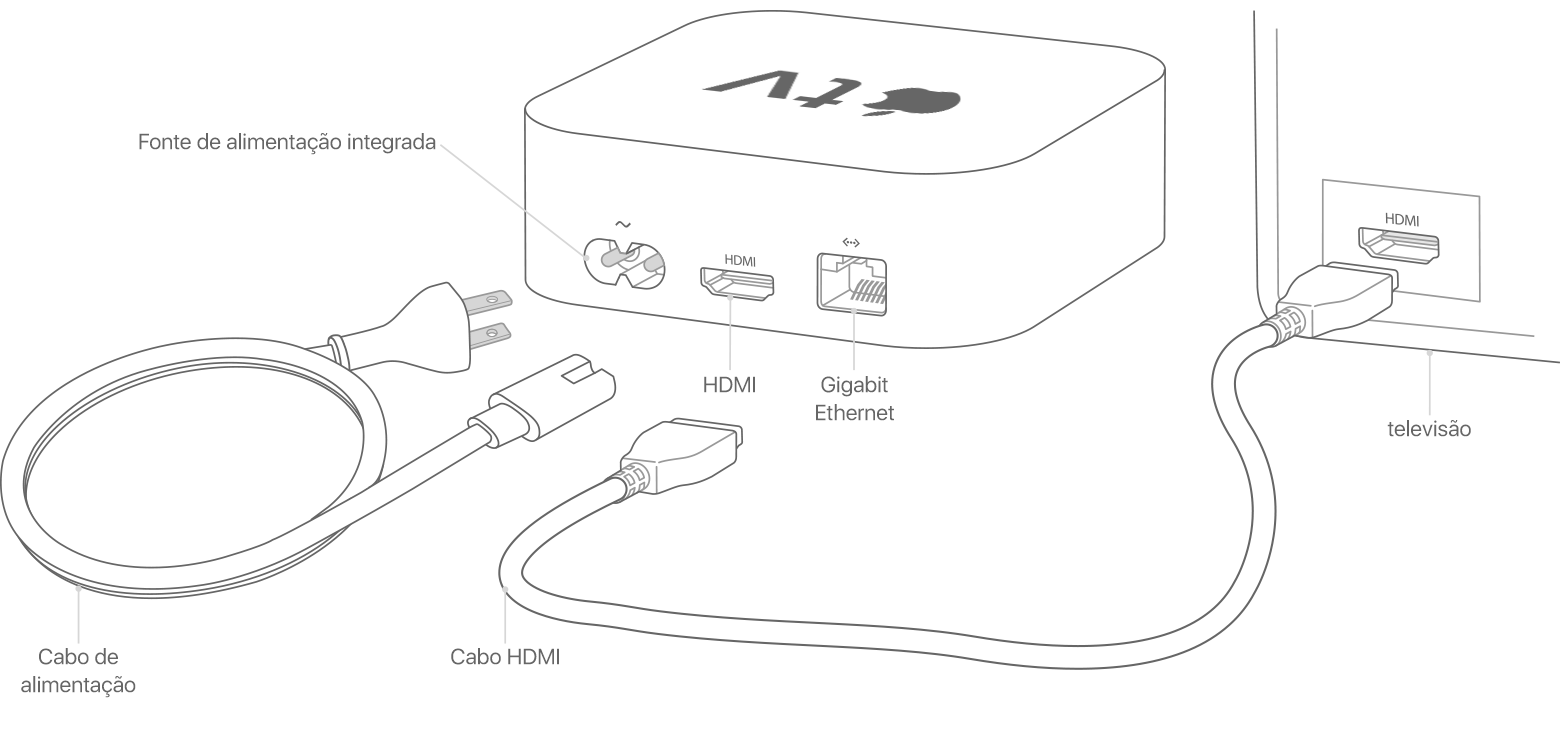
Ligar na tomada e conectar os dispositivos do home theater
Ligue a Apple TV na tomada e conecte-a à televisão usando um cabo HDMI. No caso da Apple TV 4K, use um cabo HDMI 2.0 ou posterior. Se for conectar a Apple TV 4K a um receptor, verifique se ele também é compatível com HDMI 2.0 ou posterior. Em seguida, use outro cabo HDMI para conectar o receptor à televisão.
Para se conectar à Internet por Ethernet, conecte a Apple TV ao roteador usando um cabo Ethernet. Você também pode se conectar ao Wi-Fi durante a configuração.
Ligar e emparelhar o controle remoto
Na televisão, selecione a entrada à qual a Apple TV está conectada. Em seguida, ligue a televisão (e o receptor ou conversor) para ver a tela de configuração da Apple TV. A tela de configuração não apareceu?
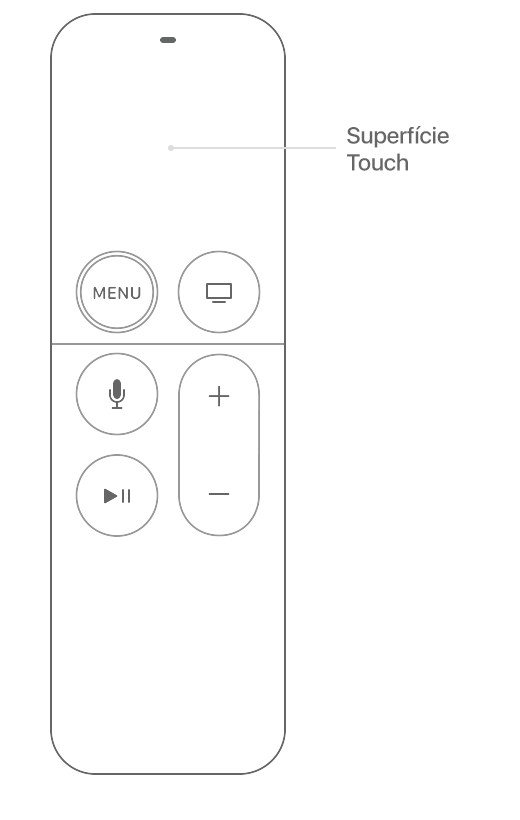
Para emparelhar o controle remoto à Apple TV, clique na superfície Touch do controle remoto. Se o controle remoto não se conectar, mantenha pressionados os botões Menu e Aumentar Volume por cinco segundos. Se aparecer uma mensagem informando que você não está perto o suficiente, coloque o controle remoto em cima da Apple TV.
Se você tiver uma Apple TV (2ª ou 3ª geração), saiba como emparelhar o Apple Remote (alumínio).
Escolher o idioma e ativar a Siri
Passe o dedo na superfície Touch do controle remoto para procurar seu idioma e o país ou a região. Para selecionar uma opção, clique na superfície Touch. Se você selecionar o idioma errado, pressione o botão Menu para voltar à tela anterior e tente novamente.
Se necessário, use a Siri.
Fazer a configuração manual ou usando um dispositivo iOS
Para transferir os ajustes de um dispositivo iOS para a Apple TV, como informações de início de sessão do iTunes, iCloud e Wi-Fi, selecione a opção "Configurar com Dispositivo". Em seguida, siga as etapas na tela do dispositivo iOS e da Apple TV.
Se não conseguir configurar a Apple TV com o dispositivo iOS, pressione o botão Menu no controle remoto para voltar à tela anterior e selecione Configurar Manualmente.
Se você tiver uma Apple TV (2ª ou 3ª geração), siga as etapas na tela para terminar a configuração.
Acessar conteúdo da operadora de TV
Inicie sessão na operadora de TV ou a cabo para assistir a programas de TV e filmes dos apps incluídos em sua assinatura de TV ou a cabo na Apple TV. Se você receber uma Apple TV da sua operadora a cabo, então ela já deve estar autorizada para sua assinatura assim que instalada.
Configurar uma tela de Início em todas as Apple TVs
O recurso Uma Tela de Início mantém os apps e as telas de Início iguais em todas as Apple TVs que você tem — basta iniciar sessão no iCloud. Se aparecer uma mensagem perguntando se você deseja usar Uma Tela de Início, selecione "Sincronizar Telas de Início".
Se você selecionar Agora Não, poderá ativar esse recurso mais tarde em Ajustes > Contas > iCloud > Uma Tela de Início.
Escolher um cômodo
Escolha o cômodo em que a Apple TV está, e ela será adicionada automaticamente ao app Casa no dispositivo iOS e no Mac. Depois disso, você poderá usar o AirPlay 2 para tocar músicas em todas as Apple TVs, HomePods e caixas de som compatíveis com AirPlay 2 na casa.
Aproveitar ao máximo a TV
Ao conectar a Apple TV 4K a uma televisão 4K compatível com HDR ou Dolby Vision, talvez seja necessário fazer um pequeno teste de vídeo para esses formatos. Siga as instruções na tela para fazer o teste e confirmar se a imagem está nítida. Saiba mais sobre 4K, HDR e Dolby Vision na Apple TV 4K.
Segui as orientações mas infelizmente na finalização sempre aparece a mensagem que o Apple Tv não esta conectado a Rede.
Vejo nas configurações o nome da minha rede aparecendo, bem como todos os dados preenchidos corretamente, mas a mensagem aparece e me retorna nas Definições. Essa rede a que o Apple se refere seria outra, que não a minha ? Só tem uma rede. Pensei que talvez fosse a conexão WI FI que o Apple não estivesse reconhecendo e fiz a conexão com cabo ( Ethernet ) mas a resposta foi a mesma. Enfim depois de muitas tentativas desisti.
Não consigo configurar Apple TV 2ª geração