
Troquei a tela do iPhone X e não reconhece Face ID
pk n reconhece o face id dp k foi trocado a tella do iphone X
[Título alterado pelo Moderador]
pk n reconhece o face id dp k foi trocado a tella do iphone X
[Título alterado pelo Moderador]
Oi claudia181
Se o Face ID não estiver funcionando no iPhone ou iPad Pro - Suporte da Apple
PS: se a tela foi trocada em uma loja nao autorizada, pode ser por isso
Espero ter ajudado!
Atenciosamente,
DaveGrohl666
Bom dia
Verificar se há atualizações
Verifique se o iPhone ou iPad está atualizado com a versão mais recente do iOS.
Verificar os ajustes do Face ID
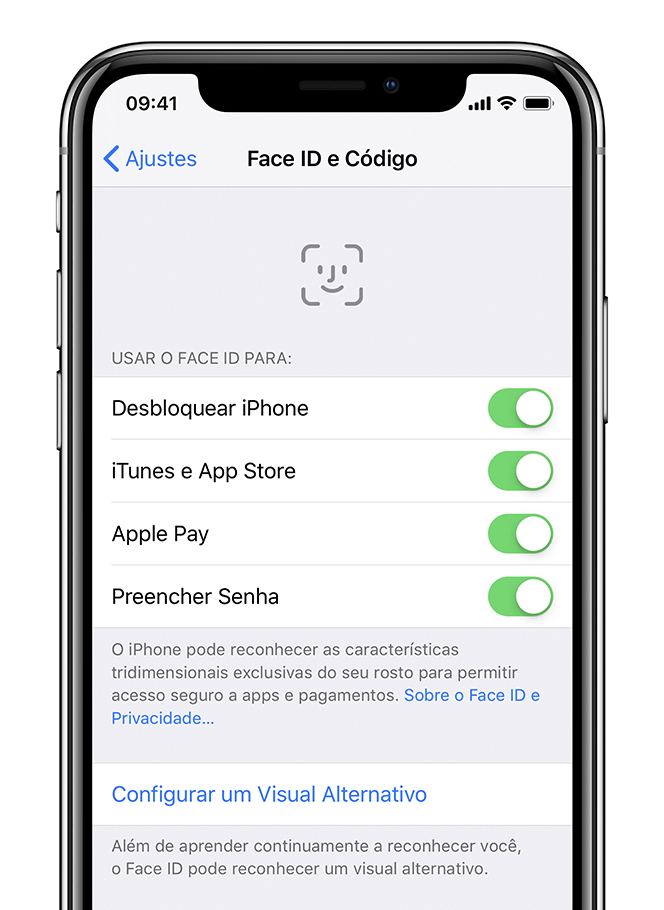
Para verificar os ajustes do Face ID, acesse Ajustes > Face ID e Código. Confira se o Face ID está configurado e se os recursos que você está tentando usar com o Face ID estão ativados.
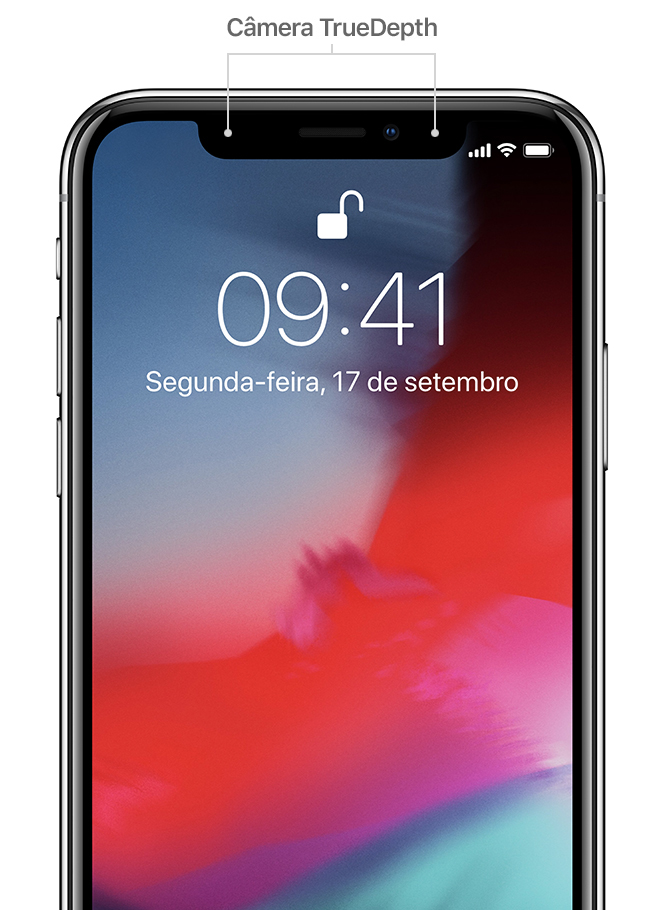
 Verificar se há algo obstruindo a câmera TrueDepth
Verifique se a câmera TrueDepth do iPhone ou iPad está coberta por uma capa ou um protetor de tela. Verifique também se há resíduo ou sujeira cobrindo a câmera TrueDepth.
Se você estiver usando um iPad na posição horizontal, confira se o seu dedo ou a palma da mão estão cobrindo a câmera TrueDepth. Se estiverem, um alerta "Câmera coberta" com uma seta apontando para a câmera TrueDepth poderá ser exibido na parte superior da tela.
Verificar se há algo cobrindo o seu rosto
Os olhos, o nariz e a boca devem estar totalmente visíveis na câmera TrueDepth.
O Face ID funciona com muitos tipos de óculos. Se você estiver usando óculos de sol desenvolvidos para bloquear certos tipos de luz, talvez estejam bloqueando a luz infravermelha utilizada pela câmera TrueDepth. Use o Face ID sem os óculos.
Ficar de frente para a câmera TrueDepth
O Face ID funciona no iPhone somente quando está na posição vertical e você está de frente para a câmera TrueDepth. No iPad, você poderá usar o Face ID em qualquer posição que o iPad estiver.
A câmera TrueDepth tem um alcance de visualização similar ao de quando você tira uma selfie ou faz uma ligação pelo FaceTime. Independentemente de você estar segurando o iPhone ou iPad em uma posição normal ou de o iPhone ou iPad estarem em uma superfície, coloque o dispositivo na distância equivalente a um braço ou mais próximo (de 25 cm a 50 cm) do rosto.
Adicionar aparência alternativa
Para a maioria dos usuários, o Face ID percebe as mudanças que ocorrem ao longo do tempo. Caso você esteja com uma aparência muito diferente, pode configurar uma aparência alternativa para que o Face ID ainda reconheça você.
Para configurar uma aparência alternativa:
Redefinir o Face ID
Se você ainda precisar de ajuda, redefina o Face ID e configure-o novamente. Acesse Ajustes > Face ID e Código e toque em "Redefinir Face ID". Em seguida, toque em "Configurar Face ID" para configurá-lo novamente.
Se não for possível cadastrar o rosto, leve o dispositivo a uma Apple Store ou a um Centro de Serviço Autorizado Apple (AASP) ou entre em contato com o Suporte da Apple.
Abraço
Troquei a tela do iPhone X e não reconhece Face ID

