Antes de começar
Verifique se o modelo do Apple Pencil é compatível com o iPad.
Talvez seja necessário carregar o Apple Pencil antes de usá-lo.

Emparelhar o Apple Pencil (2ª geração) com o iPad
Conecte o Apple Pencil no conector magnético na lateral do iPad Pro dessa forma:
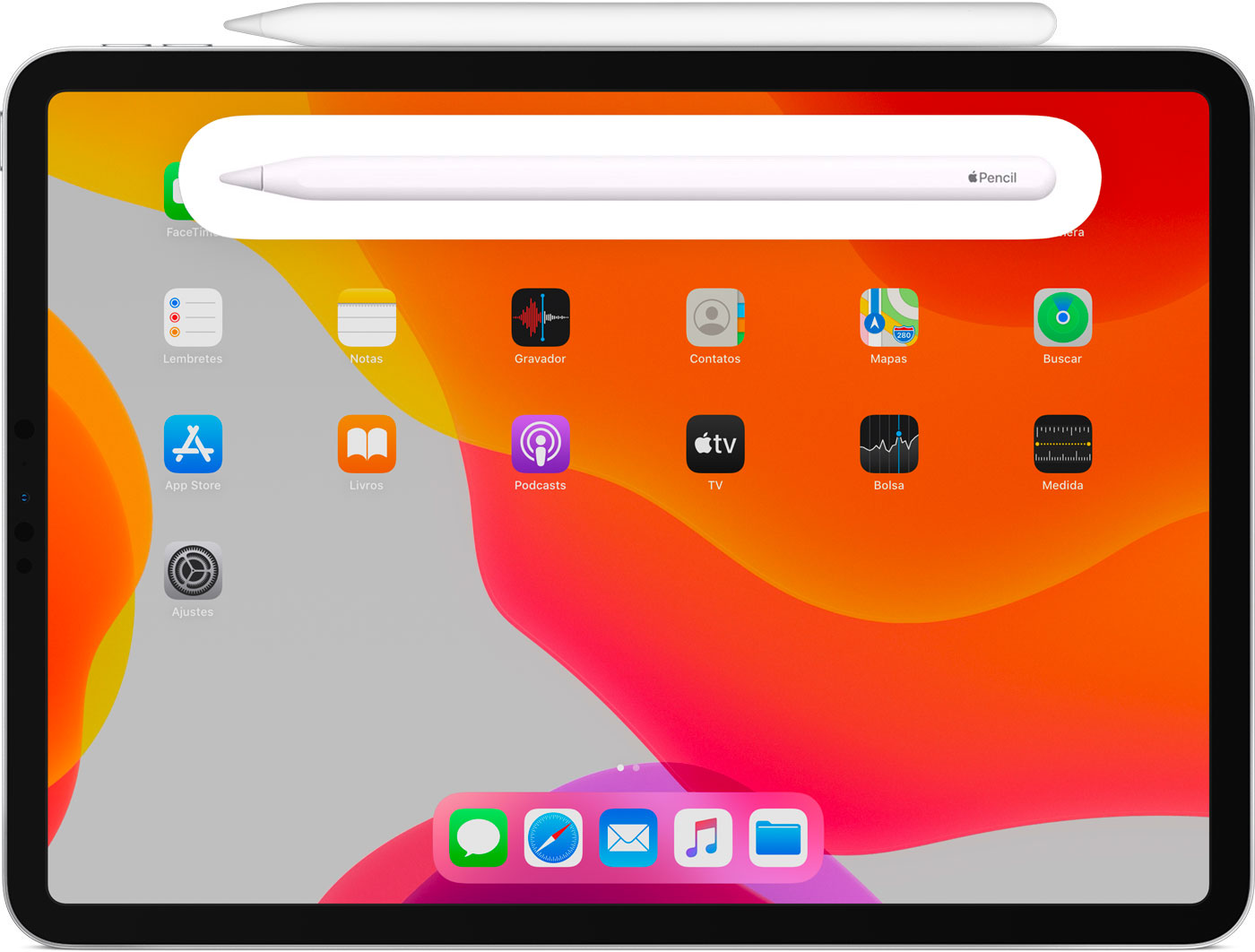
Saiba o que fazer se não conseguir emparelhar ou conectar o Apple Pencil.
Emparelhar o Apple Pencil (1ª geração) com o iPad
Remova a tampa e encaixe o Apple Pencil no conector Lightning do iPad.

Quando o botão Emparelhar aparecer, toque nele.
Depois que o Apple Pencil for emparelhado, ele se manterá assim até você reiniciar o iPad, ativar o Modo Avião ou emparelhá-lo com outro iPad. Basta emparelhar o Apple Pencil novamente quando você estiver pronto para usá-lo.
Saiba o que fazer se não conseguir emparelhar ou conectar o Apple Pencil.
Usar o Apple Pencil
Use o Apple Pencil para escrever, fazer marcações e desenhar com apps integrados e da App Store. Em alguns apps, como o Notas, você pode desenhar e fazer esboços com um Apple Pencil.
No iPadOS, mova a ferramenta Paleta redesenhada para outro ponto da tela ou minimize-a para ter mais espaço para desenhar e fazer esboços. Use a ferramenta régua para traçar linhas retas e gire-as com os dedos. Cometeu um erro? Agora você pode apagar por objeto ou até mesmo por pixel.
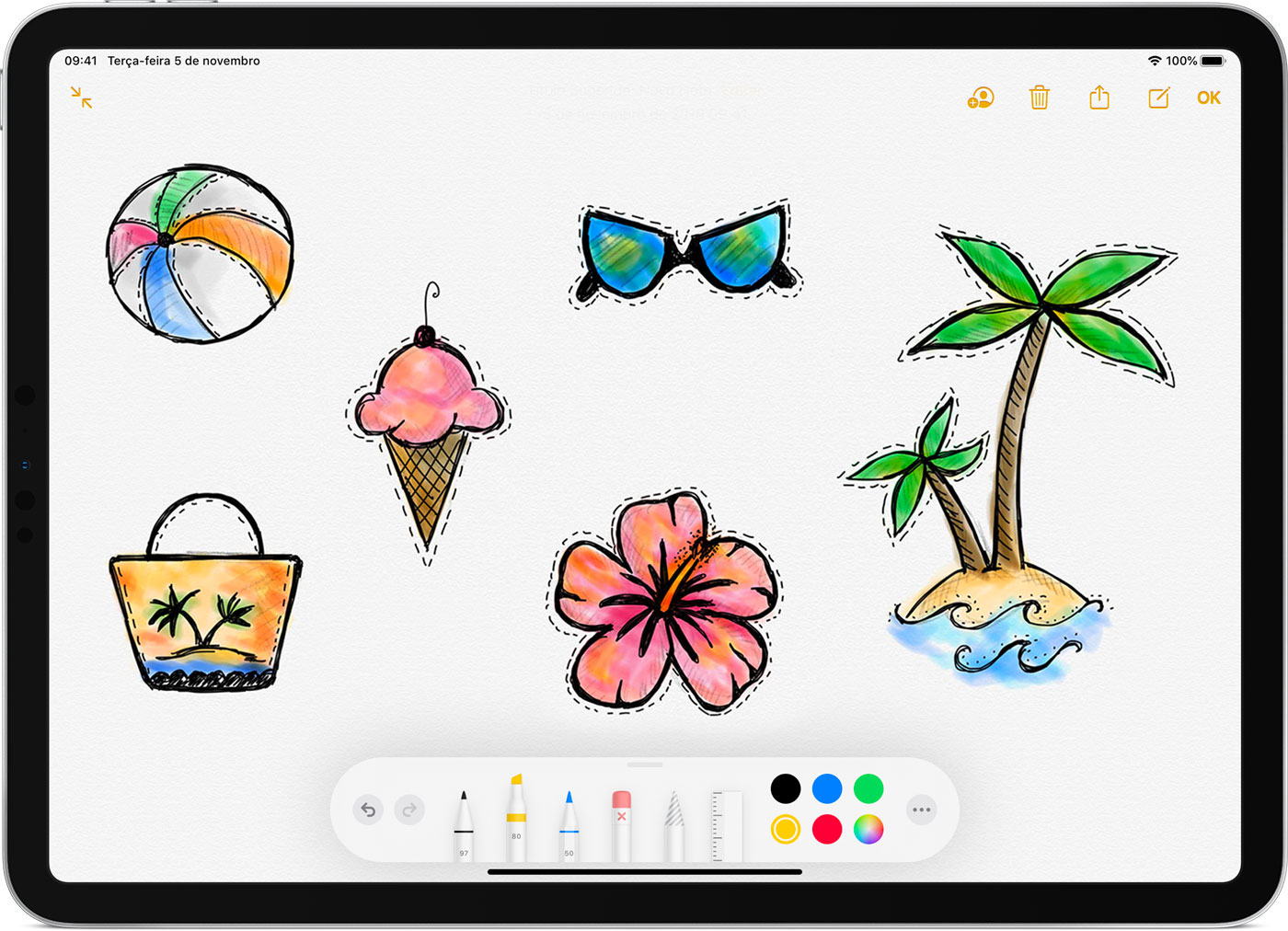
Para fazer desenhos ou esboços no app Notas:
- Abra o Notas.
- Toque em
 para criar uma nova nota.
 - Para desenhar, toque em
 . Caso você não veja , atualize as notas. Para fazer um esboço, toque em
  .
. - Comece seu desenho ou esboço. Você pode escolher entre diversas cores e ferramentas de desenho e alterar para a borracha se errar. Toque duas vezes na borracha para ver opções de apagar no iPad. Quando você desenha ou faz esboços, pode inclinar o Apple Pencil para criar sombras e pressionar mais forte para escurecer a linha.
Se você desenhar próximo à borda da tela com o Apple Pencil, o iOS e iPadOS não ativarão a Central de Controle, a Central de Notificações ou a Multitarefa. Você pode desenhar em qualquer parte da tela sem interrupções.
Tocar duas vezes no Apple Pencil (2ª geração)
No Apple Pencil (2ª geração), você pode tocar duas vezes na parte inferior para alternar rapidamente para a ferramenta usada por último. Para alterar os ajustes de toque duplo, acesse Ajustes > Apple Pencil e escolha uma das seguintes opções:
- Alternar entre a ferramenta atual e a borracha
- Alternar entre a ferramenta atual e a última ferramenta usada
- Mostrar a paleta de cores
- Desativado
O toque duplo só funciona em apps compatíveis, como o Notas.
Se o Apple Pencil não emparelhar com o iPad
- Verifique se o Apple Pencil está centralizado no conector magnético na lateral direita do iPad.
- Reinicie o iPad e tente emparelhar novamente.
- Acesse Ajustes > Bluetooth e confira se o Bluetooth está ativado.
- Na mesma tela, procure a opção Meus Dispositivos para o Apple Pencil. Quando o vir, toque em
 . Em seguida, toque em Esquecer este Dispositivo.
 - Conecte o Apple Pencil ao iPad e toque no botão Emparelhar quando ele for exibido (depois de alguns segundos).
- Se você não vir o botão Emparelhar, aguarde um minuto enquanto o Apple Pencil carrega. Em seguida, experimente conectar o Apple Pencil novamente e esperar até o botão Emparelhar aparecer.
- Se você ainda não vir o botão Emparelhar, entre em contato com o Suporte da Apple..

