Apple Music - Não consigo baixar as músicas

tenho assinatura Apple Music e não consigo baixar as músicas, só adiciono a biblioteca mas aparece off-line a música, não consigo baixar


[Título alterado pelo Moderador]

iPhone 8, iOS 13

Publicado em 8/06/2020 16:23

Responder
Pergunta marcada como Resposta melhor classificada

Publicado em 9/06/2020 05:50

Bom dia


No iPhone, iPad, iPod touch ou dispositivo Android

  1. No iPhone, iPad ou iPod touch, abra o app Música. No dispositivo Android, abra o app Apple Music.
  2. Encontre as músicas que você deseja adicionar à biblioteca.
  3. Para adicionar uma música à biblioteca, toque no botão de adição . Para adicionar um álbum ou playlist inteira, toque em +ADICIONAR.
  4. Para fazer download de músicas para ouvir offline, adicione-as à biblioteca. Em seguida, toque no botão de download .
  5. Para acessar a biblioteca de músicas em todos os dispositivos, ative a opção Sincronizar Biblioteca.

No computador

  1. Abra o app Música ou iTunes. 
  2. Encontre as músicas que você deseja adicionar à biblioteca.
  3. Para adicionar uma música à biblioteca, clique no botão de adição . Para adicionar um álbum ou playlist inteira, clique em +Adicionar.
  4. Para fazer download de músicas para ouvir offline, adicione-as à biblioteca. Depois, clique no botão de download . Ou encontre uma playlist na barra lateral e clique no botão de download .

  5. Para acessar a biblioteca de músicas em todos os dispositivos, ative a opção Sincronizar Biblioteca.


Comprar músicas na iTunes Store

Se você não é assinante do Apple Music ou deseja comprar uma música, use a iTunes Store para adquiri-la.

No iPhone, iPad ou iPod touch

  1. Abra o app iTunes Store.
  2. Na parte inferior da tela, toque em Música.
  3. Encontre a música ou o álbum desejado e toque no preço para comprá-lo.
  4. A música aparece na biblioteca do app Apple Music. Para fazer download de músicas para ouvir offline, toque no botão de download .

No Mac com o macOS Catalina

  1. Abra o app Apple Music.
  2. Use a barra de busca para encontrar a música ou o álbum que você deseja.
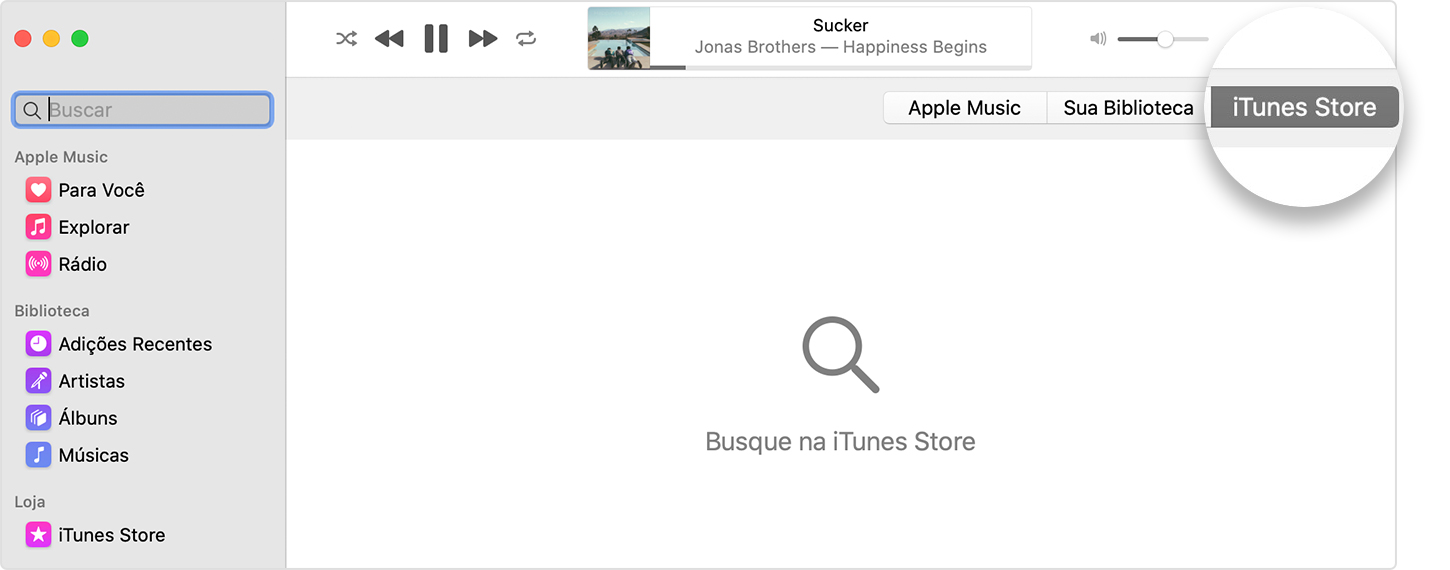
  3. Clique no botão iTunes Store abaixo dos controles de volume. Não está vendo a iTunes Store?

  4. Clique no preço para comprar a música ou o álbum.
  5. A música aparece na biblioteca. Para fazer download de músicas para poder ouvir offline, encontre a música ou o álbum na biblioteca e toque ou clique no botão de download 

No PC ou Mac com macOS Mojave ou anterior

  1. Abra o iTunes.
  2. Selecione Música no menu pop-up e clique em Loja na barra de navegação.
  3. Encontre a música ou o álbum desejado e clique no preço para comprá-lo.
  4. A música aparece na biblioteca. Para fazer download de músicas para poder ouvir offline, encontre a música ou o álbum na biblioteca e toque ou clique no botão de download 

Se a iTunes Store não for exibida no Mac

  1. Abra o app Apple Music.
  2. Na barra de menus, selecione Música > Preferências.
  3. Acesse a aba Geral e selecione iTunes Store.
  4. Clique em OK.


abraço

1 resposta
Pergunta marcada como Resposta melhor classificada

9/06/2020 05:50 em resposta a DiogoFer

Bom dia


No iPhone, iPad, iPod touch ou dispositivo Android

  1. No iPhone, iPad ou iPod touch, abra o app Música. No dispositivo Android, abra o app Apple Music.
  2. Encontre as músicas que você deseja adicionar à biblioteca.
  3. Para adicionar uma música à biblioteca, toque no botão de adição . Para adicionar um álbum ou playlist inteira, toque em +ADICIONAR.
  4. Para fazer download de músicas para ouvir offline, adicione-as à biblioteca. Em seguida, toque no botão de download .
  5. Para acessar a biblioteca de músicas em todos os dispositivos, ative a opção Sincronizar Biblioteca.

No computador

  1. Abra o app Música ou iTunes. 
  2. Encontre as músicas que você deseja adicionar à biblioteca.
  3. Para adicionar uma música à biblioteca, clique no botão de adição . Para adicionar um álbum ou playlist inteira, clique em +Adicionar.
  4. Para fazer download de músicas para ouvir offline, adicione-as à biblioteca. Depois, clique no botão de download . Ou encontre uma playlist na barra lateral e clique no botão de download .
  5. Para acessar a biblioteca de músicas em todos os dispositivos, ative a opção Sincronizar Biblioteca.


Comprar músicas na iTunes Store

Se você não é assinante do Apple Music ou deseja comprar uma música, use a iTunes Store para adquiri-la.

No iPhone, iPad ou iPod touch

  1. Abra o app iTunes Store.
  2. Na parte inferior da tela, toque em Música.
  3. Encontre a música ou o álbum desejado e toque no preço para comprá-lo.
  4. A música aparece na biblioteca do app Apple Music. Para fazer download de músicas para ouvir offline, toque no botão de download .

No Mac com o macOS Catalina

  1. Abra o app Apple Music.
  2. Use a barra de busca para encontrar a música ou o álbum que você deseja.
  3. Clique no botão iTunes Store abaixo dos controles de volume. Não está vendo a iTunes Store?

  4. Clique no preço para comprar a música ou o álbum.
  5. A música aparece na biblioteca. Para fazer download de músicas para poder ouvir offline, encontre a música ou o álbum na biblioteca e toque ou clique no botão de download 

No PC ou Mac com macOS Mojave ou anterior

  1. Abra o iTunes.
  2. Selecione Música no menu pop-up e clique em Loja na barra de navegação.
  3. Encontre a música ou o álbum desejado e clique no preço para comprá-lo.
  4. A música aparece na biblioteca. Para fazer download de músicas para poder ouvir offline, encontre a música ou o álbum na biblioteca e toque ou clique no botão de download 

Se a iTunes Store não for exibida no Mac

  1. Abra o app Apple Music.
  2. Na barra de menus, selecione Música > Preferências.
  3. Acesse a aba Geral e selecione iTunes Store.
  4. Clique em OK.


abraço

Esta conversa foi encerrada pelo sistema ou pela equipe da comunidade. Você pode votar em quaisquer publicações que considerar úteis ou pesquisar outras respostas na Comunidade.

Apple Music - Não consigo baixar as músicas

Bem-vindo à Comunidade de Suporte da Apple
Um fórum onde os clientes da Apple ajudam uns aos outros com seus produtos. Use sua conta Apple para começar.