
AirPlay no iPhone - Não consigo emparelhar novamente
conseguia tranquilamente espelhar meu celular em minha TV Samsung, hoje minha tv não encontra e nem reconhece mais meu celular e vice-versa.
[Título alterado pelo Moderador]
conseguia tranquilamente espelhar meu celular em minha TV Samsung, hoje minha tv não encontra e nem reconhece mais meu celular e vice-versa.
[Título alterado pelo Moderador]
Boa tarde
Verificar se os dispositivos estão ligados e próximos um ao outro
Verifique se os dispositivos compatíveis com AirPlay estão ligados. Se a Apple TV estiver no modo de repouso e conectada à Ethernet, use o controle remoto para despertá-la.
Verifique se o dispositivo compatível com o AirPlay está próximo ao dispositivo do qual você está tentando transmitir. Se você não conseguir se conectar a um dispositivo compatível com o AirPlay, chegue mais perto dele e tente novamente.
Para transmitir áudio para vários alto-falantes com o AirPlay 2, confira se os alto-falantes são compatíveis com esse recurso.


Reiniciar os dispositivos
Reinicie os dispositivos que deseja usar com o AirPlay ou o espelhamento de tela. Saiba como reiniciar:

Verificar se há atualizações
Confira se todos os dispositivos são compatíveis com o AirPlay e estão atualizados com a versão mais recente do software. Saiba como verificar se há atualizações para:

Conectar os dispositivos à mesma rede Wi-Fi
 na barra de menus.

Verificar os ajustes do AirPlay
Se você não conseguir usar o AirPlay para transmitir conteúdo para uma Apple TV ou um HomePod*, verifique os ajustes do AirPlay para esse dispositivo.
Se estiver usando um Mac ou PC, não será possível usar o HomePod* por meio do AirPlay se você tiver selecionado a opção "Apenas Pessoas que Compartilham Esta Casa".
Ainda precisa de ajuda?
Saiba o que fazer se você enfrentar outro problema ao usar o AirPlay.
Se as músicas pararem inesperadamente
Se a reprodução das músicas parar inesperadamente, use o dispositivo ou a Siri para voltar a reproduzi-las. Em algumas situações, o app Casa pode estar usando o HomePod*, a Apple TV ou o alto-falante compatível com o AirPlay como a principal fonte de áudio para transmissão de música (mesmo que o HomePod* ou a Apple TV não esteja reproduzindo música no momento). Usar a Siri ou realizar outra tarefa nesse dispositivo pode interromper a reprodução em todos os outros. Você também pode usar um dispositivo iOS ou um computador com o iTunes como fonte de áudio para transmitir músicas manualmente.
Se o vídeo não tiver áudio
Se você não ouvir áudio quando estiver transmitindo vídeos para a Apple TV usando um dispositivo iOS ou Mac, confira se o volume não está muito baixo ou silenciado no dispositivo iOS e na televisão ou no receptor.
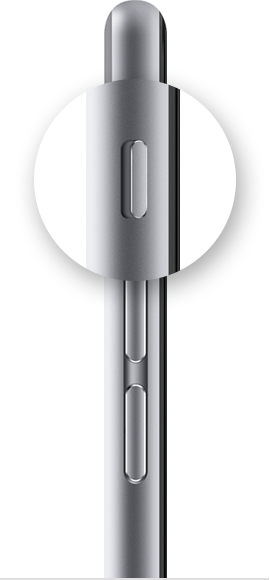
Se estiver transmitindo vídeos de um iPhone ou iPad, verifique a chave de Toque/Silencioso. Se o dispositivo estiver no silencioso, você verá uma linha laranja. Troque a posição da chave para ativar o toque.
Se o conteúdo for interrompido ou houver lentidão na rede
Se o sinal do Wi-Fi estiver fraco ou se houver interferência de um dispositivo próximo, como forno de micro-ondas ou babá eletrônica, faça o seguinte:
A conexão do AirPlay pode ser interrompida ao bloquear o dispositivo, colocá-lo em repouso ou trocar para outro app.
Se ainda assim não conseguir usar o AirPlay depois de seguir essas etapas, entre em contato com o Suporte da Apple.
abraço
Boa tarde
Verificar se os dispositivos estão ligados e próximos um ao outro
Verifique se os dispositivos compatíveis com AirPlay estão ligados. Se a Apple TV estiver no modo de repouso e conectada à Ethernet, use o controle remoto para despertá-la.
Verifique se o dispositivo compatível com o AirPlay está próximo ao dispositivo do qual você está tentando transmitir. Se você não conseguir se conectar a um dispositivo compatível com o AirPlay, chegue mais perto dele e tente novamente.
Para transmitir áudio para vários alto-falantes com o AirPlay 2, confira se os alto-falantes são compatíveis com esse recurso.
Reiniciar os dispositivos
Reinicie os dispositivos que deseja usar com o AirPlay ou o espelhamento de tela. Saiba como reiniciar:
Verificar se há atualizações
Confira se todos os dispositivos são compatíveis com o AirPlay e estão atualizados com a versão mais recente do software. Saiba como verificar se há atualizações para:
Conectar os dispositivos à mesma rede Wi-Fi
na barra de menus.
Verificar os ajustes do AirPlay
Se você não conseguir usar o AirPlay para transmitir conteúdo para uma Apple TV ou um HomePod*, verifique os ajustes do AirPlay para esse dispositivo.
Se estiver usando um Mac ou PC, não será possível usar o HomePod* por meio do AirPlay se você tiver selecionado a opção "Apenas Pessoas que Compartilham Esta Casa".
Ainda precisa de ajuda?
Saiba o que fazer se você enfrentar outro problema ao usar o AirPlay.
Se as músicas pararem inesperadamente
Se a reprodução das músicas parar inesperadamente, use o dispositivo ou a Siri para voltar a reproduzi-las. Em algumas situações, o app Casa pode estar usando o HomePod*, a Apple TV ou o alto-falante compatível com o AirPlay como a principal fonte de áudio para transmissão de música (mesmo que o HomePod* ou a Apple TV não esteja reproduzindo música no momento). Usar a Siri ou realizar outra tarefa nesse dispositivo pode interromper a reprodução em todos os outros. Você também pode usar um dispositivo iOS ou um computador com o iTunes como fonte de áudio para transmitir músicas manualmente.
Se o vídeo não tiver áudio
Se você não ouvir áudio quando estiver transmitindo vídeos para a Apple TV usando um dispositivo iOS ou Mac, confira se o volume não está muito baixo ou silenciado no dispositivo iOS e na televisão ou no receptor.
Se estiver transmitindo vídeos de um iPhone ou iPad, verifique a chave de Toque/Silencioso. Se o dispositivo estiver no silencioso, você verá uma linha laranja. Troque a posição da chave para ativar o toque.
Se o conteúdo for interrompido ou houver lentidão na rede
Se o sinal do Wi-Fi estiver fraco ou se houver interferência de um dispositivo próximo, como forno de micro-ondas ou babá eletrônica, faça o seguinte:
A conexão do AirPlay pode ser interrompida ao bloquear o dispositivo, colocá-lo em repouso ou trocar para outro app.
Se ainda assim não conseguir usar o AirPlay depois de seguir essas etapas, entre em contato com o Suporte da Apple.
abraço
AirPlay no iPhone - Não consigo emparelhar novamente
