iCloud - Não consigo trocar o cartão
Preciso de ajuda para teocar
o cartão de crédito para pagamento do meu iCloud.
poderia me ajudar?
[Título alterado pelo Moderador]
Preciso de ajuda para teocar
o cartão de crédito para pagamento do meu iCloud.
poderia me ajudar?
[Título alterado pelo Moderador]
Olá, viviane125.
Obrigada por participar das Comunidades de suporte da Apple.
Entendo que você está com dificuldades para trocar o cartão da sua conta. Ficarei feliz em te ajudar.
Siga os passos do artigo Alterar, adicionar ou remover métodos de pagamento do ID Apple:
Como alterar o método de pagamento no iPhone, iPad ou iPod touch
Abra o app Ajustes.
Toque em seu nome.
Toque em "Pagamento e Entrega". Pode ser necessário iniciar uma sessão com o ID Apple.
Para adicionar um método de pagamento, toque em "Adicionar método de pagamento".
Para atualizar um método de pagamento, toque no método de pagamento e edite as informações. Talvez você precise inserir o código de segurança impresso no cartão de crédito ou débito. Se você vir o Apple Pay após inserir os últimos 4 dígitos do número do cartão, acesse o app Wallet para editar as informações do cartão.
Para remover um método de pagamento, toque em Editar e depois no botão Apagar.
Para alterar a ordem dos métodos de pagamento, toque em Editar e use o ícone de alterar a ordem.*
* A Apple tentará fazer cobranças de acordo com a ordem dos métodos de pagamento, de cima para baixo. Você não pode alterar a ordem de cobrança do saldo do ID Apple.
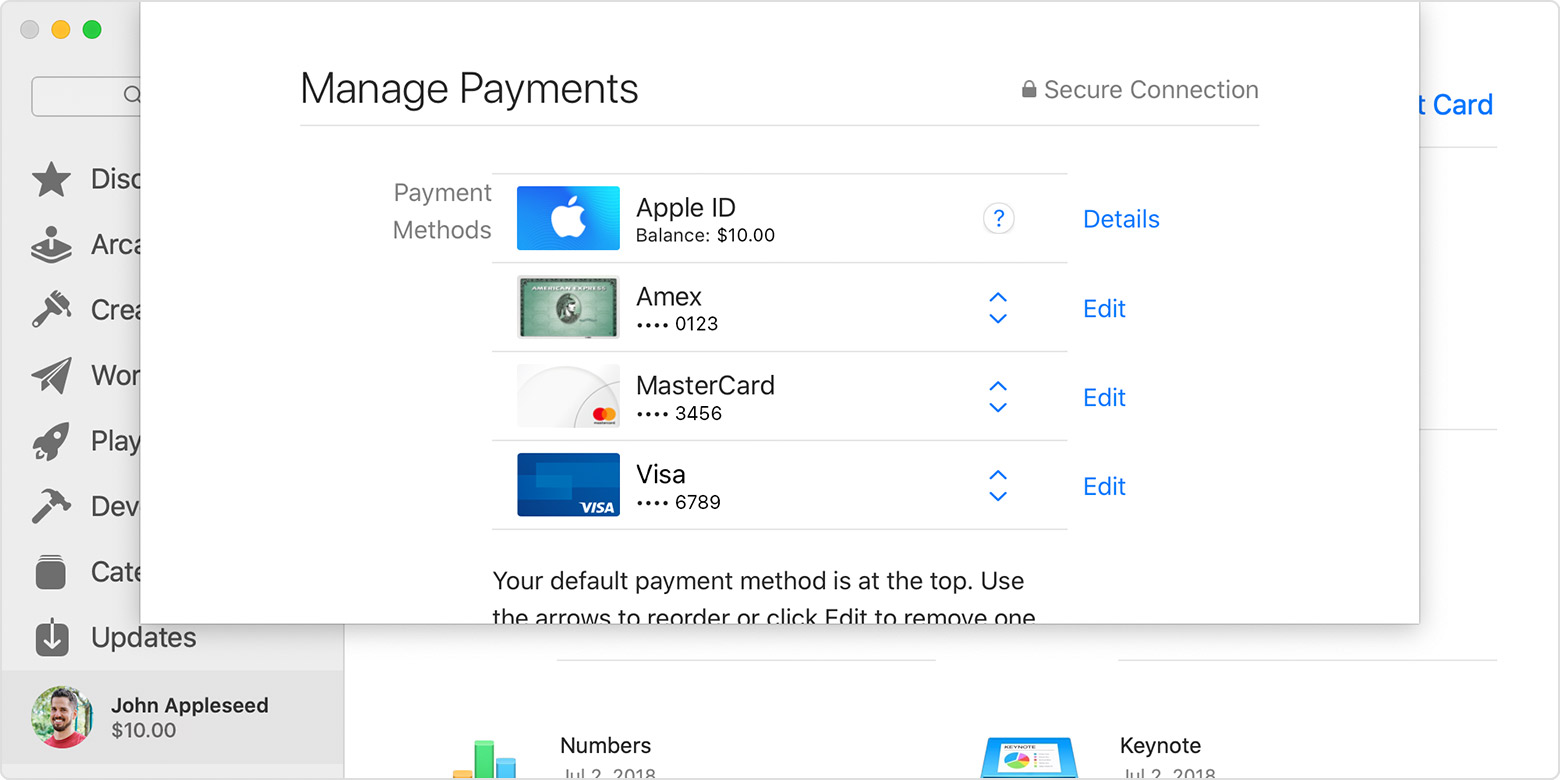
Como alterar o método de pagamento no Mac
Abra a App Store no Mac.
Clique em seu nome ou no botão de iniciar sessãona parte inferior da barra lateral.
Clique em Ver Informações.
Ao lado de Payment Information (Informações de pagamento), clique em Manage Payments (Gerenciar pagamentos). (Se você estiver usando uma versão mais antiga do macOS, clique em Editar à direita de "Tipo de Pagamento".) Pode ser necessário iniciar uma sessão com o ID Apple.
Nesse local, você pode fazer o seguinte:
Atualizar um método de pagamento — clique em Edit (Editar) ao lado do método de pagamento. Talvez você precise inserir o código de segurança impresso no cartão de crédito ou débito.
Adicionar um método de pagamento — clique em Add Payment (Adicionar pagamento).
Remover um método de pagamento — clique em Edit (Editar) ao lado do método de pagamento e clique em Remove (Remover).
Alterar a ordem dos métodos de pagamento — passe o mouse sobre um método de pagamento e use o ícone de alterar a ordem. A Apple tentará fazer cobranças de acordo com a ordem dos métodos de pagamento, de cima para baixo. Você não pode alterar a ordem de cobrança do saldo do ID Apple.
Se você não tiver um dispositivo Apple
Para alterar o método de pagamento do ID Apple, use o iTunes em um PC ou siga as etapas para dispositivos que não são da Apple.
Se você não conseguir editar as informações de pagamento
Atualize o dispositivo para a versão mais recente do iOS, iPadOS ou macOS.
Se tiver assinaturas ou saldo não pago ou se compartilhar compras com o grupo de Compartilhamento Familiar, você não conseguirá remover todas as informações de pagamento. Obtenha ajuda se você não quiser usar um método de pagamento com o ID Apple.
Tenha um ótimo dia.
Olá, viviane125.
Obrigada por participar das Comunidades de suporte da Apple.
Entendo que você está com dificuldades para trocar o cartão da sua conta. Ficarei feliz em te ajudar.
Siga os passos do artigo Alterar, adicionar ou remover métodos de pagamento do ID Apple:
Como alterar o método de pagamento no iPhone, iPad ou iPod touch
Abra o app Ajustes.
Toque em seu nome.
Toque em "Pagamento e Entrega". Pode ser necessário iniciar uma sessão com o ID Apple.
Para atualizar um método de pagamento, toque no método de pagamento e edite as informações. Talvez você precise inserir o código de segurança impresso no cartão de crédito ou débito. Se você vir o Apple Pay após inserir os últimos 4 dígitos do número do cartão, acesse o app Wallet para editar as informações do cartão.
Para remover um método de pagamento, toque em Editar e depois no botão Apagar.
Para alterar a ordem dos métodos de pagamento, toque em Editar e use o ícone de alterar a ordem
* A Apple tentará fazer cobranças de acordo com a ordem dos métodos de pagamento, de cima para baixo. Você não pode alterar a ordem de cobrança do saldo do ID Apple.
Como alterar o método de pagamento no Mac
Abra a App Store no Mac.
Clique em seu nome ou no botão de iniciar sessão
Clique em Ver Informações.
Ao lado de Payment Information (Informações de pagamento), clique em Manage Payments (Gerenciar pagamentos). (Se você estiver usando uma versão mais antiga do macOS, clique em Editar à direita de "Tipo de Pagamento".) Pode ser necessário iniciar uma sessão com o ID Apple.
Nesse local, você pode fazer o seguinte:
Atualizar um método de pagamento — clique em Edit (Editar) ao lado do método de pagamento. Talvez você precise inserir o código de segurança impresso no cartão de crédito ou débito.
Adicionar um método de pagamento — clique em Add Payment (Adicionar pagamento).
Remover um método de pagamento — clique em Edit (Editar) ao lado do método de pagamento e clique em Remove (Remover).
Alterar a ordem dos métodos de pagamento — passe o mouse sobre um método de pagamento e use o ícone de alterar a ordem
Se você não tiver um dispositivo Apple
Para alterar o método de pagamento do ID Apple, use o iTunes em um PC ou siga as etapas para dispositivos que não são da Apple.
Se você não conseguir editar as informações de pagamento
Atualize o dispositivo para a versão mais recente do iOS, iPadOS ou macOS.
Se tiver assinaturas ou saldo não pago ou se compartilhar compras com o grupo de Compartilhamento Familiar, você não conseguirá remover todas as informações de pagamento. Obtenha ajuda se você não quiser usar um método de pagamento com o ID Apple.
Tenha um ótimo dia.
iCloud - Não consigo trocar o cartão