Como activar o Face ID no meu iPhone?
Quero Activar no meu iPhone XS Max
Face ID
[Título alterado pelo Moderador]
Quero Activar no meu iPhone XS Max
Face ID
[Título alterado pelo Moderador]
Olá, govani
Bem vindo a comunidade Apple Brasil.
Usar o Face ID no iPhone ou iPad Pro
Com o Face ID, você pode desbloquear o iPhone ou iPad, autenticar compras, iniciar sessão em apps e muito mais com segurança — basta um olhar.
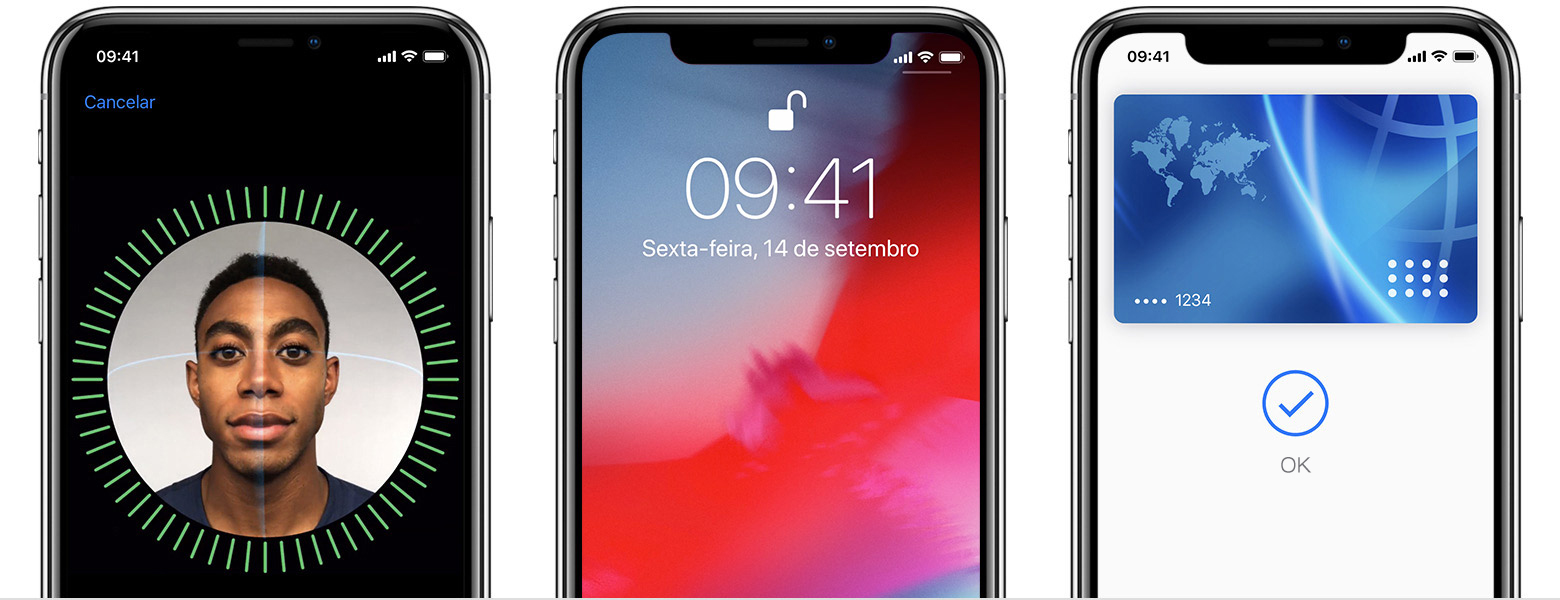

Configurar o Face ID
Antes de configurar o Face ID, verifique se não há algo cobrindo a câmera TrueDepth ou seu rosto. O Face ID foi desenvolvido para funcionar com óculos e lentes de contato. Você não conseguirá configurar o Face ID se algo estiver na frente do nariz e da boca, como uma máscara. O Face ID funciona melhor quando o iPhone ou iPad estão dentro de uma distância equivalente a um braço ou mais próximo (25 a 50 centímetros) do rosto.
Saiba quais modelos de iPhone e iPad têm Face ID.
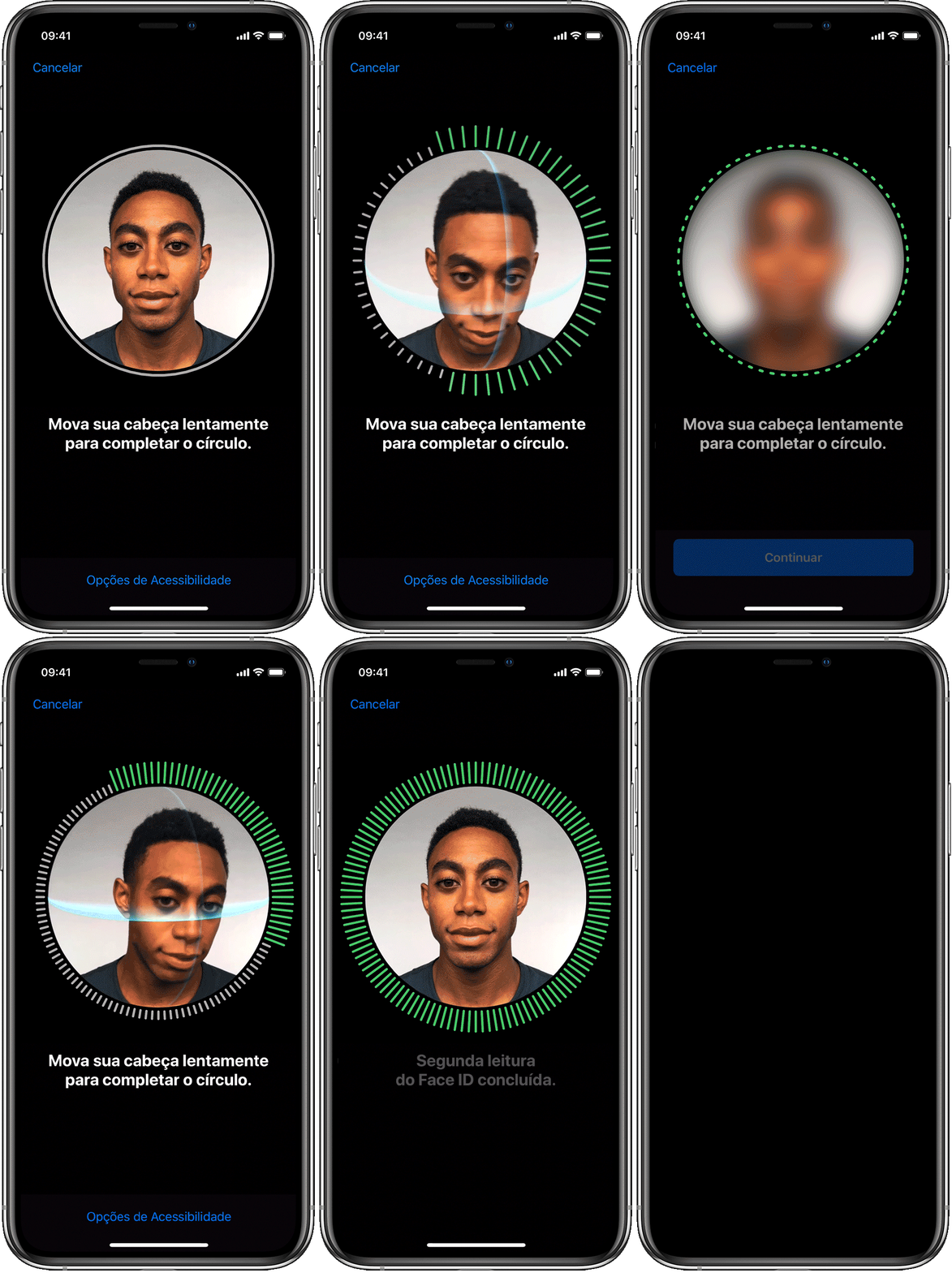
Para configurar o Face ID:
Se você não tiver definido um código de acesso, precisará criar um para usar como maneira alternativa de confirmar a identidade.
Para selecionar os recursos que você deseja usar com o Face ID ou redefini-lo, acesse Ajustes > Face ID e Código.
Precisa de ajuda com o Face ID?
Desbloquear o iPhone ou iPad com o Face ID
Após configurar o Face ID, você poderá usá-lo para desbloquear o iPhone ou iPad. Veja como fazer isso:
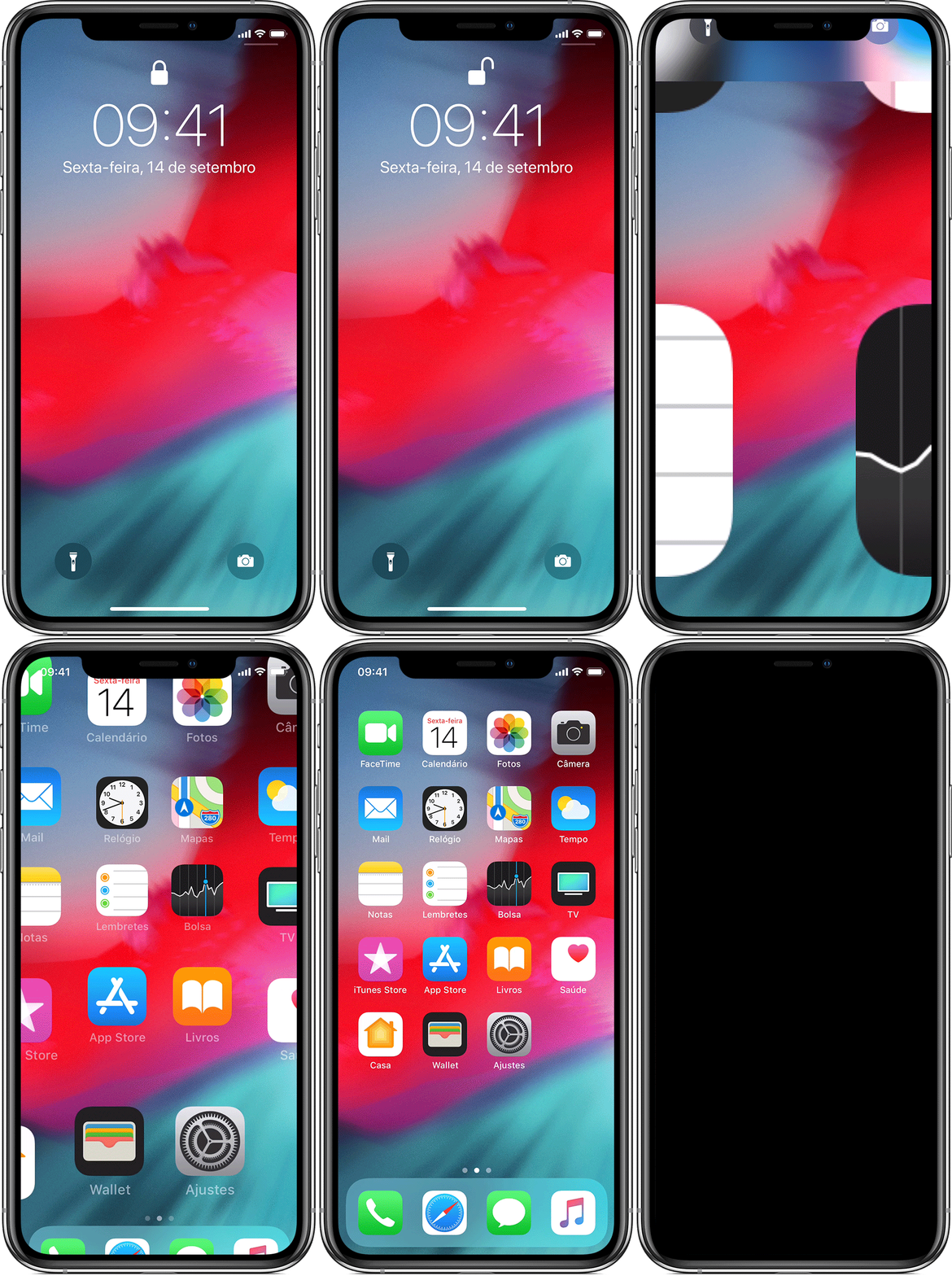
Para ativar ou desativar esse recurso, acesse Ajustes > Face ID e Código e toque em Desbloquear iPhone ou Desbloquear iPad.
Saiba mais
Espero ter ajudado!
Atenciosamente,
Dijumilu⌘
Olá, govani
Bem vindo a comunidade Apple Brasil.
Usar o Face ID no iPhone ou iPad Pro
Com o Face ID, você pode desbloquear o iPhone ou iPad, autenticar compras, iniciar sessão em apps e muito mais com segurança — basta um olhar.
Configurar o Face ID
Antes de configurar o Face ID, verifique se não há algo cobrindo a câmera TrueDepth ou seu rosto. O Face ID foi desenvolvido para funcionar com óculos e lentes de contato. Você não conseguirá configurar o Face ID se algo estiver na frente do nariz e da boca, como uma máscara. O Face ID funciona melhor quando o iPhone ou iPad estão dentro de uma distância equivalente a um braço ou mais próximo (25 a 50 centímetros) do rosto.
Saiba quais modelos de iPhone e iPad têm Face ID.
Para configurar o Face ID:
Se você não tiver definido um código de acesso, precisará criar um para usar como maneira alternativa de confirmar a identidade.
Para selecionar os recursos que você deseja usar com o Face ID ou redefini-lo, acesse Ajustes > Face ID e Código.
Precisa de ajuda com o Face ID?
Desbloquear o iPhone ou iPad com o Face ID
Após configurar o Face ID, você poderá usá-lo para desbloquear o iPhone ou iPad. Veja como fazer isso:
Para ativar ou desativar esse recurso, acesse Ajustes > Face ID e Código e toque em Desbloquear iPhone ou Desbloquear iPad.
Saiba mais
Espero ter ajudado!
Atenciosamente,
Dijumilu⌘
Como activar o Face ID no meu iPhone?