Ola, Usuario(a)
Siga as orientações do(s) artigos abaixo que podem lhe ajudar
https://canaltech.com.br/ios/como-rastrear-o-iphone-desligado/
 Entre em Serviços de Localização. Captura de tela: Lucas Wetten (Canaltech)
Passo 3: na tela seguinte, entre nos "Alertas de Localização".
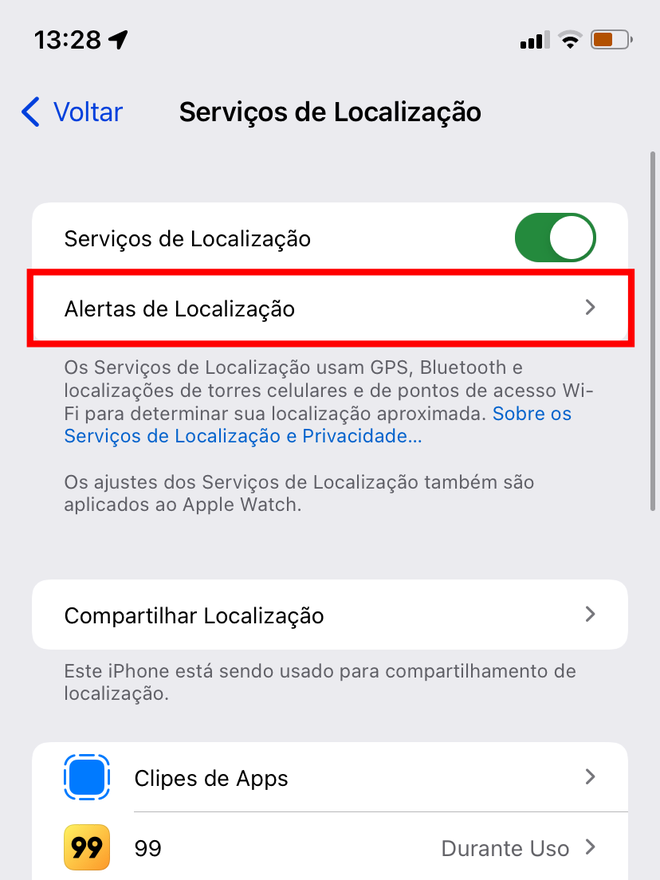 Entre em Alertas de Localização. Captura de tela: Lucas Wetten (Canaltech)
Passo 4: no topo da tela seguinte, entre nas opções de "Buscar iPhone".
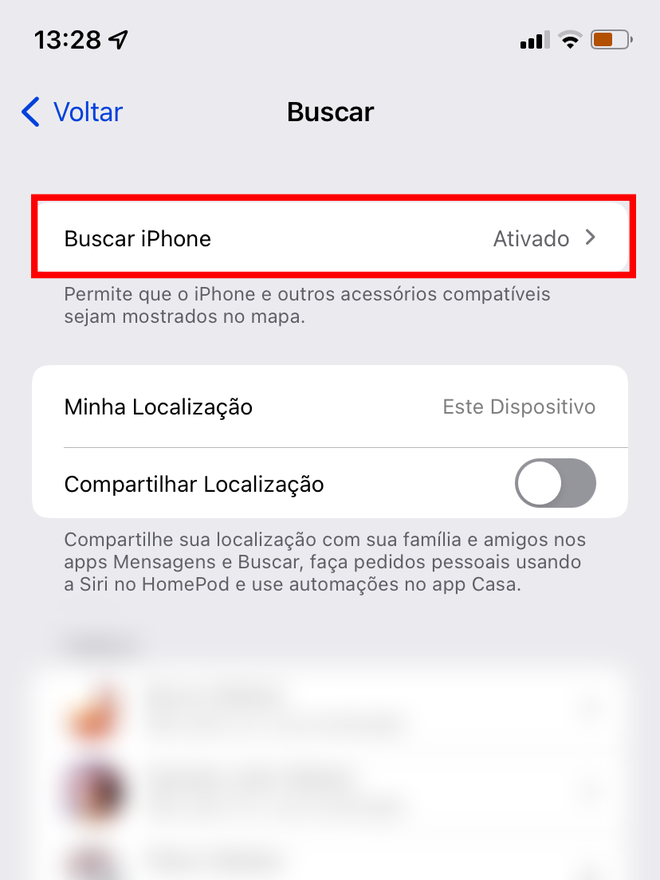 Entre em "Buscar iPhone". Captura de tela: Lucas Wetten (Canaltech)
Passo 5: ative a opção "Rede do app Buscar" para que o seu iPhone permaneça rastreável por até 24 horas mesmo que esteja desligado.
 Ative a opção "Rede do app Buscar". Captura de tela: Lucas Wetten (Canaltech)
Passo 6: ao desligar o seu iPhone, você notará uma mensagem logo abaixo do botão de desligar, indicando que o seu dispositivo ainda estará localizável mesmo após desligado.
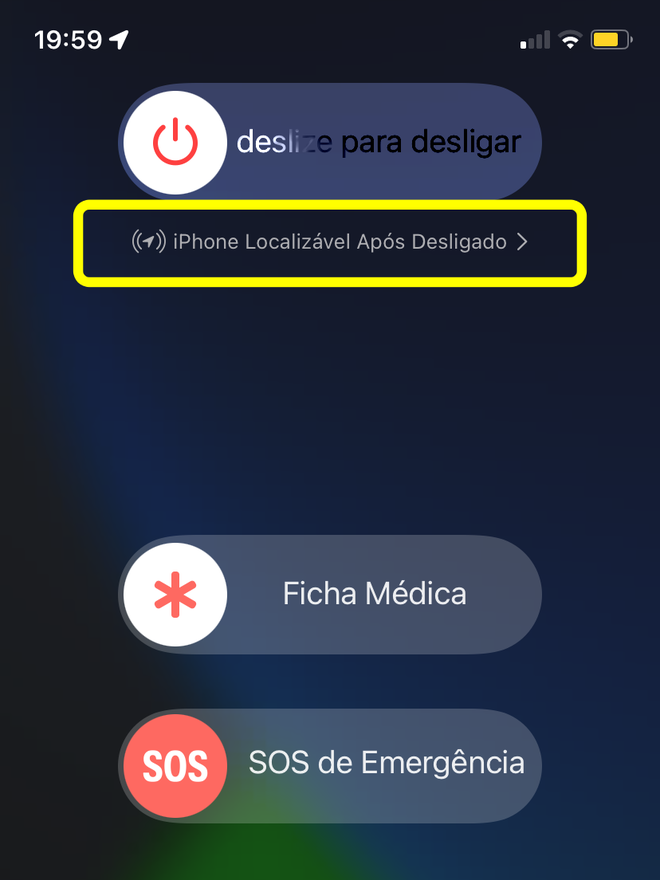 Mensagem indicando que o iPhone estará rastreável mesmo desligado. Captura de tela: Lucas Wetten (Canaltech)
Espero ter ajudado!
Atenciosamente
Dav3 G®️0hl666

