iPhone “preparando atualização”
O que fazer quando aparece a mensagem “preparando atualização” ?
[Título alterado pelo Moderador]
iPhone 6s, iOS 14
O que fazer quando aparece a mensagem “preparando atualização” ?
[Título alterado pelo Moderador]
iPhone 6s, iOS 14
Olá, Bárbara! ʕ•́ᴥ•̀ʔっ
Entendo o seu problema relacionado a Atualização do iPhone.
Embora a resposta acima acima esteja relacionada, compreendo que não lhe seja útil, pois o seu iPhone não chega a abrir o setup de instalação da atualização. Contudo, achei algumas instruções que possam lhe ser úteis.
A versão final do iOS 14 ou iOS 15 já foi lançada pela Apple, trazendo algumas melhorias e novos recursos, muitos usuários correram para atualizar seus dispositivos e obter o máximo da sua nova versão. No entanto, há alguns relatos de usuários que dizem tentar atualizar para o iOS 14 ou iOS 15 mas o iPhone ficou preso em “Preparando Atualização do iOS 14 ou iOS 15”.
Há algumas coisas que você pode fazer para corrigir o problema do iPhone preso em “Preparando atualização do iOS 14 ou iOS 15”, por favor, siga os passos abaixo:
Solução 1 - Force a reinicialização do iPhone:
Solução 2 - Libere espaço no armazenamento do iPhone:
O iPhone pode ficar preso em “Preparando atualização do iOS 14 ou iOS 15” por um longo período se ele não encontrar espaço suficiente no armazenamento interno do aparelho. A estimativa é que precisa de até 6GB de espaço livre, portanto, verifique se você tem esse espaço acessando: Ajustes > Geral > Armazenamento do iPhone.
Solução 3 - Baixe e instale a atualização do iOS 14 ou iOS 15 novamente:
Vá em: Ajustes > Geral > Armazenamento do iPhone.
Após isso, encontre o arquivo de atualização, ele terá o nome “iOS 14 ou iOS 15”. Toque nesse arquivo e depois toque em “Apagar atualização”. Feito o processo acima, agora vá novamente para: Ajustes > Geral > Atualização de software. Toque em “Baixar e instalar” para atualizar o iOS.
Caso precise de mais ajuda ou tenha um pergunta sobre alguma função em seus dispositivos, revise estas informações e entre em contato com a Apple através do Formulário de suporte.
Sinceramente,
Adson G;
Usuário Apple
Olá, Bárbara! ʕ•́ᴥ•̀ʔっ
Entendo o seu problema relacionado a Atualização do iPhone.
Embora a resposta acima acima esteja relacionada, compreendo que não lhe seja útil, pois o seu iPhone não chega a abrir o setup de instalação da atualização. Contudo, achei algumas instruções que possam lhe ser úteis.
A versão final do iOS 14 ou iOS 15 já foi lançada pela Apple, trazendo algumas melhorias e novos recursos, muitos usuários correram para atualizar seus dispositivos e obter o máximo da sua nova versão. No entanto, há alguns relatos de usuários que dizem tentar atualizar para o iOS 14 ou iOS 15 mas o iPhone ficou preso em “Preparando Atualização do iOS 14 ou iOS 15”.
Há algumas coisas que você pode fazer para corrigir o problema do iPhone preso em “Preparando atualização do iOS 14 ou iOS 15”, por favor, siga os passos abaixo:
Solução 1 - Force a reinicialização do iPhone:
Solução 2 - Libere espaço no armazenamento do iPhone:
O iPhone pode ficar preso em “Preparando atualização do iOS 14 ou iOS 15” por um longo período se ele não encontrar espaço suficiente no armazenamento interno do aparelho. A estimativa é que precisa de até 6GB de espaço livre, portanto, verifique se você tem esse espaço acessando: Ajustes > Geral > Armazenamento do iPhone.
Solução 3 - Baixe e instale a atualização do iOS 14 ou iOS 15 novamente:
Vá em: Ajustes > Geral > Armazenamento do iPhone.
Após isso, encontre o arquivo de atualização, ele terá o nome “iOS 14 ou iOS 15”. Toque nesse arquivo e depois toque em “Apagar atualização”. Feito o processo acima, agora vá novamente para: Ajustes > Geral > Atualização de software. Toque em “Baixar e instalar” para atualizar o iOS.
Caso precise de mais ajuda ou tenha um pergunta sobre alguma função em seus dispositivos, revise estas informações e entre em contato com a Apple através do Formulário de suporte.
Sinceramente,
Adson G;
Usuário Apple
Aguarde...
Se o iPhone, iPad ou iPod touch não atualizar - Suporte da Apple (BR)
Se o download levar muito tempo
É necessário ter uma conexão à Internet para atualizar o dispositivo. O tempo necessário para fazer o download da atualização varia de acordo com o tamanho da atualização e a velocidade da Internet. Você pode usar o dispositivo normalmente ao fazer download da atualização. O dispositivo informará você quando for possível instalar a atualização. Para melhorar a velocidade do download, evite fazer download de outro conteúdo e, se possível, use uma rede Wi-Fi.
Se a atualização não for concluída
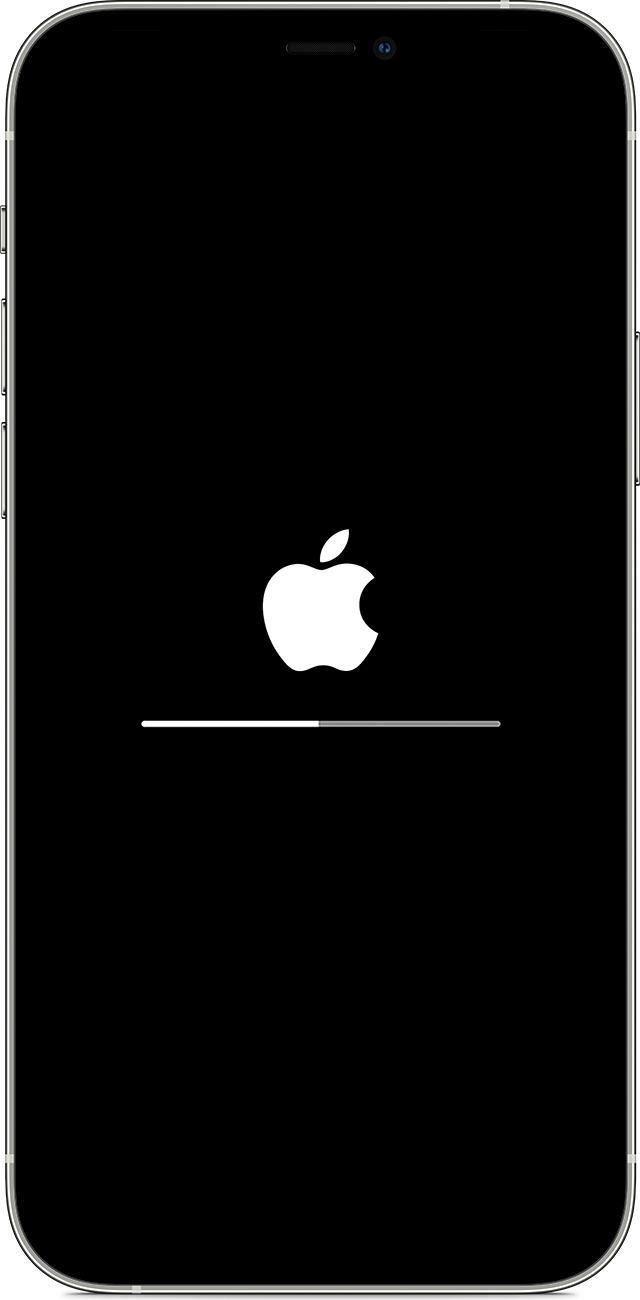
Caso você esteja instalando a atualização, pode parecer que a barra de progresso está movendo bem devagar. O tempo para atualizar depende do tamanho da atualização e do número de arquivos armazenados no dispositivo.
Se for atualizar remotamente, deixe o dispositivo conectado a uma fonte de alimentação. Se o dispositivo ficar sem carga, conecte-o a uma fonte de alimentação e ligue-o para finalizar a atualização ou a restauração.
Saiba o que fazer se o iPhone, o iPad ou o iPod touch estiver congelado ou não ligar.
Espero ter ajudado!
Atenciosamente
Dav3 G®️0hl666
iPhone “preparando atualização”