Reism
Usar as notificações no iPhone, iPad e iPod touch - Suporte da Apple (BR)
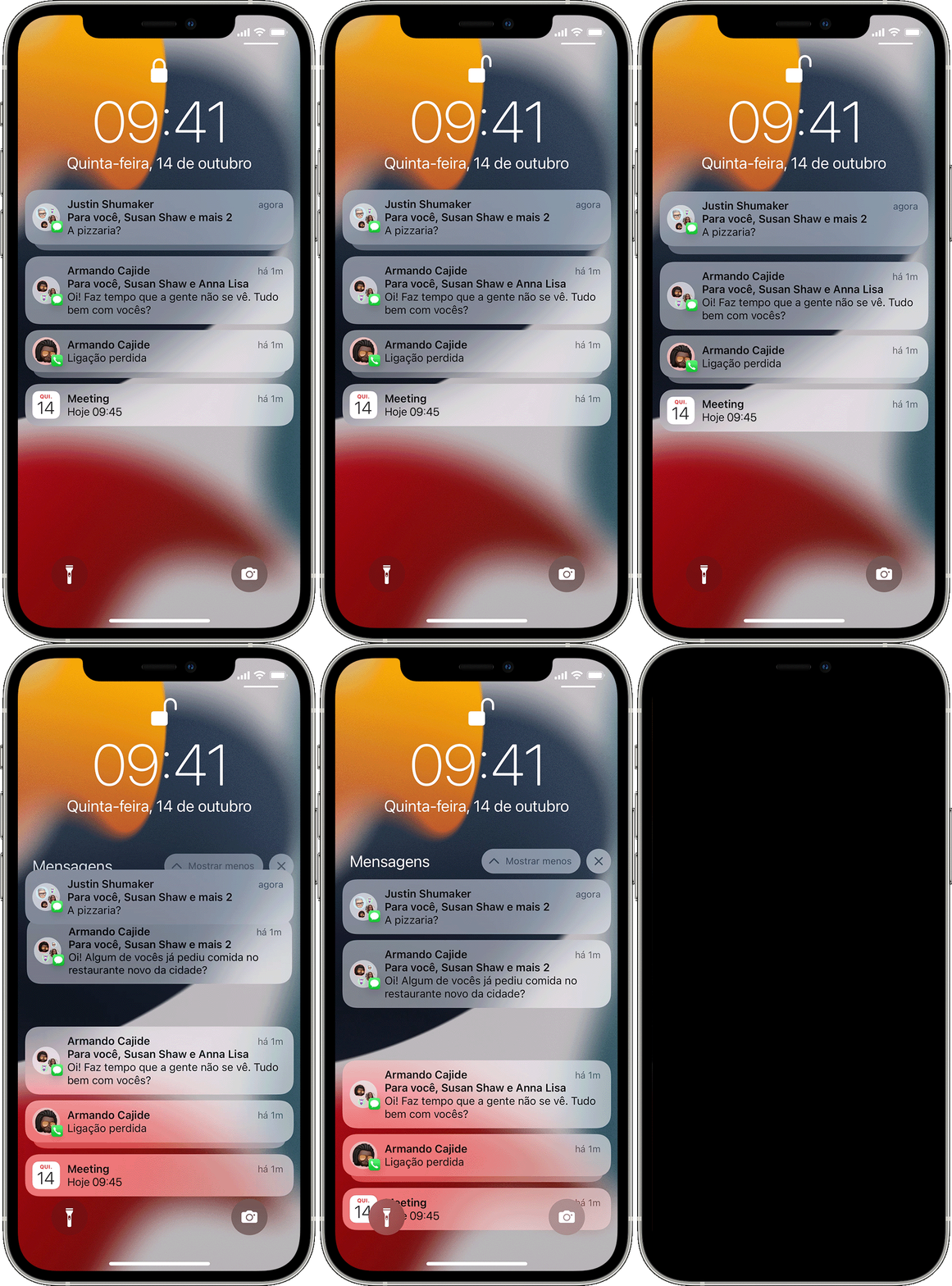
Abrir pela Tela Bloqueada
Para ver as notificações recentes na Tela Bloqueada, levante o iPhone ou desperte o iPad. Você também pode realizar as seguintes ações na Tela Bloqueada:
- Tocar em uma única notificação para abrir o app correspondente.
- Tocar em um grupo de notificações para ver todas as notificações recentes desse app.
- Deslizar uma notificação para a esquerda para gerenciar alertas do app em questão ou apagar a notificação.
- Manter uma notificação pressionada* para vê-la e realizar ações rápidas, caso sejam disponibilizadas pelo app.
Para exibir o conteúdo das notificações na Tela Bloqueada sem desbloquear o dispositivo, acesse Ajustes > Notificações > Pré-visualizações e selecione Sempre.
* No iPhone SE (2ª geração), deslize a notificação para a esquerda e toque em Ver para visualizar a notificação e realizar ações rápidas disponibilizadas pelo app.
Alterar estilos de alerta
- Acesse Ajustes e toque em Notificações.
- Selecione um app em "Estilo da Notificação".
- Em Alertas, selecione o estilo de alerta que deseja. Se você ativar a opção Permitir Notificações, selecione quando deseja receber notificações: imediatamente ou no resumo agendado de notificações.

Com o iOS 15 e o iPadOS 15, você pode ativar os Alertas Críticos para que as notificações sejam recebidas mesmo quando o iPhone está silenciado ou o modo Foco está ativado.
Alterar os ajustes de agrupamento de notificações
- Acesse Ajustes e toque em Notificações.
- Selecione um app e toque em Agrupamento.
- Selecione uma destas opções:
- Automático: as notificações do app são agrupadas de acordo com critérios de organização do app, por exemplo, por tópico ou assunto.
- Por App: todas as notificações do app são agrupadas.
- Desativado: desativa o agrupamento.
Para desativar as notificações de apenas alguns apps, acesse Ajustes > Notificações > Sugestões da Siri e desative os apps desejados.
Para alterar a maneira como as notificações aparecem na tela Bloqueada:
- Acesse Ajustes > Notificações.
- Selecione um app, toque em Pré-visualizações e selecione uma opção.
Espero ter ajudado!
Atenciosamente
Dav3 G®️0hl666

