
Meu Wi-Fi aparece com inativo. Oque eu posso fazer?
MacBook Air
MacBook Air 13″, macOS 10.13
MacBook Air
MacBook Air 13″, macOS 10.13
Ola, Usuario(a)
Siga as orientações do(s) artigos abaixo que podem lhe ajudar
Se o Mac não estabelecer conexão com a Internet via Wi-Fi

As recomendações sobre Wi-Fi estão disponíveis no macOS Sierra ou posterior.

Analisar o ambiente sem fio
O Mac pode usar o Diagnóstico da Rede Sem Fio para executar uma análise adicional.
 .
.O Diagnóstico da Rede Sem Fio começará a analisar o ambiente sem fio:

Se o problema for intermitente, você poderá optar por monitorar a conexão Wi-Fi:

Quando você estiver pronto para ver as recomendações, prossiga para o resumo. O Diagnóstico da Rede Sem Fio solicita informações opcionais sobre a estação base ou outro roteador para que possa incluir no relatório e salvar no Mac.
Clique no botão de informações ao lado de cada item no resumo para ver os detalhes. As melhores práticas de Wi-Fi são dicas que se aplicam a quase todas as redes Wi-Fi.
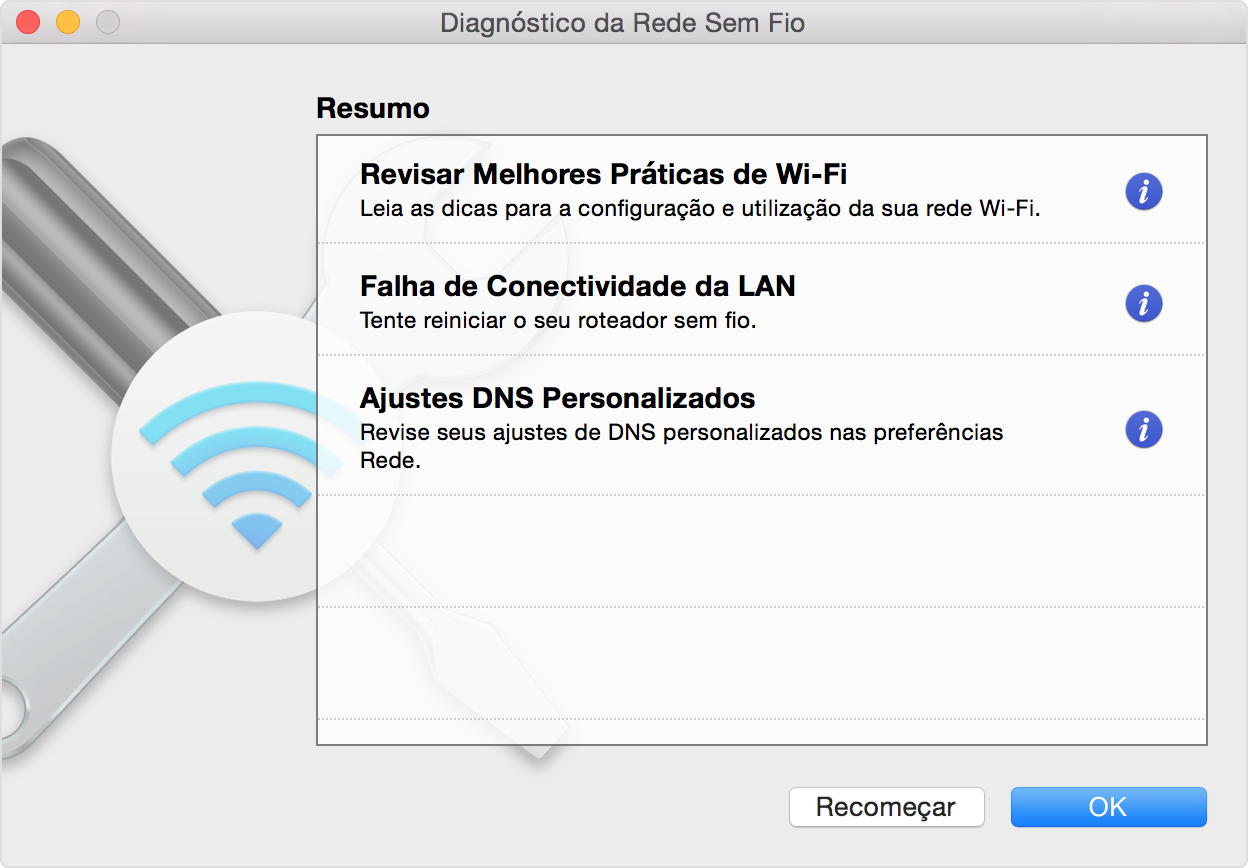
Faça backup ou anote os ajustes de sua rede ou roteador antes de alterá-los com base nessas recomendações, pois talvez você precise usá-los novamente.
Monitorar a conexão Wi-Fi
O Mac pode monitorar a conexão Wi-Fi quanto a problemas intermitentes, como conexões perdidas. Siga as etapas para analisar o ambiente sem fio, mas selecione "Monitorar a minha conexão Wi-Fi" quando solicitado.
Durante o processo, será exibida uma janela informando que o monitoramento está em andamento. O monitoramento continuará ativo desde que essa janela esteja aberta e você esteja na mesma rede Wi-Fi, inclusive quando o Mac estiver em repouso.
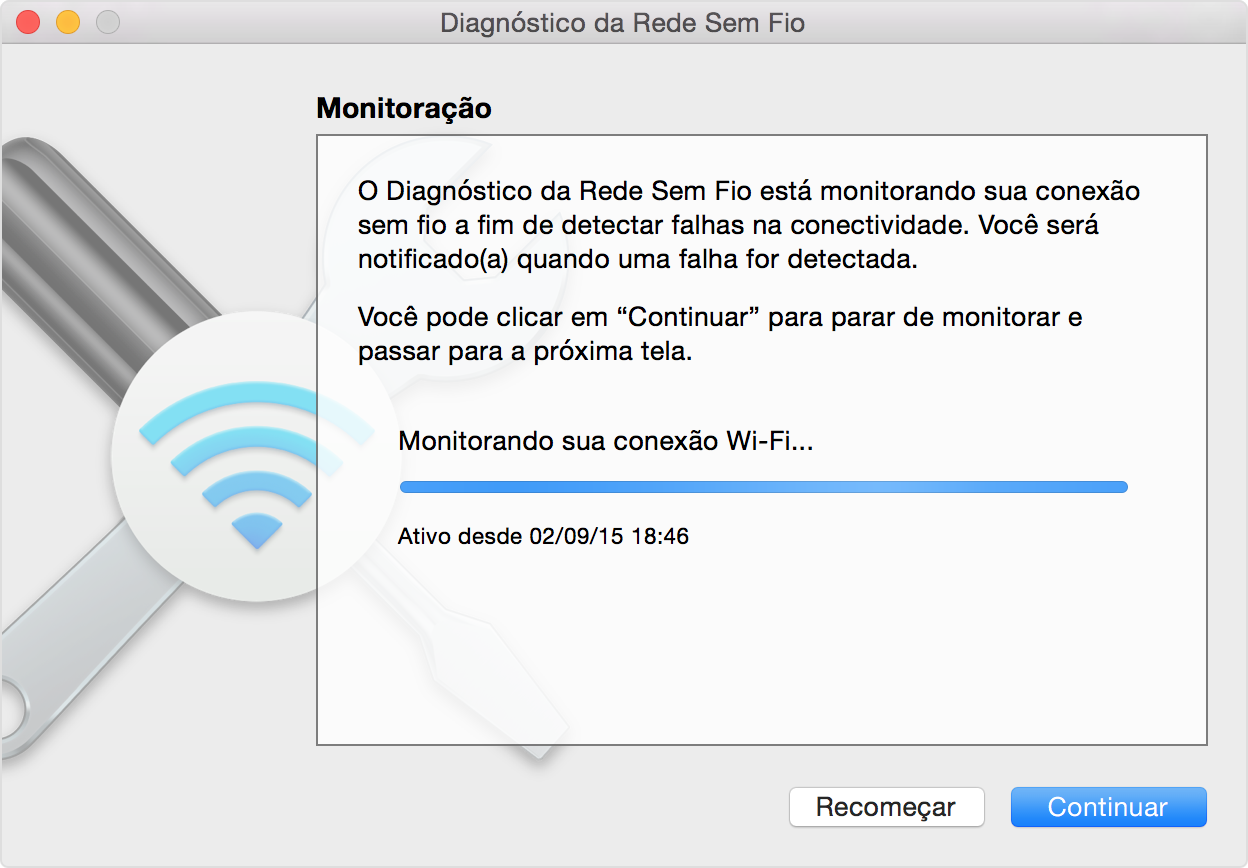
Se o Diagnóstico da Rede Sem Fio encontrar um problema, ele fará uma pausa no monitoramento e mostrará uma descrição breve. Você pode retomar o monitoramento ou prosseguir para o resumo e ver detalhes e recomendações.

Criar um relatório de diagnóstico
O Diagnóstico da Rede Sem Fio salva automaticamente um relatório do diagnóstico antes de exibir o resumo. Você pode criar esse mesmo relatório a qualquer momento: mantenha a tecla Option pressionada e selecione "Criar Relatório de Diagnóstico" no menu de status do Wi-Fi. O Mac pode levar alguns minutos para criar o relatório.
O relatório é um arquivo compactado que tem "WirelessDiagnostics" no início do nome. Ele contém vários arquivos que descrevem o ambiente sem fio em detalhes. Um especialista em redes pode usá-los em uma análise aprofundada.
Usar outros utilitários de diagnóstico
O Diagnóstico da Rede Sem Fio inclui utilitários adicionais para especialistas em redes. Abra-os no menu Janela na barra de menus "Diagnóstico da Rede Sem Fio":
Espero ter ajudado!
Atenciosamente
Dav3 G®️0hl666
Ola, Usuario(a)
Siga as orientações do(s) artigos abaixo que podem lhe ajudar
Se o Mac não estabelecer conexão com a Internet via Wi-Fi
As recomendações sobre Wi-Fi estão disponíveis no macOS Sierra ou posterior.
Analisar o ambiente sem fio
O Mac pode usar o Diagnóstico da Rede Sem Fio para executar uma análise adicional.
.O Diagnóstico da Rede Sem Fio começará a analisar o ambiente sem fio:
Se o problema for intermitente, você poderá optar por monitorar a conexão Wi-Fi:
Quando você estiver pronto para ver as recomendações, prossiga para o resumo. O Diagnóstico da Rede Sem Fio solicita informações opcionais sobre a estação base ou outro roteador para que possa incluir no relatório e salvar no Mac.
Clique no botão de informações ao lado de cada item no resumo para ver os detalhes. As melhores práticas de Wi-Fi são dicas que se aplicam a quase todas as redes Wi-Fi.
Faça backup ou anote os ajustes de sua rede ou roteador antes de alterá-los com base nessas recomendações, pois talvez você precise usá-los novamente.
Monitorar a conexão Wi-Fi
O Mac pode monitorar a conexão Wi-Fi quanto a problemas intermitentes, como conexões perdidas. Siga as etapas para analisar o ambiente sem fio, mas selecione "Monitorar a minha conexão Wi-Fi" quando solicitado.
Durante o processo, será exibida uma janela informando que o monitoramento está em andamento. O monitoramento continuará ativo desde que essa janela esteja aberta e você esteja na mesma rede Wi-Fi, inclusive quando o Mac estiver em repouso.
Se o Diagnóstico da Rede Sem Fio encontrar um problema, ele fará uma pausa no monitoramento e mostrará uma descrição breve. Você pode retomar o monitoramento ou prosseguir para o resumo e ver detalhes e recomendações.
Criar um relatório de diagnóstico
O Diagnóstico da Rede Sem Fio salva automaticamente um relatório do diagnóstico antes de exibir o resumo. Você pode criar esse mesmo relatório a qualquer momento: mantenha a tecla Option pressionada e selecione "Criar Relatório de Diagnóstico" no menu de status do Wi-Fi. O Mac pode levar alguns minutos para criar o relatório.
O relatório é um arquivo compactado que tem "WirelessDiagnostics" no início do nome. Ele contém vários arquivos que descrevem o ambiente sem fio em detalhes. Um especialista em redes pode usá-los em uma análise aprofundada.
Usar outros utilitários de diagnóstico
O Diagnóstico da Rede Sem Fio inclui utilitários adicionais para especialistas em redes. Abra-os no menu Janela na barra de menus "Diagnóstico da Rede Sem Fio":
Espero ter ajudado!
Atenciosamente
Dav3 G®️0hl666
Meu Wi-Fi aparece com inativo. Oque eu posso fazer?
