Dados do sistema ocupando muito espaço do iPhone
Boa tarde! O dados do sistema tá ocupando 88,7 gb como faço pra resolver isso?
[Título alterado pelo Moderador]
Boa tarde! O dados do sistema tá ocupando 88,7 gb como faço pra resolver isso?
[Título alterado pelo Moderador]
Olá, Bayblayd
Bem vindo a comunidade Apple Brasil.
O iOS e o iPadOS monitoram o armazenamento do dispositivo analisando o espaço que cada app utiliza. Você também pode verificar o armazenamento do dispositivo em Ajustes, no iTunes ou no Finder do computador.
Como o iOS e o iPadOS otimizam o armazenamento
Se houver pouco espaço de armazenamento, o dispositivo liberará espaço automaticamente quando você instalar um app, atualizar o iOS ou iPadOS, baixar músicas, gravar vídeos e muito mais.
Para liberar espaço de armazenamento, o dispositivo remove alguns itens, como músicas e vídeos transmitidos, arquivos no iCloud Drive e elementos de apps que não são necessários. Ele também remove arquivos temporários e limpa o cache no dispositivo. No entanto, o dispositivo só removerá os itens que podem ser baixados novamente ou que não são mais necessários.
Usar o dispositivo para verificar o armazenamento
Acesse Ajustes > Geral > Armazenamento do [Dispositivo]. É possível que você veja uma lista de recomendações para otimizar o armazenamento do dispositivo seguida de uma lista dos apps instalados e da quantidade de armazenamento utilizada por cada um deles. Toque no nome de um app para obter mais informações sobre a quantidade de armazenamento que ele utiliza. Os dados armazenados em cache e os dados temporários podem não ser considerados como parte do uso.
Na visualização detalhada, você pode:
Se o dispositivo estiver quase cheio e não for possível liberar espaço, o alerta "Armazenamento Quase Cheio" será exibido. Se você vir esse alerta, verifique as recomendações de armazenamento ou remova o conteúdo que não usa muito, como apps e vídeos.
Categorias de conteúdo
O conteúdo usado no dispositivo está dividido nestas categorias:
Usar recomendações para otimizar o armazenamento
Na seção Armazenamento em Ajustes, o dispositivo pode oferecer recomendações para otimizar o armazenamento. Toque em Mostrar Tudo e veja todas as recomendações para o dispositivo.
Leia a descrição de cada recomendação e toque em Ativar para ativar a recomendação ou toque na recomendação para verificar o conteúdo que pode ser apagado.
Usar o Finder ou o iTunes para verificar o armazenamento no dispositivo iOS
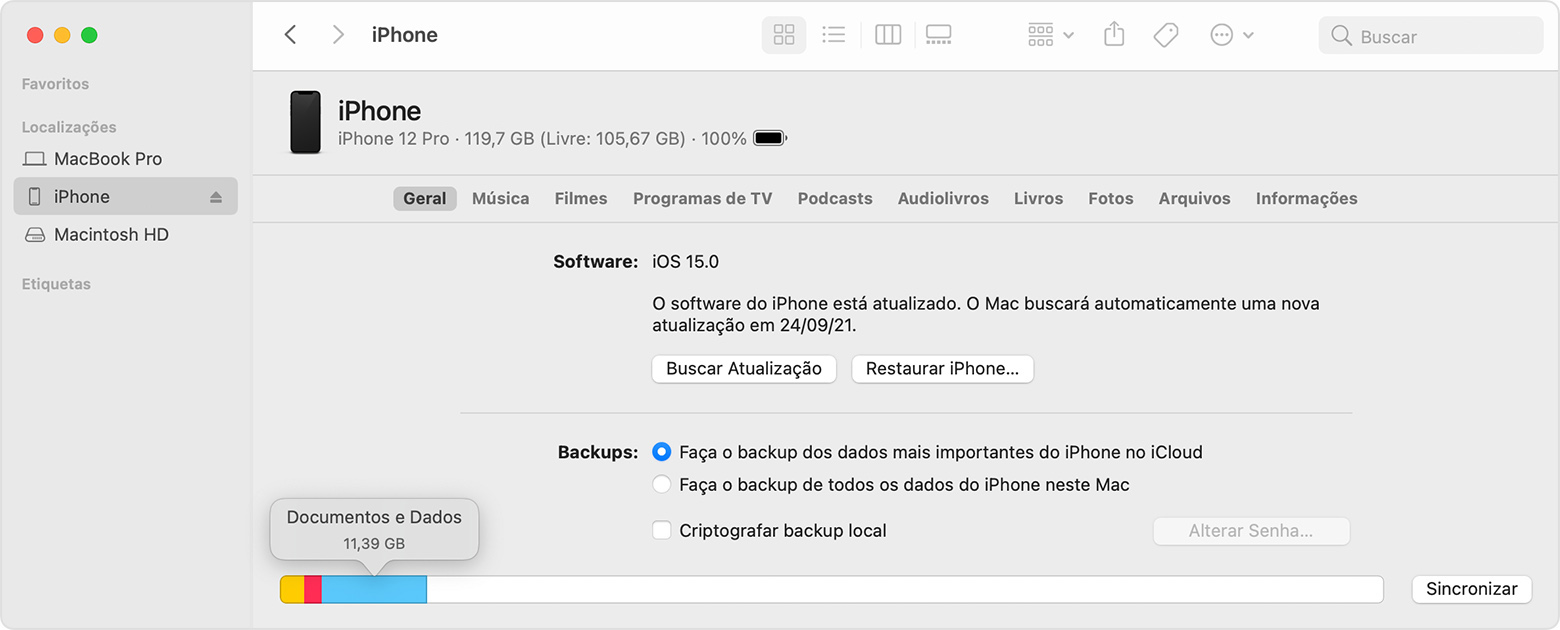
Sobre os arquivos armazenados em cache na categoria "Outro"
O Finder e o iTunes colocam as músicas, os vídeos e as fotos armazenados em cache na categoria Outro, em vez de exibi-los como músicas, vídeos ou fotos reais. Os arquivos armazenados em cache são criados ao transmitir ou visualizar conteúdo, como músicas, vídeos e fotos. Ao transmitir músicas ou vídeos, o conteúdo é armazenado em cache no dispositivo para que você possa acessá-lo rapidamente na próxima vez em que abri-lo.
O dispositivo apaga automaticamente os arquivos armazenados em cache e os arquivos temporários quando é necessário mais espaço.
Se o armazenamento no dispositivo for diferente do que você vê no Finder ou iTunes
Como o Finder e o iTunes colocam arquivos armazenados em cache na categoria Outro, o uso informado de Músicas ou Vídeos pode ser diferente. Para visualizar o uso no dispositivo, acesse Ajustes > Geral > Armazenamento do [Dispositivo].
Se desejar apagar os arquivos armazenados em cache do dispositivo
O dispositivo apaga automaticamente os arquivos armazenados em cache e os arquivos temporários quando é necessário mais espaço. Não é necessário apagá-los manualmente.
Espero ter ajudado!
Atenciosamente,
Dijumilu⌘
Ola, Usuario(a)
Siga as orientações do(s) artigos abaixo que podem lhe ajudar
Retorne os ajustes do iPhone aos padrões - Suporte da Apple (BR)
 > Geral > Transferir ou Redefinir o iPhone > Redefinir.
Espero ter ajudado!
Atenciosamente
Dav3 G®️0hl666
Dados do sistema ocupando muito espaço do iPhone