iPhone não atualiza - Mensagem de sem conexão com internet
Tenho um iPhone 11 e não consigo atualizar pois aparece sem conexão com a internet mesmo no Wi-Fi
[Título alterado pelo Moderador]
iPhone 11, iOS 15
Tenho um iPhone 11 e não consigo atualizar pois aparece sem conexão com a internet mesmo no Wi-Fi
[Título alterado pelo Moderador]
iPhone 11, iOS 15
Olá, Rodrigoloko
Bem vindo a comunidade Apple Brasil.
Você talvez não consiga atualizar o iPhone, iPad ou iPod touch sem usar fios (ou remotamente) por um dos seguintes motivos:
Se não houver espaço suficiente para a atualização
Se não houver espaço suficiente para fazer download e instalar uma atualização, o software do dispositivo tentará liberar espaço. Ele removerá apenas os dados de app dos quais poderá fazer o download novamente e não removerá seus dados nem alterará a localização deles. Se o dispositivo ainda não tiver espaço suficiente, use o computador para atualizar o dispositivo.
Se não for possível conectar o dispositivo ao computador, remova conteúdo e apps desnecessários do dispositivo a fim de liberar espaço para a atualização. Acesse Ajustes > Geral > Armazenamento do [Nome do dispositivo].
Saiba mais sobre o espaço que os apps e conteúdos utilizam.
Se o download levar muito tempo
É necessário ter uma conexão à Internet para atualizar o dispositivo. O tempo necessário para fazer o download da atualização varia de acordo com o tamanho da atualização e a velocidade da Internet. Você pode usar o dispositivo normalmente ao fazer download da atualização. O dispositivo informará você quando for possível instalar a atualização. Para melhorar a velocidade do download, evite fazer download de outro conteúdo e, se possível, use uma rede Wi-Fi.
Se não for possível acessar o servidor de atualização nem verificar a atualização
Se tentar atualizar o dispositivo, talvez uma destas mensagens seja exibida:
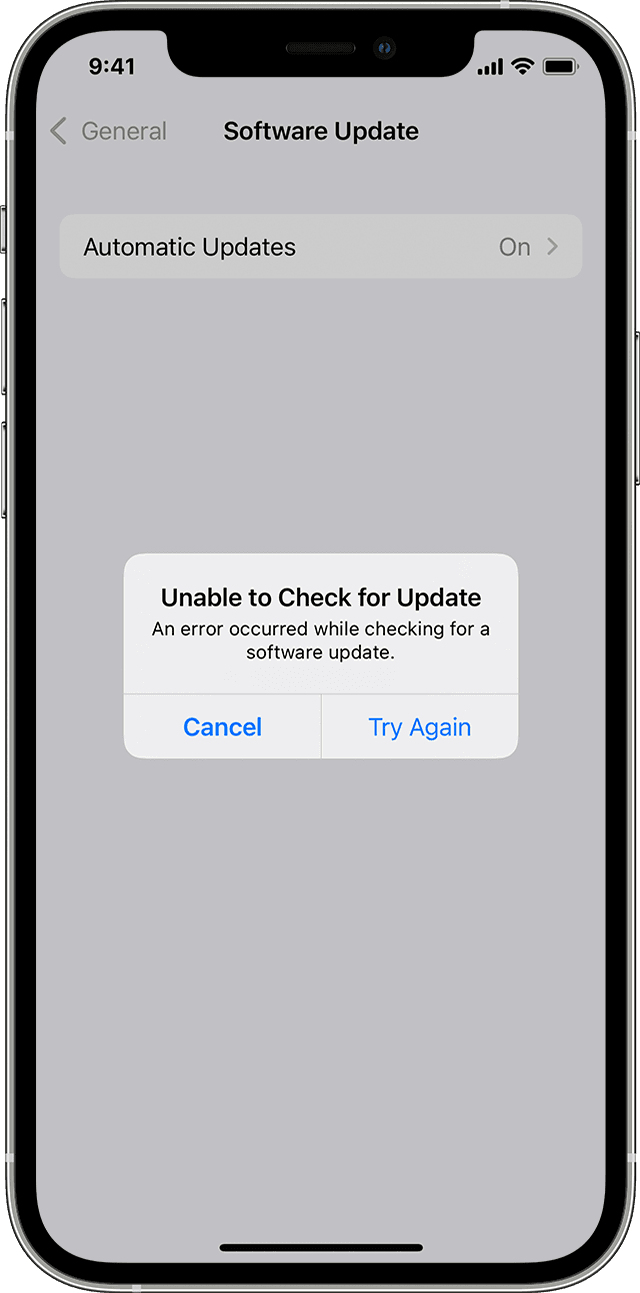
"Não foi possível buscar atualizações. Ocorreu um erro ao buscar uma atualização de software".
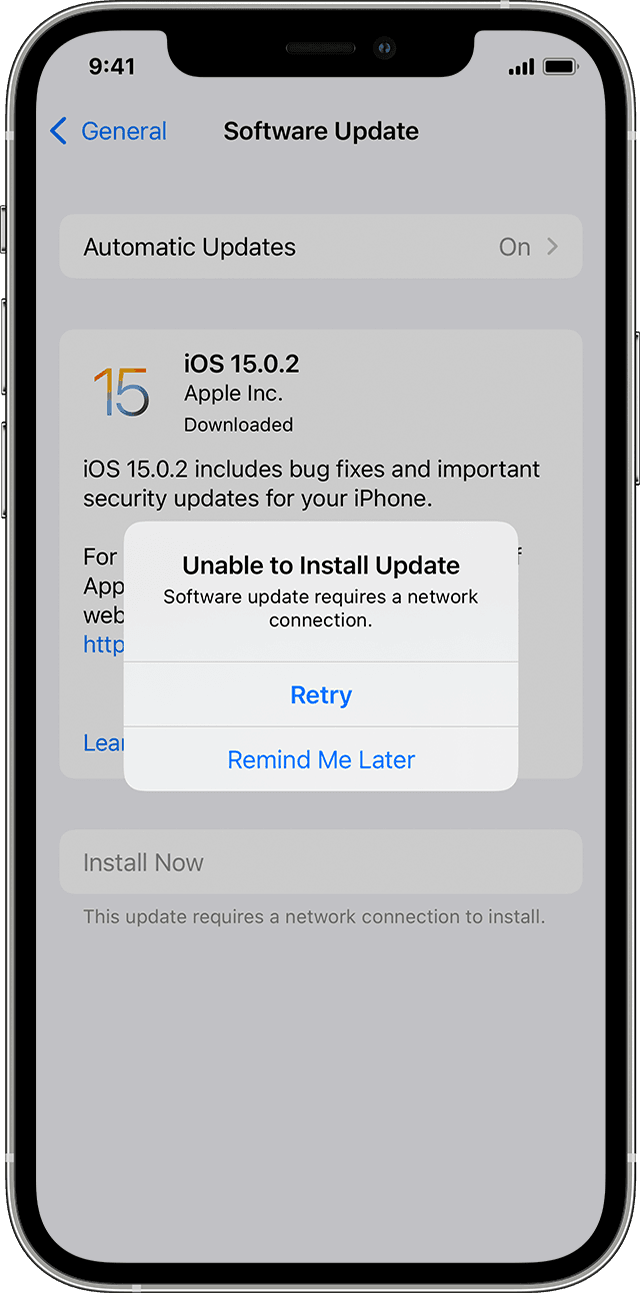
"Não Foi Possível Instalar a Atualização. A atualização de software requer a conexão a uma rede."
Tente atualizar o dispositivo novamente usando a mesma rede. Se uma dessas mensagens ainda for exibida, atualize o dispositivo usando outra rede ou atualize o dispositivo com o computador. Se o problema ocorrer novamente após tentar atualizar usando várias redes, remova a atualização.
Saiba mais sobre as atualizações do iOS e iPadOS.
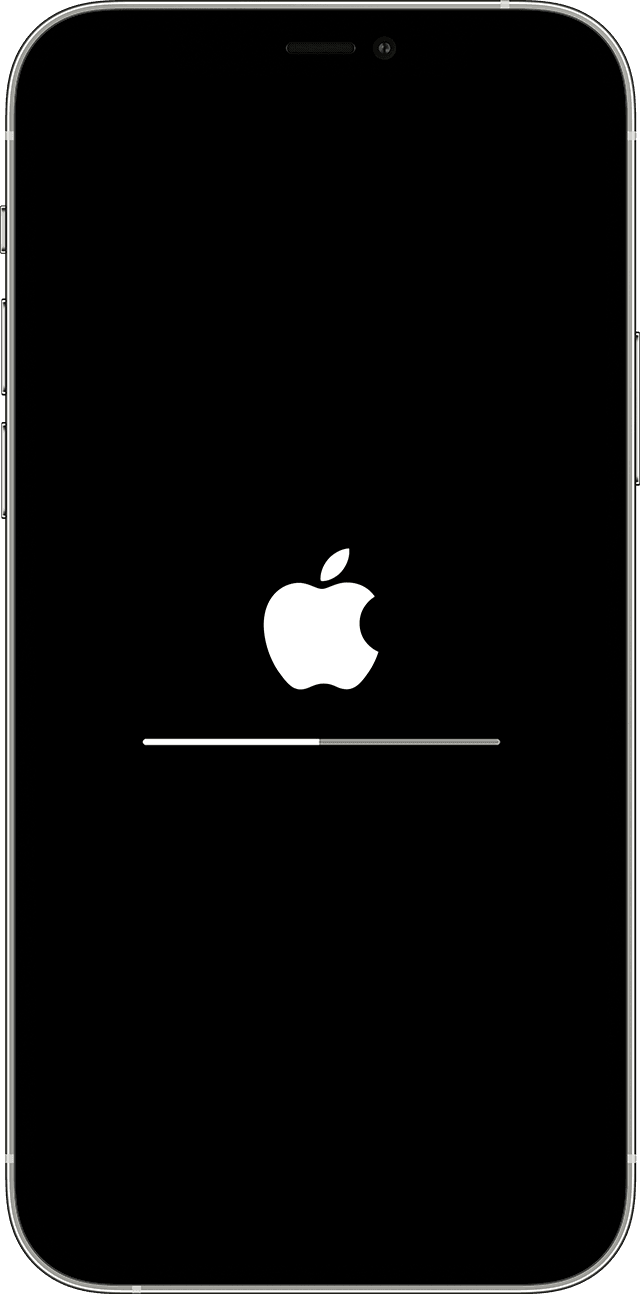
Se a atualização não for concluída
Caso você esteja instalando a atualização, pode parecer que a barra de progresso está movendo bem devagar. O tempo para atualizar depende do tamanho da atualização e do número de arquivos armazenados no dispositivo.
Se for atualizar remotamente, deixe o dispositivo conectado a uma fonte de alimentação. Se o dispositivo ficar sem carga, conecte-o a uma fonte de alimentação e ligue-o para finalizar a atualização ou a restauração.
Saiba o que fazer se o iPhone, o iPad ou o iPod touch estiver congelado ou não ligar.
Remover a atualização e fazer o download dela novamente
Se ainda assim você não conseguir instalar a versão mais recente do iOS ou iPadOS, tente fazer download da atualização novamente:
Se não vir a atualização na lista de apps ou se o problema ocorrer novamente, será necessário atualizar o dispositivo com o computador usando o Finder ou iTunes.
Espero ter ajudado!
Atenciosamente,
Dijumilu⌘
Olá, Rodrigoloko
Bem vindo a comunidade Apple Brasil.
Você talvez não consiga atualizar o iPhone, iPad ou iPod touch sem usar fios (ou remotamente) por um dos seguintes motivos:
Se não houver espaço suficiente para a atualização
Se não houver espaço suficiente para fazer download e instalar uma atualização, o software do dispositivo tentará liberar espaço. Ele removerá apenas os dados de app dos quais poderá fazer o download novamente e não removerá seus dados nem alterará a localização deles. Se o dispositivo ainda não tiver espaço suficiente, use o computador para atualizar o dispositivo.
Se não for possível conectar o dispositivo ao computador, remova conteúdo e apps desnecessários do dispositivo a fim de liberar espaço para a atualização. Acesse Ajustes > Geral > Armazenamento do [Nome do dispositivo].
Saiba mais sobre o espaço que os apps e conteúdos utilizam.
Se o download levar muito tempo
É necessário ter uma conexão à Internet para atualizar o dispositivo. O tempo necessário para fazer o download da atualização varia de acordo com o tamanho da atualização e a velocidade da Internet. Você pode usar o dispositivo normalmente ao fazer download da atualização. O dispositivo informará você quando for possível instalar a atualização. Para melhorar a velocidade do download, evite fazer download de outro conteúdo e, se possível, use uma rede Wi-Fi.
Se não for possível acessar o servidor de atualização nem verificar a atualização
Se tentar atualizar o dispositivo, talvez uma destas mensagens seja exibida:
"Não foi possível buscar atualizações. Ocorreu um erro ao buscar uma atualização de software".
"Não Foi Possível Instalar a Atualização. A atualização de software requer a conexão a uma rede."
Tente atualizar o dispositivo novamente usando a mesma rede. Se uma dessas mensagens ainda for exibida, atualize o dispositivo usando outra rede ou atualize o dispositivo com o computador. Se o problema ocorrer novamente após tentar atualizar usando várias redes, remova a atualização.
Saiba mais sobre as atualizações do iOS e iPadOS.
Se a atualização não for concluída
Caso você esteja instalando a atualização, pode parecer que a barra de progresso está movendo bem devagar. O tempo para atualizar depende do tamanho da atualização e do número de arquivos armazenados no dispositivo.
Se for atualizar remotamente, deixe o dispositivo conectado a uma fonte de alimentação. Se o dispositivo ficar sem carga, conecte-o a uma fonte de alimentação e ligue-o para finalizar a atualização ou a restauração.
Saiba o que fazer se o iPhone, o iPad ou o iPod touch estiver congelado ou não ligar.
Remover a atualização e fazer o download dela novamente
Se ainda assim você não conseguir instalar a versão mais recente do iOS ou iPadOS, tente fazer download da atualização novamente:
Se não vir a atualização na lista de apps ou se o problema ocorrer novamente, será necessário atualizar o dispositivo com o computador usando o Finder ou iTunes.
Espero ter ajudado!
Atenciosamente,
Dijumilu⌘
Não é por falta de espaço ele continua com a mensagem de sem conexão com internet
Olá, Rodrigo! ʕ•́ᴥ•̀ʔっ
Entendo o seu problema e compreendo o quão frustrante isso possa ser, mas não se preocupe, farei o possível para te ajudar nesta solicitação! Antes de mais nada, saiba que você pode encontrar respostas para muitas solicitações comuns nas páginas de ajuda da Apple! Clique aqui para acessá-las, ou entre no link ao lado: (https://support.apple.com/pt-br).
Sobre sua questão:
Se os passos acima não resolverem o seu problema, então você deverá atualizar o seu iPhone via iTunes.
Caso precise de mais ajuda para este mesmo assunto, responda esta mensagem. Eu ficarei muito feliz em lhe ser útil! :)
Caso precise de ajuda para um tópico diferente, por favor, abra uma nova postagem ou então, cheque estas informações e entre em contato com a Apple através do Formulário de Suporte.
Sinceramente,
Adson G;
Usuário Apple
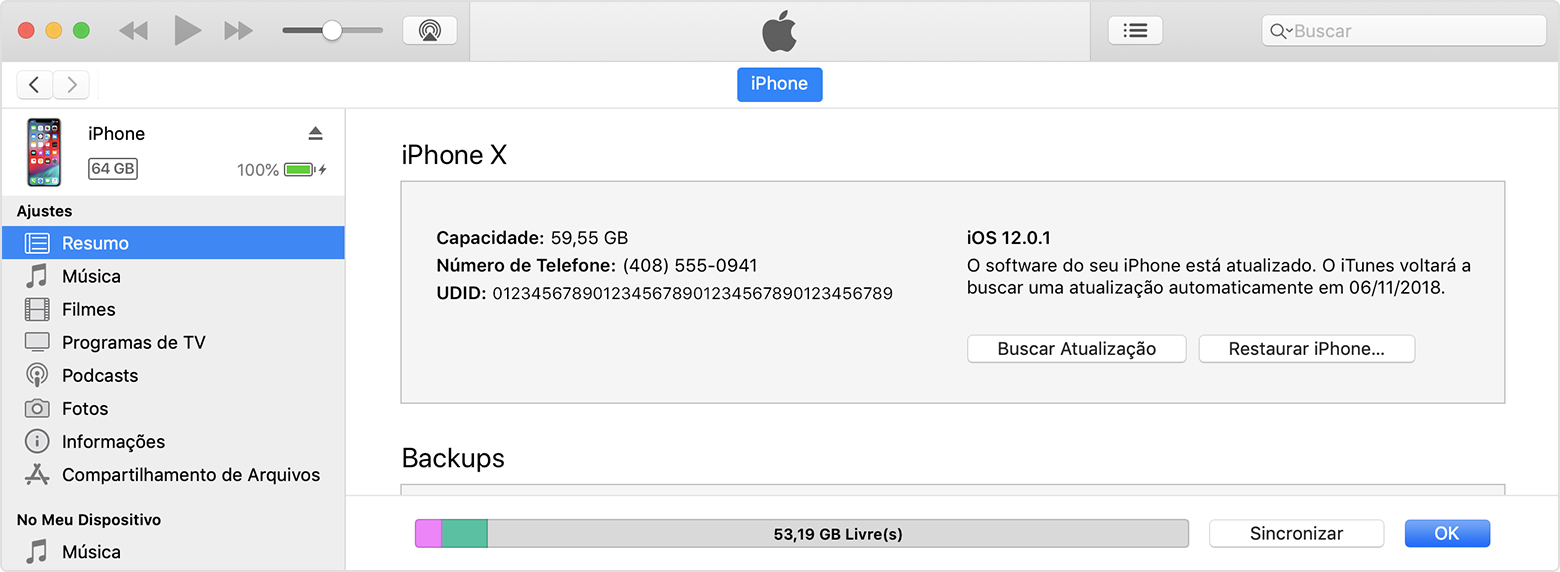
Se você não conseguir atualizar o dispositivo sem o uso de fios, poderá atualizar manualmente usando o iTunes em um computador confiável.
Antes de atualizar
Atualizar o iPhone, iPad ou iPod touch usando o iTunes
Se você vir mensagens de alerta no computador
Obtenha ajuda se forem exibidas mensagens de erro durante a atualização do dispositivo usando o computador.
Se precisar de mais espaço para uma atualização, apague conteúdo do dispositivo manualmente.
Pelo iTunes como faz
iPhone não atualiza - Mensagem de sem conexão com internet