
Bateria magsafe
Como saber se a bateria MagSafe está carregando?
pois a luz está apagada…..
Como saber se a bateria MagSafe está carregando?
pois a luz está apagada…..
Ola, Usuario(a)
Siga as orientações do(s) artigos abaixo que podem lhe ajudar
Como usar a bateria MagSafe - Suporte da Apple (BR)
Carregar a bateria MagSafe
Antes do primeiro uso, carregue totalmente a bateria MagSafe usando um cabo Lightning para USB e um adaptador de alimentação de 20 W ou superior.
Enquanto a bateria MagSafe está carregando, a luz de status pode piscar. Se a luz piscar em verde, o conjunto da bateria estará totalmente carregada. Se a luz piscar na cor âmbar, o conjunto da bateria precisará carregar por mais tempo.
O uso de um adaptador com menos de 20 W resultará em carregamento mais lento.

Conectar e remover a bateria MagSafe
A bateria MagSafe conecta magneticamente à parte traseira do iPhone. Para remover a bateria MagSafe, puxe-a com cuidado da parte traseira do dispositivo.
Quando não está conectada a uma fonte de alimentação, a bateria MagSafe pode carregar o iPhone com até 5 W de potência. Quando está conectada a uma fonte de alimentação de 20 W ou superior, pode carregar o iPhone com até 15 W de potência.
Verificar o nível de carga
Certifique-se de que o iPhone compatível com MagSafe tenha o iOS 14.7 ou posterior. Quando você conecta a bateria MagSafe ao iPhone, ela começa a carregar o iPhone automaticamente e o status de carregamento será exibido na tela bloqueada.
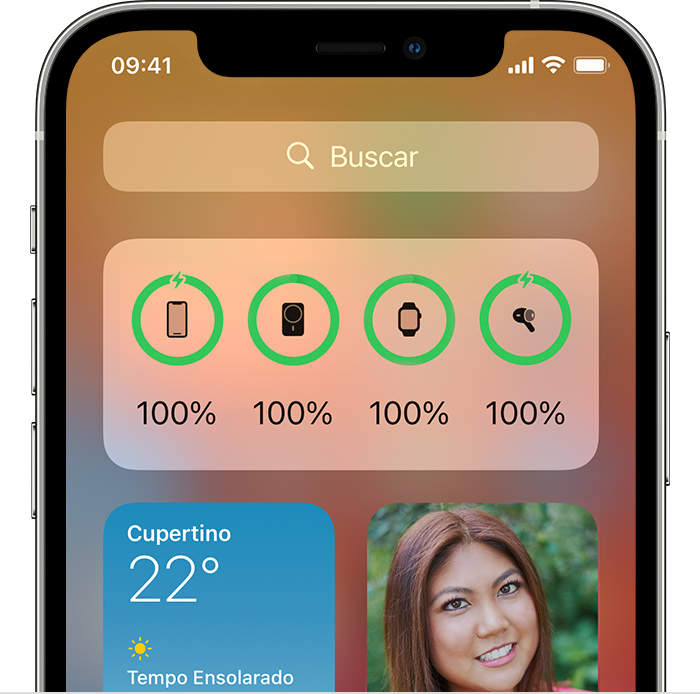
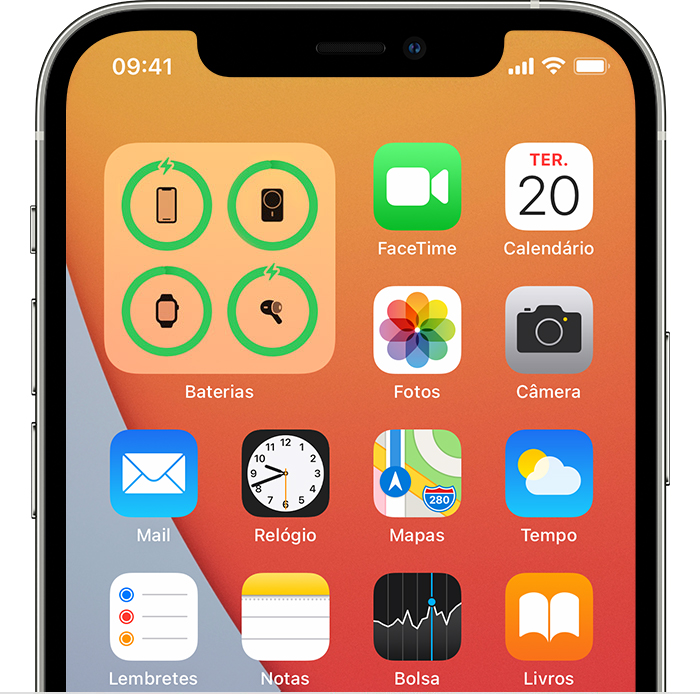
Para ver o status de carregamento na visualização Hoje ou na tela de Início, adicione o widget Baterias:
Visualização Hoje
Tela de Início
Ao usar a bateria MagSafe para carregar o iPhone, você pode receber uma notificação informando que o iPhone será carregado somente até 90%. Para permitir o carregamento acima de 90%, abra a Central de Controle, mantenha o ícone do Modo Pouca Energia* pressionado e toque em Continuar.
*Se você não vir o ícone do Modo Pouca Energia , saiba como adicioná-lo à Central de Controle.
Espero ter ajudado!
Atenciosamente
Dav3 G®️0hl666
Ola, Usuario(a)
Siga as orientações do(s) artigos abaixo que podem lhe ajudar
Como usar a bateria MagSafe - Suporte da Apple (BR)
Carregar a bateria MagSafe
Antes do primeiro uso, carregue totalmente a bateria MagSafe usando um cabo Lightning para USB e um adaptador de alimentação de 20 W ou superior.
Enquanto a bateria MagSafe está carregando, a luz de status pode piscar. Se a luz piscar em verde, o conjunto da bateria estará totalmente carregada. Se a luz piscar na cor âmbar, o conjunto da bateria precisará carregar por mais tempo.
O uso de um adaptador com menos de 20 W resultará em carregamento mais lento.
Conectar e remover a bateria MagSafe
A bateria MagSafe conecta magneticamente à parte traseira do iPhone. Para remover a bateria MagSafe, puxe-a com cuidado da parte traseira do dispositivo.
Quando não está conectada a uma fonte de alimentação, a bateria MagSafe pode carregar o iPhone com até 5 W de potência. Quando está conectada a uma fonte de alimentação de 20 W ou superior, pode carregar o iPhone com até 15 W de potência.
Verificar o nível de carga
Certifique-se de que o iPhone compatível com MagSafe tenha o iOS 14.7 ou posterior. Quando você conecta a bateria MagSafe ao iPhone, ela começa a carregar o iPhone automaticamente e o status de carregamento será exibido na tela bloqueada.
Para ver o status de carregamento na visualização Hoje ou na tela de Início, adicione o widget Baterias:
Visualização Hoje
Tela de Início
Ao usar a bateria MagSafe para carregar o iPhone, você pode receber uma notificação informando que o iPhone será carregado somente até 90%. Para permitir o carregamento acima de 90%, abra a Central de Controle, mantenha o ícone do Modo Pouca Energia* pressionado e toque em Continuar.
*Se você não vir o ícone do Modo Pouca Energia , saiba como adicioná-lo à Central de Controle.
Espero ter ajudado!
Atenciosamente
Dav3 G®️0hl666
Bateria magsafe
