Não estou conseguindo desbloquear meu iPhone
Comprei um iPhone 12 e cadastrei uma senha, agora não estou conseguindo mais entrar, está bloqueado, como faço para desbloquear?
[Título alterado pelo Moderador]
iPhone 12, 14
Comprei um iPhone 12 e cadastrei uma senha, agora não estou conseguindo mais entrar, está bloqueado, como faço para desbloquear?
[Título alterado pelo Moderador]
iPhone 12, 14
Oi! Tudo bem?
Será necessário restaurar o iPhone para os padrões de fábrica em um computador ou Mac:
Pode ser que perca alguns dados nesse processo. Mas o que vc fez backup pode ser recuperado.
Etapa 1: ter um computador (Mac ou PC)
É necessário ter um Mac ou PC para este processo. Se você estiver usando um PC, verifique se tem o Windows 8 ou posterior e se o iTunes está instalado. Você também precisa do cabo que veio com o iPhone ou de outro cabo compatível para conectar o dispositivo ao computador.
Se você não tiver um computador e não tiver como pegar um emprestado, vá até uma Apple Store ou um Centro de Serviço Autorizado Apple (AASP) para obter ajuda.
Etapa 2: desligar o iPhone
Desconecte o iPhone do computado caso esteja conectado.
Desligue o iPhone. Veja como desligar seu modelo de iPhone:
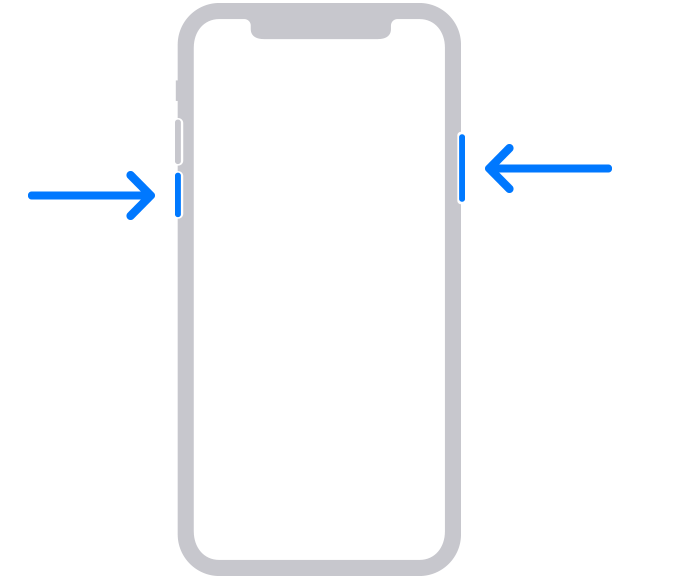
iPhone X ou posterior, iPhone SE (2ª geração), iPhone 8 e iPhone 8 Plus: mantenha pressionados os botões lateral e Diminuir Volume até o controle deslizante para desligar ser exibido.
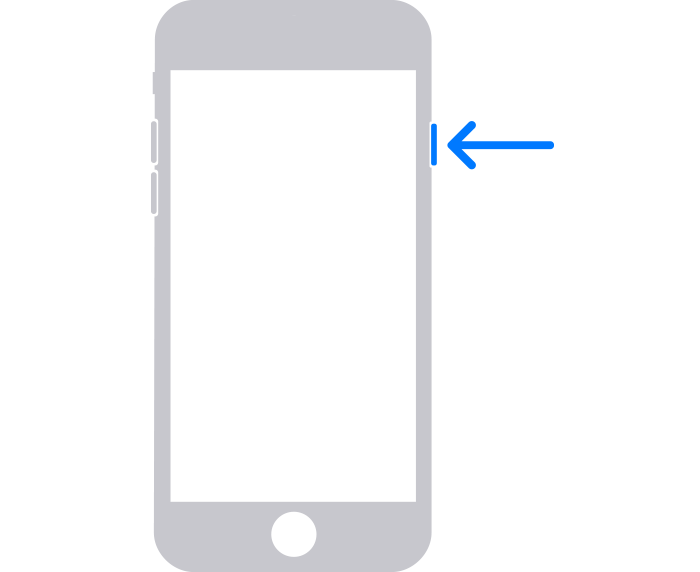
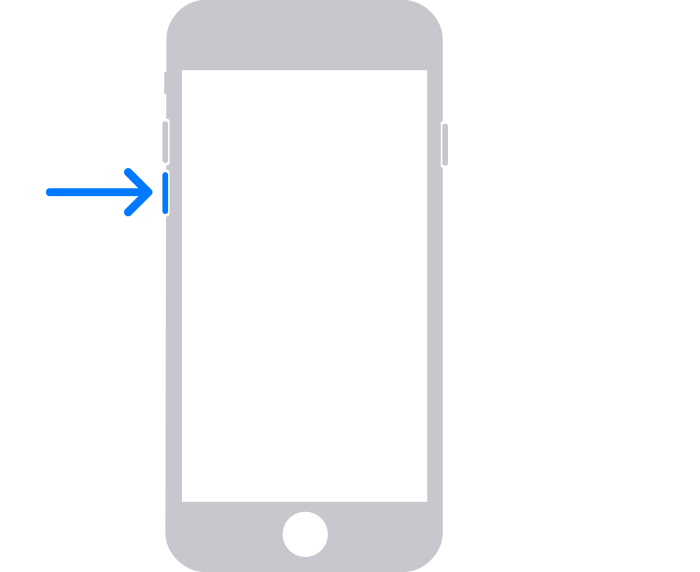
iPhone 7 e iPhone 7 Plus: mantenha pressionado o botão lateral até o controle deslizante para desligar ser exibido.
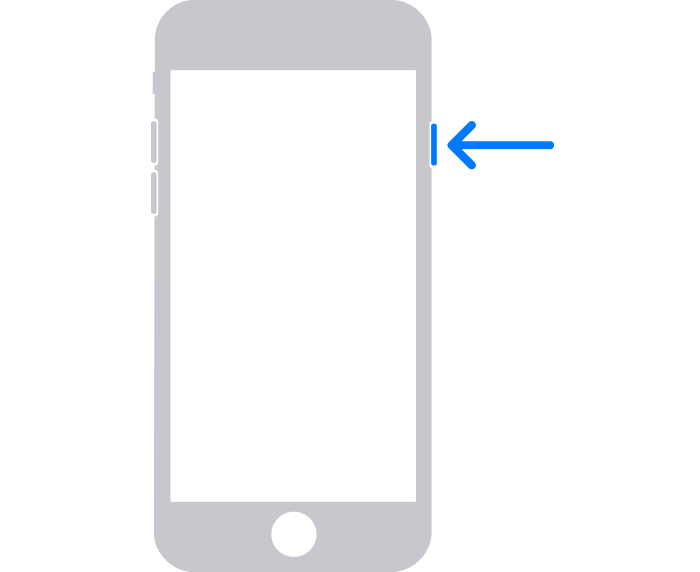
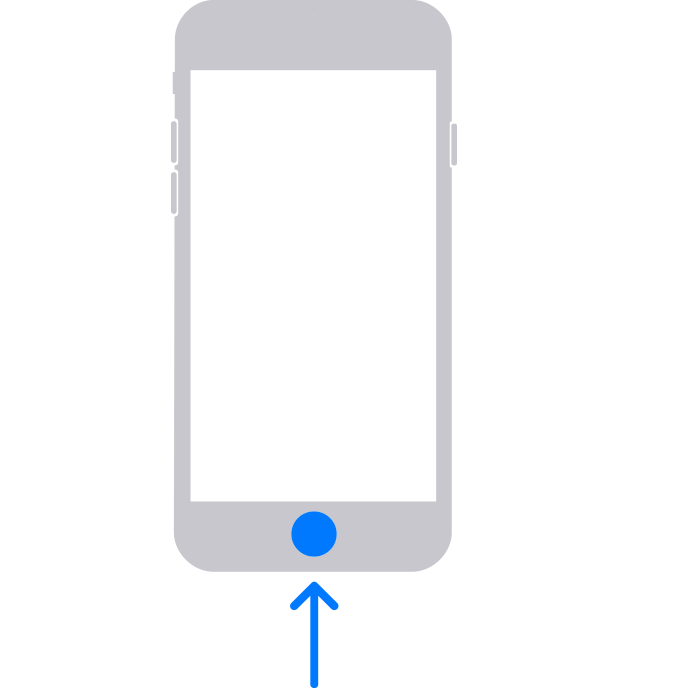
iPhone SE (1ª geração) e iPhone 6s e anterior: mantenha pressionado o botão lateral (ou superior) até o controle deslizante para desligar ser exibido.
Arraste o controle deslizante para desligar o iPhone e aguarde um minuto para garantir que o dispositivo desligue completamente.
Etapa 3: colocar o iPhone no modo de recuperação
Para se preparar, já encontre o botão do iPhone que você precisará manter pressionado na próxima etapa:
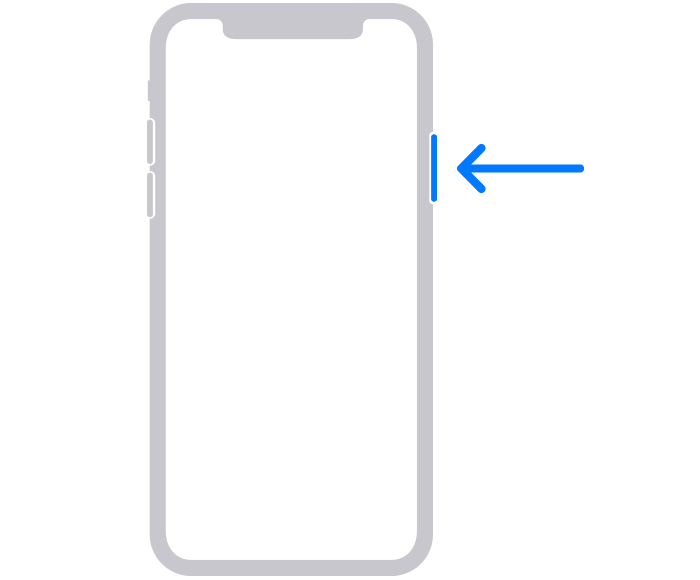
iPhone X ou posterior, iPhone SE (2ª geração), iPhone 8 e iPhone 8 Plus: use o botão lateral.
iPhone 7 e iPhone 7 Plus: use o botão Diminuir Volume.
iPhone SE (1ª geração) e iPhone 6s e anterior: use o botão de Início.
Mantenha pressionado o botão correto do iPhone enquanto conecta imediatamente o iPhone ao computador. Não solte o botão.
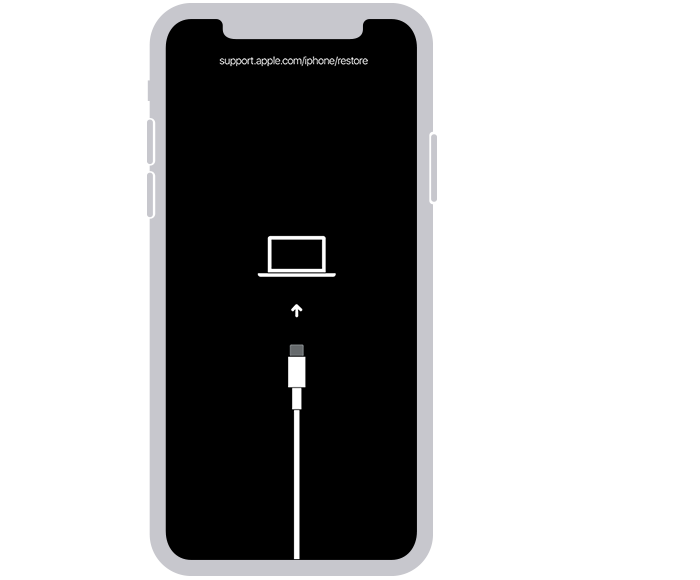
Mantenha pressionado o botão até ver a tela do modo de recuperação no iPhone. Em seguida, você poderá soltar o botão.
Se você vir a tela do código de acesso, precisará desligar o iPhone e começar de novo.
Se você não conseguir fazer o iPhone exibir a tela do modo de recuperação e precisar de ajuda, entre em contato com o Suporte da Apple.
Etapa 4: restaurar o iPhone
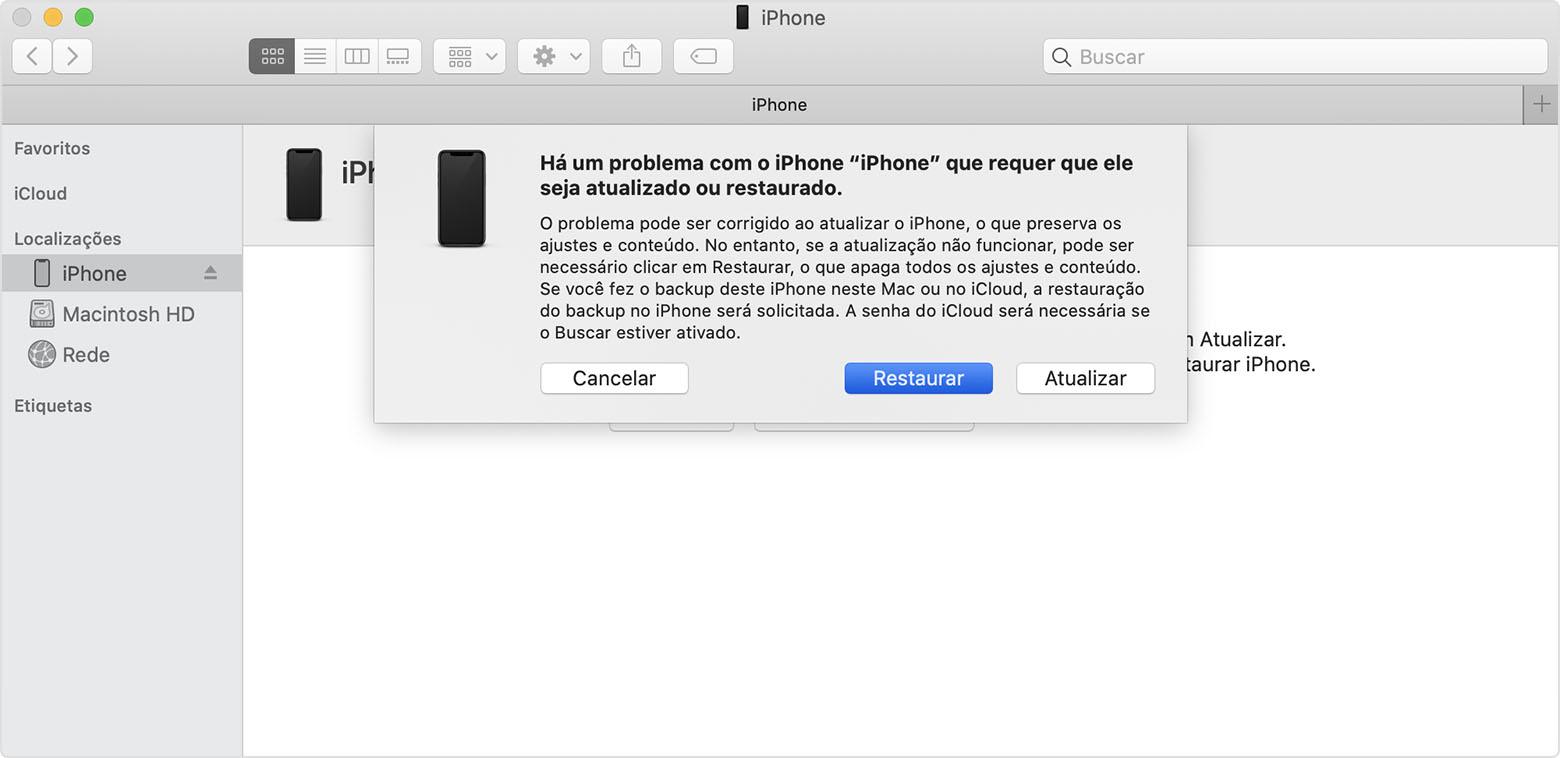
Encontre o iPhone no Finder ou no iTunes no computador ao qual o dispositivo está conectado. (Saiba como encontrar o iPhone conectado.)
Selecione Restaurar quando vir as opções Restaurar ou Atualizar. O computador baixa o software no iPhone e inicia o processo de restauração. Se o download demorar mais de 15 minutos e o dispositivo sair da tela do modo de recuperação, deixe o download terminar, desligue o iPhone e comece de novo.
Aguarde a conclusão do processo.
Desconecte o dispositivo do computador e configure e use o iPhone.
Espero ter ajudado! :)
Oi! Tudo bem?
Será necessário restaurar o iPhone para os padrões de fábrica em um computador ou Mac:
Pode ser que perca alguns dados nesse processo. Mas o que vc fez backup pode ser recuperado.
Etapa 1: ter um computador (Mac ou PC)
É necessário ter um Mac ou PC para este processo. Se você estiver usando um PC, verifique se tem o Windows 8 ou posterior e se o iTunes está instalado. Você também precisa do cabo que veio com o iPhone ou de outro cabo compatível para conectar o dispositivo ao computador.
Se você não tiver um computador e não tiver como pegar um emprestado, vá até uma Apple Store ou um Centro de Serviço Autorizado Apple (AASP) para obter ajuda.
Etapa 2: desligar o iPhone
Desconecte o iPhone do computado caso esteja conectado.
Desligue o iPhone. Veja como desligar seu modelo de iPhone:
iPhone X ou posterior, iPhone SE (2ª geração), iPhone 8 e iPhone 8 Plus: mantenha pressionados os botões lateral e Diminuir Volume até o controle deslizante para desligar ser exibido.
iPhone 7 e iPhone 7 Plus: mantenha pressionado o botão lateral até o controle deslizante para desligar ser exibido.
iPhone SE (1ª geração) e iPhone 6s e anterior: mantenha pressionado o botão lateral (ou superior) até o controle deslizante para desligar ser exibido.
Arraste o controle deslizante para desligar o iPhone e aguarde um minuto para garantir que o dispositivo desligue completamente.
Etapa 3: colocar o iPhone no modo de recuperação
Para se preparar, já encontre o botão do iPhone que você precisará manter pressionado na próxima etapa:
iPhone X ou posterior, iPhone SE (2ª geração), iPhone 8 e iPhone 8 Plus: use o botão lateral.
iPhone 7 e iPhone 7 Plus: use o botão Diminuir Volume.
iPhone SE (1ª geração) e iPhone 6s e anterior: use o botão de Início.
Mantenha pressionado o botão correto do iPhone enquanto conecta imediatamente o iPhone ao computador. Não solte o botão.
Mantenha pressionado o botão até ver a tela do modo de recuperação no iPhone. Em seguida, você poderá soltar o botão.
Se você vir a tela do código de acesso, precisará desligar o iPhone e começar de novo.
Se você não conseguir fazer o iPhone exibir a tela do modo de recuperação e precisar de ajuda, entre em contato com o Suporte da Apple.
Etapa 4: restaurar o iPhone
Encontre o iPhone no Finder ou no iTunes no computador ao qual o dispositivo está conectado. (Saiba como encontrar o iPhone conectado.)
Selecione Restaurar quando vir as opções Restaurar ou Atualizar. O computador baixa o software no iPhone e inicia o processo de restauração. Se o download demorar mais de 15 minutos e o dispositivo sair da tela do modo de recuperação, deixe o download terminar, desligue o iPhone e comece de novo.
Aguarde a conclusão do processo.
Desconecte o dispositivo do computador e configure e use o iPhone.
Espero ter ajudado! :)
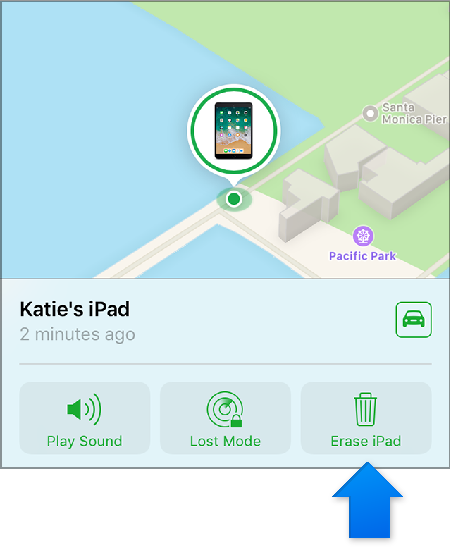
Olha, vc pode tentar pelo Find My:
*O iPhone precisa estar conectado aos dados móveis ou Wi-Fi. Caso contrário, o apagamento ficará pendente.
Se você estiver usando o iCloud e o Buscar [dispositivo], inicie sessão em iCloud.com/find ou no app Buscar em outro dispositivo, selecione seu dispositivo e clique em Apagar.
Olá, Monique;
Obrigado por contactar a Comunidade Apple.
Entendo que os cabos são diferentes. Normalmente os Notebooks e Computadores necessitam de um Cabo Lightning para USB para se conectarem. No caso, se não houver um desses em sua casa, você poderá verificar com algum amigo que tenha iPhone ou então levar o seu aparelho à uma assistência autorizada Apple para que eles façam a restauração para você. Normalmente isso não tem custo algum caso o seu aparelho esteja na garantia.
Atenciosamente,
Adson G
Comunidade Apple.
Ok muito obrigada
O iPhone é o 12 e não sem para seguir instruções, e o cabo dele não tem para conectar em um PC pois é diferente
Adicionando à fala do Adson:
Nem sempre as autorizadas fazem isso gratuitamente, pois não se trata de um serviço da garantia.
A Apple incentiva os usuários que não contam com um computador a encaminharem seus produtos as assistências autorizadas para que o procedimento seja feito. Se houvessem custos, eles avisariam.
A Apple também dá esta liberdade aos centros autorizados:
E sim, já vi alguns deles cobrando.
Não estou conseguindo desbloquear meu iPhone