Por que o meu Face ID parou de funcionar?
Por q meu Face ID parou
[Título alterado pelo Moderador]
iPhone XS, iOS 15
Por q meu Face ID parou
[Título alterado pelo Moderador]
iPhone XS, iOS 15
Olá, Rodrigofarias
Bem vindo a comunidade Apple Brasil.
Saiba o que fazer se você precisar de ajuda para usar o Face ID para desbloquear o iPhone ou iPad, autenticar compras e iniciar sessão em apps ou precisar inserir o código de acesso.
Verifique se o seu modelo de iPhone ou iPad tem Face ID. Depois, siga estas etapas. Depois de cada etapa, veja se ainda precisa de ajuda.
Verifique se o iPhone ou iPad está atualizado com a versão mais recente do iOS.
Verificar os ajustes do Face ID
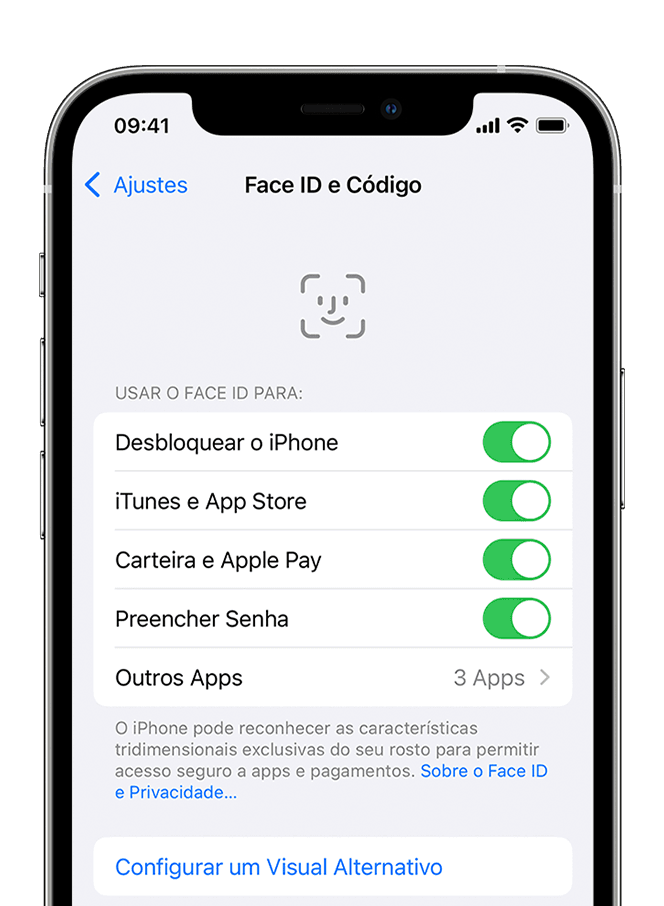
Para verificar os ajustes do Face ID, acesse Ajustes > Face ID e Código. Confira se o Face ID está configurado e se os recursos que você está tentando usar com o Face ID estão ativados.
 Verificar se há algo obstruindo a câmera TrueDepth
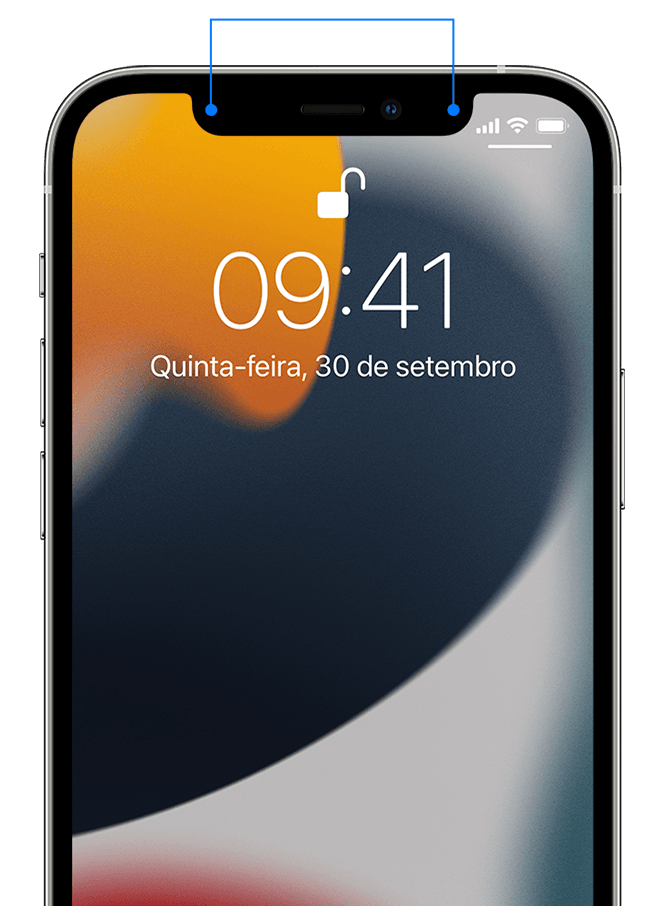
Verifique se a câmera TrueDepth do iPhone ou iPad está coberta por uma capa ou um protetor de tela. Verifique também se há resíduo ou sujeira cobrindo a câmera TrueDepth.
Se você estiver usando um iPad na posição horizontal, confira se o seu dedo ou a palma da mão estão cobrindo a câmera TrueDepth. Se estiverem, um alerta "Câmera coberta" com uma seta apontando para a câmera TrueDepth poderá ser exibido na parte superior da tela.
Verificar se há algo cobrindo o seu rosto
Os olhos, o nariz e a boca devem estar totalmente visíveis na câmera TrueDepth. O Face ID não funciona se algo estiver cobrindo a boca e o nariz, como uma máscara. Se você estiver usando uma máscara, será solicitado que você insira o código de acesso automaticamente após deslizar o dedo de baixo para cima na tela.
O Face ID funciona com muitos tipos de óculos. Se você estiver usando óculos de sol desenvolvidos para bloquear certos tipos de luz, talvez estejam bloqueando a luz infravermelha utilizada pela câmera TrueDepth. Use o Face ID sem os óculos.
Ficar de frente para a câmera TrueDepth
O Face ID funciona no iPhone somente quando está na posição vertical e você está de frente para a câmera TrueDepth. No iPad, você poderá usar o Face ID em qualquer posição que o iPad estiver.
A câmera TrueDepth tem um alcance de visualização similar ao de quando você tira uma selfie ou faz uma ligação pelo FaceTime. Independentemente de você estar segurando o iPhone ou iPad em uma posição normal ou de o iPhone ou iPad estarem em uma superfície, coloque o dispositivo na distância equivalente a um braço ou mais próximo (de 25 cm a 50 cm) do rosto.
Reinicie o iPhone ou iPad e insira o código de acesso. Em seguida, use o Face ID novamente.
Adicionar aparência alternativa
Para a maioria dos usuários, o Face ID percebe as mudanças que ocorrem ao longo do tempo. Caso você esteja com uma aparência muito diferente, configure uma aparência alternativa para que o Face ID ainda reconheça você. Você não conseguirá criar uma nova aparência se estiver usando uma máscara.
Para configurar uma aparência alternativa:
Redefinir o Face ID
Se você ainda precisar de ajuda, redefina o Face ID e configure-o novamente. Acesse Ajustes > Face ID e Código e toque em "Redefinir Face ID". Em seguida, toque em "Configurar Face ID" para configurá-lo novamente.
Receber serviço
Se ainda não for possível cadastrar o rosto, leve o dispositivo a uma Apple Store ou a um Centro de Serviço Autorizado Apple (AASP) ou entre em contato com o Suporte da Apple.
O reparo do seu dispositivo deve ser sempre realizado pela Apple ou por um centro de serviço autorizado. Reparo incorreto, modificação ou uso de componentes que não são da Apple nos sistemas de laser podem impedir que os mecanismos de segurança funcionem adequadamente e isso pode causar uma exposição perigosa além de lesões nos olhos ou na pele.
Se for necessário inserir o código de acesso
Você precisará inserir o código de acesso ou o ID Apple em vez de usar o Face ID nestas situações:
Saiba mais sobre o Face ID
Espero ter ajudado!
Atenciosamente,
Dijumilu⌘
Olá, Rodrigofarias
Bem vindo a comunidade Apple Brasil.
Saiba o que fazer se você precisar de ajuda para usar o Face ID para desbloquear o iPhone ou iPad, autenticar compras e iniciar sessão em apps ou precisar inserir o código de acesso.
Verifique se o seu modelo de iPhone ou iPad tem Face ID. Depois, siga estas etapas. Depois de cada etapa, veja se ainda precisa de ajuda.
Verifique se o iPhone ou iPad está atualizado com a versão mais recente do iOS.
Verificar os ajustes do Face ID
Para verificar os ajustes do Face ID, acesse Ajustes > Face ID e Código. Confira se o Face ID está configurado e se os recursos que você está tentando usar com o Face ID estão ativados.
Verificar se há algo obstruindo a câmera TrueDepth
Verifique se a câmera TrueDepth do iPhone ou iPad está coberta por uma capa ou um protetor de tela. Verifique também se há resíduo ou sujeira cobrindo a câmera TrueDepth.
Se você estiver usando um iPad na posição horizontal, confira se o seu dedo ou a palma da mão estão cobrindo a câmera TrueDepth. Se estiverem, um alerta "Câmera coberta" com uma seta apontando para a câmera TrueDepth poderá ser exibido na parte superior da tela.
Verificar se há algo cobrindo o seu rosto
Os olhos, o nariz e a boca devem estar totalmente visíveis na câmera TrueDepth. O Face ID não funciona se algo estiver cobrindo a boca e o nariz, como uma máscara. Se você estiver usando uma máscara, será solicitado que você insira o código de acesso automaticamente após deslizar o dedo de baixo para cima na tela.
O Face ID funciona com muitos tipos de óculos. Se você estiver usando óculos de sol desenvolvidos para bloquear certos tipos de luz, talvez estejam bloqueando a luz infravermelha utilizada pela câmera TrueDepth. Use o Face ID sem os óculos.
Ficar de frente para a câmera TrueDepth
O Face ID funciona no iPhone somente quando está na posição vertical e você está de frente para a câmera TrueDepth. No iPad, você poderá usar o Face ID em qualquer posição que o iPad estiver.
A câmera TrueDepth tem um alcance de visualização similar ao de quando você tira uma selfie ou faz uma ligação pelo FaceTime. Independentemente de você estar segurando o iPhone ou iPad em uma posição normal ou de o iPhone ou iPad estarem em uma superfície, coloque o dispositivo na distância equivalente a um braço ou mais próximo (de 25 cm a 50 cm) do rosto.
Reinicie o iPhone ou iPad e insira o código de acesso. Em seguida, use o Face ID novamente.
Adicionar aparência alternativa
Para a maioria dos usuários, o Face ID percebe as mudanças que ocorrem ao longo do tempo. Caso você esteja com uma aparência muito diferente, configure uma aparência alternativa para que o Face ID ainda reconheça você. Você não conseguirá criar uma nova aparência se estiver usando uma máscara.
Para configurar uma aparência alternativa:
Redefinir o Face ID
Se você ainda precisar de ajuda, redefina o Face ID e configure-o novamente. Acesse Ajustes > Face ID e Código e toque em "Redefinir Face ID". Em seguida, toque em "Configurar Face ID" para configurá-lo novamente.
Receber serviço
Se ainda não for possível cadastrar o rosto, leve o dispositivo a uma Apple Store ou a um Centro de Serviço Autorizado Apple (AASP) ou entre em contato com o Suporte da Apple.
O reparo do seu dispositivo deve ser sempre realizado pela Apple ou por um centro de serviço autorizado. Reparo incorreto, modificação ou uso de componentes que não são da Apple nos sistemas de laser podem impedir que os mecanismos de segurança funcionem adequadamente e isso pode causar uma exposição perigosa além de lesões nos olhos ou na pele.
Se for necessário inserir o código de acesso
Você precisará inserir o código de acesso ou o ID Apple em vez de usar o Face ID nestas situações:
Saiba mais sobre o Face ID
Espero ter ajudado!
Atenciosamente,
Dijumilu⌘
Por que o meu Face ID parou de funcionar?