Wi-Fi não funciona, como atualizar o software do iPhone?

Meu Wi-Fi está inativo como consigo atualizar o software


[Título alterado pelo Moderador] 

iPhone SE, iOS 14

Publicado em 4/01/2022 23:45

Responder
Pergunta marcada como Resposta melhor classificada

Publicado em 5/01/2022 03:17

Olá, Costagrau

Bem vindo a comunidade Apple Brasil.


Se você não conseguir atualizar o dispositivo sem o uso de fios, poderá atualizar manualmente usando o iTunes em um computador confiável. 


Antes de atualizar

  1. Faça backup do dispositivo usando o iCloud ou o seu computador.
  2. Se você tem um Mac, verifique se o computador está executando o macOS Mojave ou anterior. Usando um Mac com macOS Catalina ou posterior? Atualize seu dispositivo usando o Finder. Se você não tiver certeza de qual macOS tem, pode descobrir qual macOS seu Mac está usando.
  3. Se o computador estiver usando o Acesso Pessoal do dispositivo que você está atualizando, conecte o computador a uma rede Wi-Fi ou Ethernet diferente antes de atualizar.

Atualizar o iPhone, iPad ou iPod touch usando o iTunes
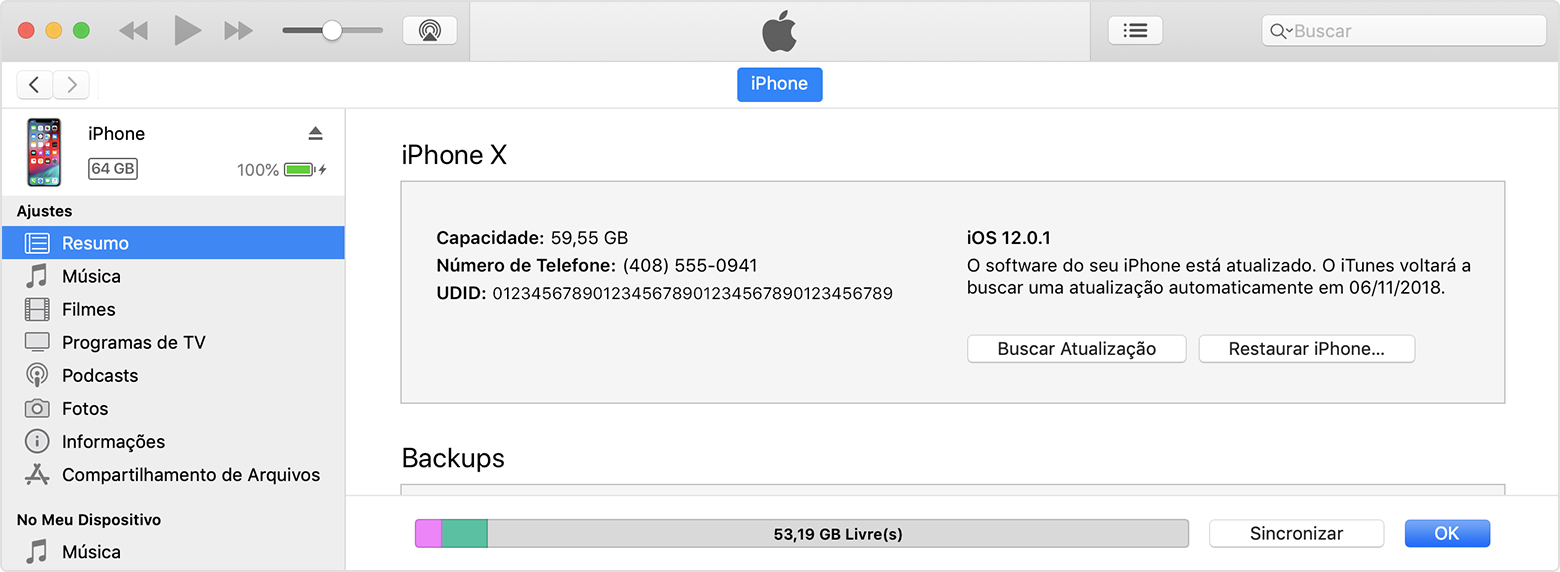
  1. Abra o iTunes no Mac com macOS Mojave ou anterior ou no PC com Windows.
  2. Conecte o dispositivo ao computador.
  3. Clique no botão do dispositivo na barra de ferramentas do iTunes. Se você não vir o dispositivo, saiba o que fazer.
  4. Na aba Resumo, clique em Buscar Atualização.

  5. Clique em "Transferir e Atualizar". Continue seguindo as instruções na tela.
  6. Insira o código de acesso, se solicitado. Se você não souber a senha, saiba o que fazer.

Se você vir mensagens de alerta no computador

Obtenha ajuda se forem exibidas mensagens de erro durante a atualização do dispositivo usando o computador.


Se você precisar de mais espaço para fazer a atualização

Se precisar de mais espaço para uma atualização, apague conteúdo do dispositivo manualmente.


Espero ter ajudado!

Atenciosamente,

Dijumilu⌘

1 resposta
Pergunta marcada como Resposta melhor classificada

5/01/2022 03:17 em resposta a Costagrau

Olá, Costagrau

Bem vindo a comunidade Apple Brasil.


Se você não conseguir atualizar o dispositivo sem o uso de fios, poderá atualizar manualmente usando o iTunes em um computador confiável. 


Antes de atualizar

  1. Faça backup do dispositivo usando o iCloud ou o seu computador.
  2. Se você tem um Mac, verifique se o computador está executando o macOS Mojave ou anterior. Usando um Mac com macOS Catalina ou posterior? Atualize seu dispositivo usando o Finder. Se você não tiver certeza de qual macOS tem, pode descobrir qual macOS seu Mac está usando.
  3. Se o computador estiver usando o Acesso Pessoal do dispositivo que você está atualizando, conecte o computador a uma rede Wi-Fi ou Ethernet diferente antes de atualizar.

Atualizar o iPhone, iPad ou iPod touch usando o iTunes

  1. Abra o iTunes no Mac com macOS Mojave ou anterior ou no PC com Windows.
  2. Conecte o dispositivo ao computador.
  3. Clique no botão do dispositivo na barra de ferramentas do iTunes. Se você não vir o dispositivo, saiba o que fazer.
  4. Na aba Resumo, clique em Buscar Atualização.

  5. Clique em "Transferir e Atualizar". Continue seguindo as instruções na tela.
  6. Insira o código de acesso, se solicitado. Se você não souber a senha, saiba o que fazer.

Se você vir mensagens de alerta no computador

Obtenha ajuda se forem exibidas mensagens de erro durante a atualização do dispositivo usando o computador.


Se você precisar de mais espaço para fazer a atualização

Se precisar de mais espaço para uma atualização, apague conteúdo do dispositivo manualmente.


Espero ter ajudado!

Atenciosamente,

Dijumilu⌘

Esta conversa foi encerrada pelo sistema ou pela equipe da comunidade. Você pode votar em quaisquer publicações que considerar úteis ou pesquisar outras respostas na Comunidade.

Wi-Fi não funciona, como atualizar o software do iPhone?

Bem-vindo à Comunidade de Suporte da Apple
Um fórum onde os clientes da Apple ajudam uns aos outros com seus produtos. Use sua conta Apple para começar.