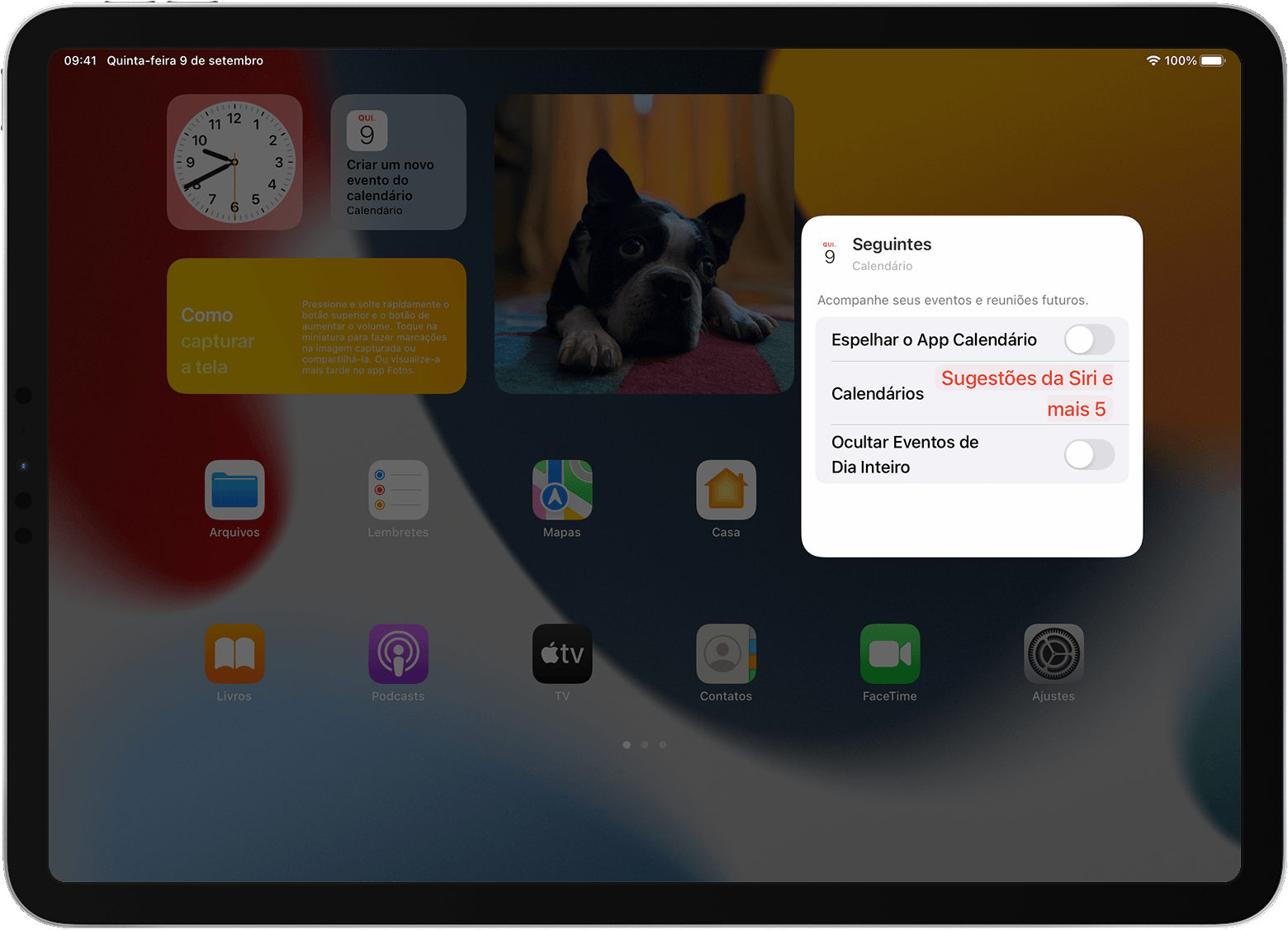
iPad - Não dá mais para fixar Visualização Hoje na tela inicial?

não dá mais para fixar a "visualização hoje" na tela incial???


[Título alterado pelo Moderador]

iPad Pro, iPadOS 15

Publicado em 14/02/2022 15:15

Responder
Pergunta marcada como Resposta melhor classificada

Publicado em 15/02/2022 17:53

Ola, Usuario(a)

Aqui é uma comunidade da Apple de usuários ajudando outros usuários iguais a você.

Usar widgets no iPad

Como adicionar widgets à tela de Início do iPad
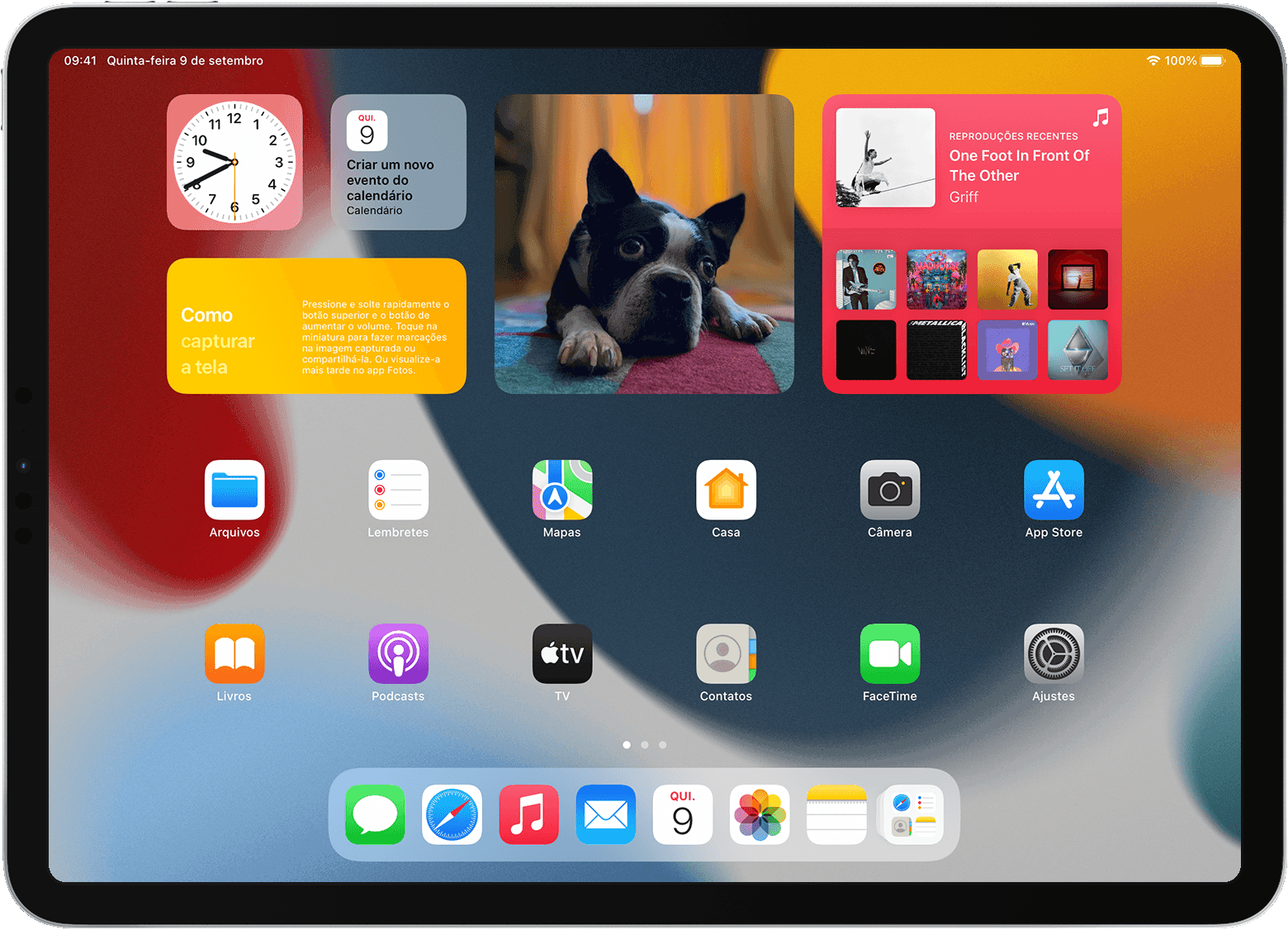
  1. Mantenha pressionada uma área vazia na tela de Início e toque no botão Adicionar  quando for exibido no canto superior esquerdo.
  2. Selecione um widget na lista à esquerda.
  3. Deslize para a esquerda ou para a direita no widget para selecionar um tamanho e toque em Adicionar Widget.
  4. Toque em OK no canto superior direito ou toque na tela de Início.


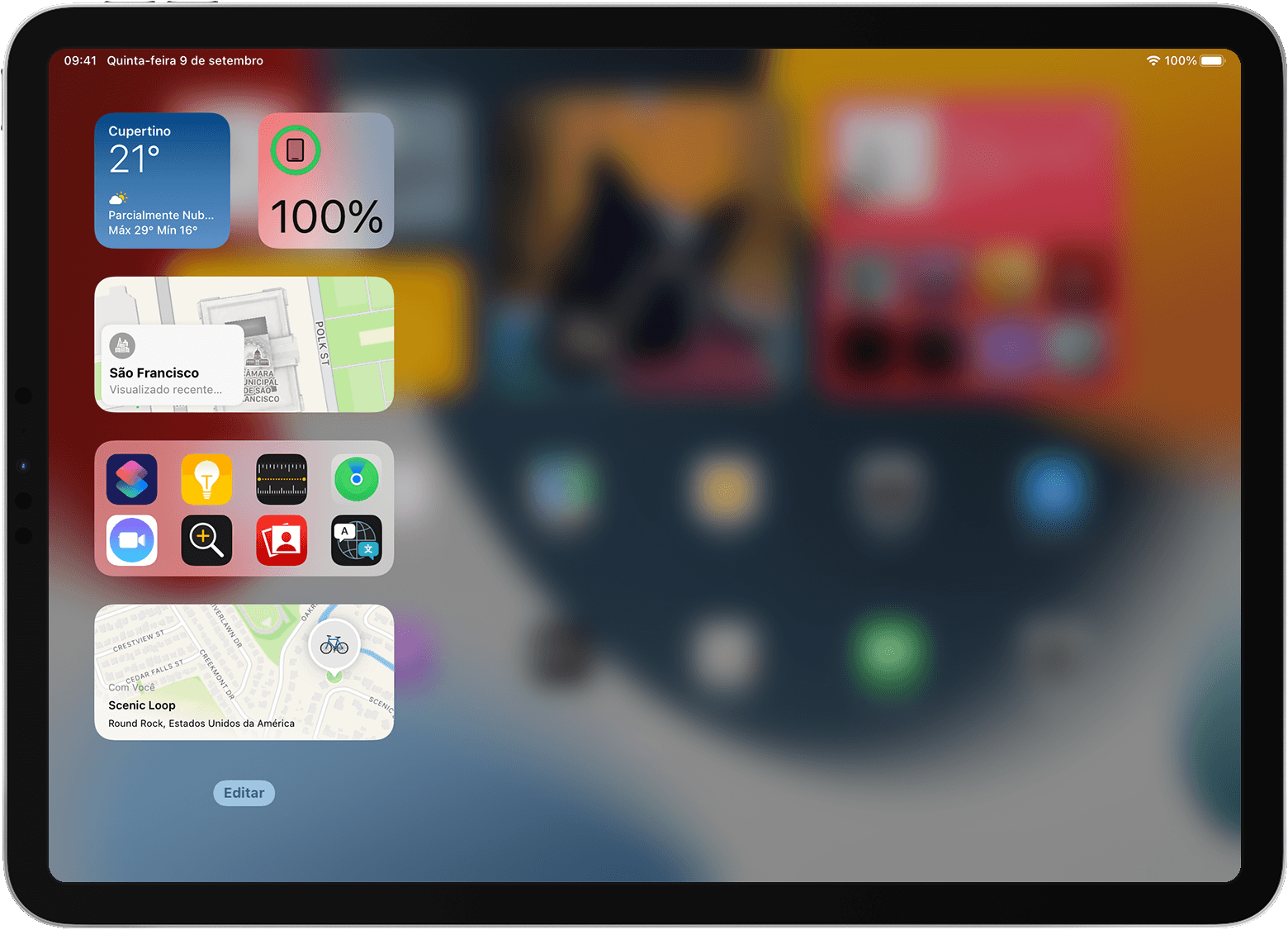
Como adicionar widgets na visualização Hoje no iPad

  1. Deslize o dedo para a direita na tela de Início até ver a visualização Hoje.
  2. Mantenha pressionada uma área vazia na visualização Hoje e toque no botão Adicionar  quando for exibido no canto superior esquerdo.
  3. Selecione um widget na lista à esquerda.
  4. Deslize para a esquerda ou para a direita no widget para selecionar um tamanho e toque em Adicionar Widget.
  5. Toque em OK no canto superior direito ou toque na tela de Início.

Você também pode arrastar um widget da tela de Início para a visualização Hoje. Para ver widgets na visualização Hoje, deslize para a direita na tela Bloqueada ou na primeira página da tela de Início.


Usar widgets de outros apps

Muitos apps de terceiros também oferecem widgets. Os widgets que foram atualizados para o iPadOS 14 e posterior funcionam da mesma forma que os widgets integrados do iPad.

Você ainda poderá usar widgets mesmo que um app não tenha sido atualizado, mas eles se comportarão de maneira diferente. Veja como usar os widgets que ainda não foram atualizados:

  1. Deslize o dedo totalmente para a direita na tela de Início para ver a visualização Hoje.
  2. Mantenha pressionada uma área vazia na visualização Hoje até os widgets começarem a tremer.
  3. Role até a parte inferior da visualização Hoje e toque em Personalizar.
  4. Toque no botão Adicionar  ao lado de cada widget de app que você deseja adicionar.
  5. Toque em OK. Os widgets selecionados aparecem em uma seção na parte inferior da visualização Hoje.


Editar widgets

Alguns widgets permitem a personalização do conteúdo. Veja como fazer isso:

  1. Mantenha pressionado um widget para abrir o menu de ações rápidas.
  2. Toque em Editar Widget .
  3. Faça as alterações e toque fora do widget para sair.

Você também pode reorganizar os widgets. Mantenha um widget pressionado até ele tremer e mova-o para onde quiser deixá-lo. Conforme você move o widget, os apps e os outros widgets na tela de Início são reorganizados para abrir espaço para ele.

Para apagar um widget, mantenha-o pressionado e toque em Remove Widget (Remover widget). Toque em Remover para confirmar.


Usar conjuntos de widgets

Os conjuntos de widgets combinam vários widgets em um. Você pode rolar a tela verticalmente para explorar os widgets em um conjunto ou ativar a Rotação Inteligente para que o iPadOS mostre os widgets relevantes automaticamente. Por exemplo, você pode ver o Calendário durante o dia para saber os próximos eventos e o Mapas à noite para mostrar o tempo de deslocamento.

Criar os próprios conjuntos de widgets

Você pode criar um conjunto usando os widgets que escolher e personalizar o funcionamento:

  1. Mantenha pressionada uma área vazia na tela de Início ou na visualização Hoje até os apps e os widgets começarem a tremer.
  2. Arraste um widget e posicione-o em cima de outro widget do mesmo tamanho. 
  3. Arraste outros widgets do mesmo tamanho para o conjunto para adicioná-los. É possível juntar até 10 widgets.
  4. Toque em OK no canto superior direito ou toque na tela de Início.

Usar um Conjunto Inteligente

Um Conjunto Inteligente é uma coleção de widgets selecionada automaticamente que mostra informações com base em fatores como localização, atividade ou horário. Os widgets em um Conjunto Inteligente se revezam ao longo do dia para exibir as informações mais relevantes.

Veja como adicionar um Conjunto Inteligente sugerido:

  1. Mantenha pressionada uma área vazia na tela de Início e toque no botão Adicionar  quando for exibido no canto superior esquerdo.
  2. Selecione Conjunto Inteligente na lista à esquerda.
  3. Deslize para a esquerda ou para a direita no Conjunto Inteligente para selecionar um tamanho e toque em Adicionar Widget.
  4. Toque em OK no canto superior direito ou toque na tela de Início.

Como editar um conjunto de widgets

  1. Mantenha pressionado o conjunto de widgets.
  2. Toque em Edit Stack (Editar conjunto). Nessa tela, você pode reorganizar os widgets no conjunto arrastando-os para cima ou para baixo. Você também pode: 
    • Ativar a Rotação Inteligente para o iPadOS mostrar widgets relevantes do conjunto ao longo do dia. 
    • Ativar as "Sugestões de Widgets" para o iPadOS adicionar widgets úteis para você. 
    • Tocar no botão de apagar  em um widget para removê-lo do conjunto.
  1. Toque em OK no canto superior direito ou toque na tela de Início.

Espero ter ajudado!

Atenciosamente

Dav3 G®️0hl666


1 resposta
Pergunta marcada como Resposta melhor classificada

15/02/2022 17:53 em resposta a mterezaa

Ola, Usuario(a)

Aqui é uma comunidade da Apple de usuários ajudando outros usuários iguais a você.

Usar widgets no iPad

Como adicionar widgets à tela de Início do iPad

  1. Mantenha pressionada uma área vazia na tela de Início e toque no botão Adicionar  quando for exibido no canto superior esquerdo.

  2. Selecione um widget na lista à esquerda.
  3. Deslize para a esquerda ou para a direita no widget para selecionar um tamanho e toque em Adicionar Widget.
  4. Toque em OK no canto superior direito ou toque na tela de Início.


Como adicionar widgets na visualização Hoje no iPad
  1. Deslize o dedo para a direita na tela de Início até ver a visualização Hoje.
  2. Mantenha pressionada uma área vazia na visualização Hoje e toque no botão Adicionar  quando for exibido no canto superior esquerdo.
  3. Selecione um widget na lista à esquerda.
  4. Deslize para a esquerda ou para a direita no widget para selecionar um tamanho e toque em Adicionar Widget.
  5. Toque em OK no canto superior direito ou toque na tela de Início.

Você também pode arrastar um widget da tela de Início para a visualização Hoje. Para ver widgets na visualização Hoje, deslize para a direita na tela Bloqueada ou na primeira página da tela de Início.


Usar widgets de outros apps

Muitos apps de terceiros também oferecem widgets. Os widgets que foram atualizados para o iPadOS 14 e posterior funcionam da mesma forma que os widgets integrados do iPad.

Você ainda poderá usar widgets mesmo que um app não tenha sido atualizado, mas eles se comportarão de maneira diferente. Veja como usar os widgets que ainda não foram atualizados:

  1. Deslize o dedo totalmente para a direita na tela de Início para ver a visualização Hoje.
  2. Mantenha pressionada uma área vazia na visualização Hoje até os widgets começarem a tremer.
  3. Role até a parte inferior da visualização Hoje e toque em Personalizar.
  4. Toque no botão Adicionar  ao lado de cada widget de app que você deseja adicionar.
  5. Toque em OK. Os widgets selecionados aparecem em uma seção na parte inferior da visualização Hoje.


Editar widgets

Alguns widgets permitem a personalização do conteúdo. Veja como fazer isso:

  1. Mantenha pressionado um widget para abrir o menu de ações rápidas.
  2. Toque em Editar Widget .
  3. Faça as alterações e toque fora do widget para sair.

Você também pode reorganizar os widgets. Mantenha um widget pressionado até ele tremer e mova-o para onde quiser deixá-lo. Conforme você move o widget, os apps e os outros widgets na tela de Início são reorganizados para abrir espaço para ele.

Para apagar um widget, mantenha-o pressionado e toque em Remove Widget (Remover widget). Toque em Remover para confirmar.


Usar conjuntos de widgets
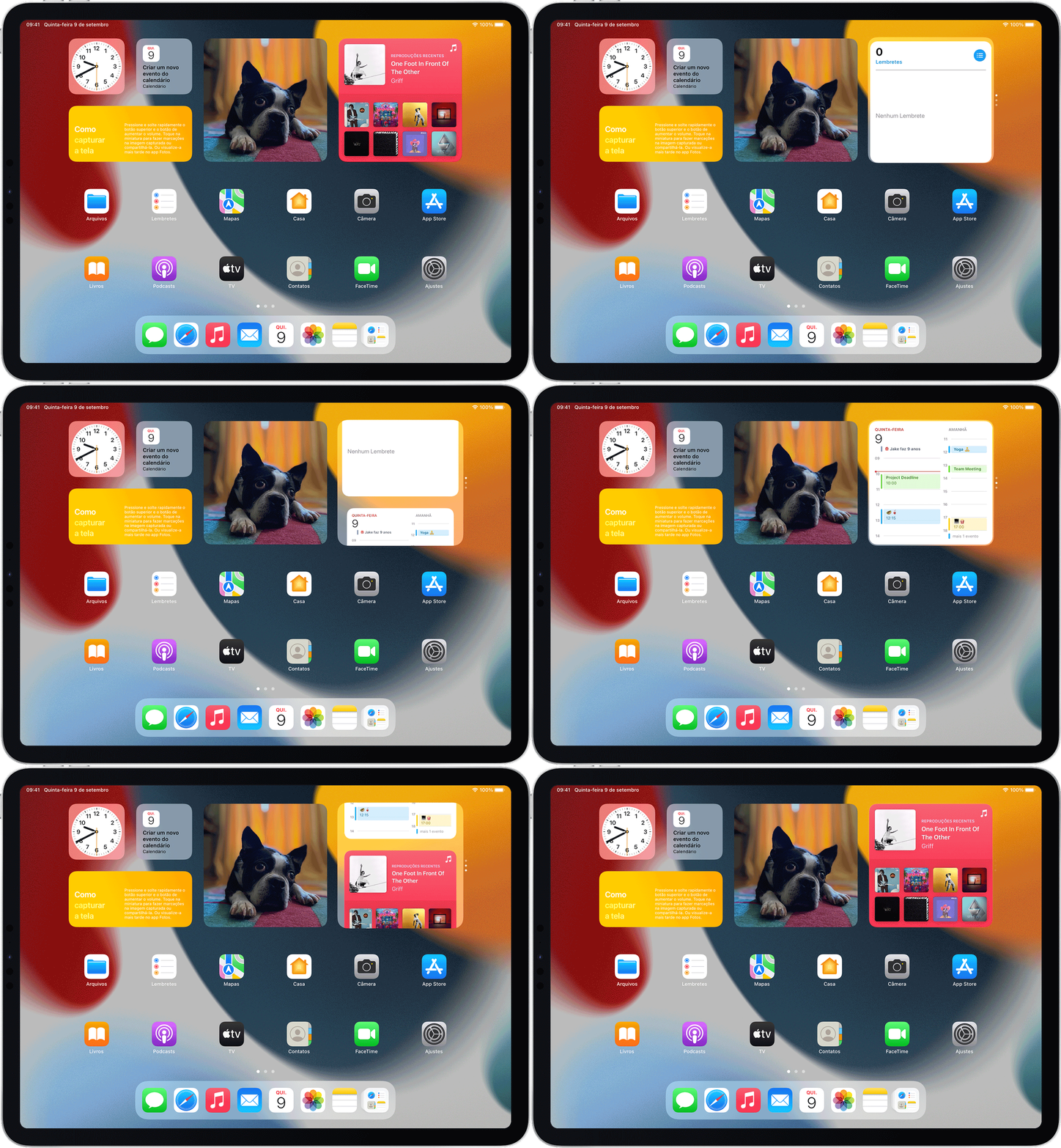
Os conjuntos de widgets combinam vários widgets em um. Você pode rolar a tela verticalmente para explorar os widgets em um conjunto ou ativar a Rotação Inteligente para que o iPadOS mostre os widgets relevantes automaticamente. Por exemplo, você pode ver o Calendário durante o dia para saber os próximos eventos e o Mapas à noite para mostrar o tempo de deslocamento.

Criar os próprios conjuntos de widgets

Você pode criar um conjunto usando os widgets que escolher e personalizar o funcionamento:

  1. Mantenha pressionada uma área vazia na tela de Início ou na visualização Hoje até os apps e os widgets começarem a tremer.
  2. Arraste um widget e posicione-o em cima de outro widget do mesmo tamanho. 
  3. Arraste outros widgets do mesmo tamanho para o conjunto para adicioná-los. É possível juntar até 10 widgets.
  4. Toque em OK no canto superior direito ou toque na tela de Início.

Usar um Conjunto Inteligente

Um Conjunto Inteligente é uma coleção de widgets selecionada automaticamente que mostra informações com base em fatores como localização, atividade ou horário. Os widgets em um Conjunto Inteligente se revezam ao longo do dia para exibir as informações mais relevantes.

Veja como adicionar um Conjunto Inteligente sugerido:

  1. Mantenha pressionada uma área vazia na tela de Início e toque no botão Adicionar  quando for exibido no canto superior esquerdo.
  2. Selecione Conjunto Inteligente na lista à esquerda.
  3. Deslize para a esquerda ou para a direita no Conjunto Inteligente para selecionar um tamanho e toque em Adicionar Widget.
  4. Toque em OK no canto superior direito ou toque na tela de Início.

Como editar um conjunto de widgets

  1. Mantenha pressionado o conjunto de widgets.
  2. Toque em Edit Stack (Editar conjunto). Nessa tela, você pode reorganizar os widgets no conjunto arrastando-os para cima ou para baixo. Você também pode: 
    • Ativar a Rotação Inteligente para o iPadOS mostrar widgets relevantes do conjunto ao longo do dia. 
    • Ativar as "Sugestões de Widgets" para o iPadOS adicionar widgets úteis para você. 
    • Tocar no botão de apagar  em um widget para removê-lo do conjunto.
  1. Toque em OK no canto superior direito ou toque na tela de Início.

Espero ter ajudado!

Atenciosamente

Dav3 G®️0hl666


Esta conversa foi encerrada pelo sistema ou pela equipe da comunidade. Você pode votar em quaisquer publicações que considerar úteis ou pesquisar outras respostas na Comunidade.

iPad - Não dá mais para fixar Visualização Hoje na tela inicial?

Bem-vindo à Comunidade de Suporte da Apple
Um fórum onde os clientes da Apple ajudam uns aos outros com seus produtos. Use sua conta Apple para começar.