MacBook não conecta internet

Estou com urgência por favor. Meu macboon nao conecta com internet ou conecta e cai toda hora. Os celulares e computadores da casa estão funcionando, mas meu macbook parece que a internet nao está boa mas está.

preciso entregar trabalhos hoje no home office e estou sem internet.


[Título alterado pelo Moderador] 

MacBook Air 13″, macOS 12.1

Publicado em 21/02/2022 10:03

Responder
Pergunta marcada como Resposta melhor classificada

Publicado em 21/02/2022 11:04

tatiana204


Aqui é uma comunidade de usuários Apple ajudando outros usuários iguais a você.

Se o Mac não estabelecer conexão com a Internet via Wi-Fi - Suporte da Apple (BR)

Verificar as Recomendações sobre Wi-Fi

Quando o Mac tenta se conectar a uma rede Wi-Fi, ele verifica se há problemas que possam afetar a capacidade de estabelecer uma conexão rápida, estável e segura. Se um problema é detectado, o menu de status do Wi-Fi  na barra de menus exibe um novo item: Recomendações sobre Wi-Fi. Selecione-o para ver as soluções recomendadas.

As recomendações sobre Wi-Fi estão disponíveis no macOS Sierra ou posterior.


Analisar o ambiente sem fio

O Mac pode usar o Diagnóstico da Rede Sem Fio para executar uma análise adicional. 

  1. Encerre todos os apps que estiverem abertos e conecte-se à rede Wi-Fi se possível.
  2. Mantenha a tecla Option (Alt) ⌥ pressionada e selecione "Abrir Diagnóstico da Rede Sem Fio" no menu de status do Wi-Fi .
  3. Digite o nome e a senha de administrador quando solicitado.

O Diagnóstico da Rede Sem Fio começará a analisar o ambiente sem fio:

Se o problema for intermitente, você poderá optar por monitorar a conexão Wi-Fi:

Quando você estiver pronto para ver as recomendações, prossiga para o resumo. O Diagnóstico da Rede Sem Fio solicita informações opcionais sobre a estação base ou outro roteador para que possa incluir no relatório e salvar no Mac.

Clique no botão de informações ao lado de cada item no resumo para ver os detalhes. As melhores práticas de Wi-Fi são dicas que se aplicam a quase todas as redes Wi-Fi.
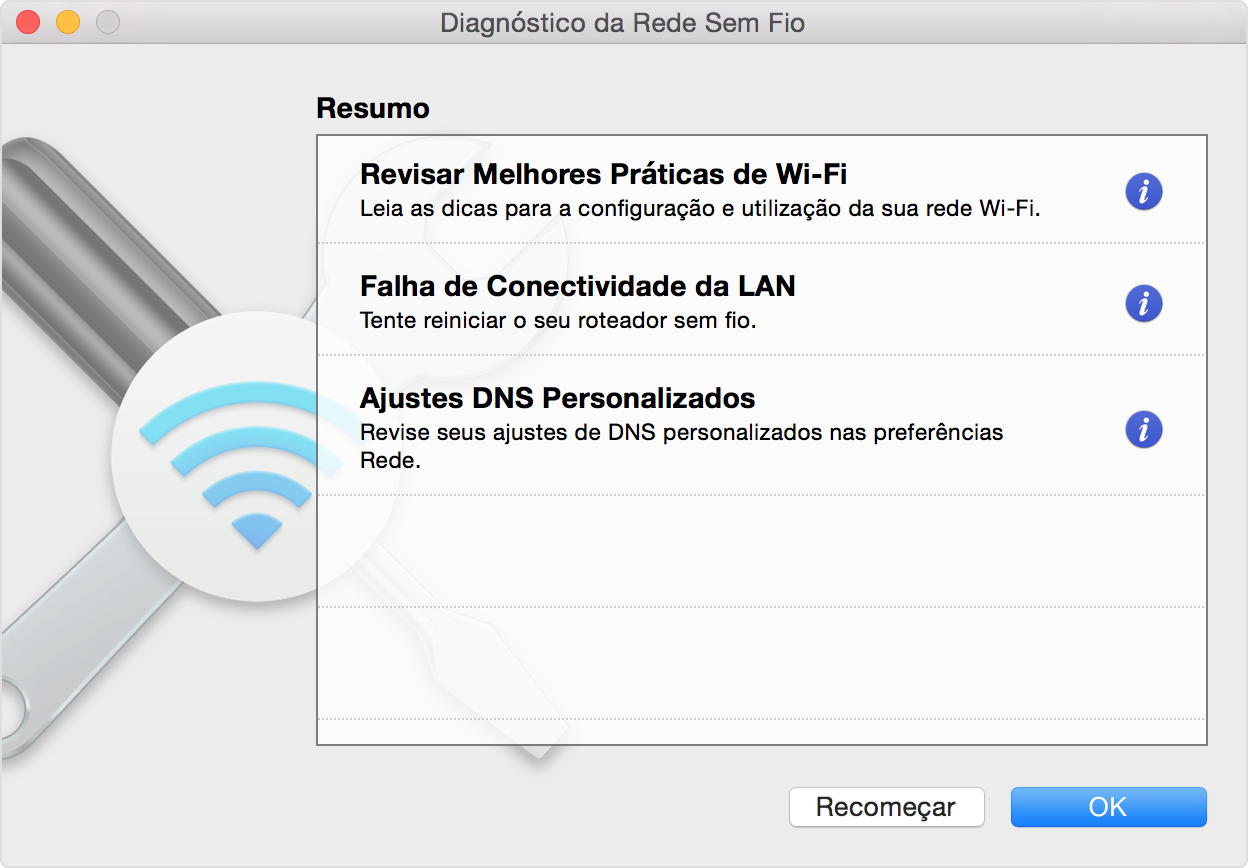
Faça backup ou anote os ajustes de sua rede ou roteador antes de alterá-los com base nessas recomendações, pois talvez você precise usá-los novamente.


Monitorar a conexão Wi-Fi

O Mac pode monitorar a conexão Wi-Fi quanto a problemas intermitentes, como conexões perdidas. Siga as etapas para analisar o ambiente sem fio, mas selecione "Monitorar a minha conexão Wi-Fi" quando solicitado.

Durante o processo, será exibida uma janela informando que o monitoramento está em andamento. O monitoramento continuará ativo desde que essa janela esteja aberta e você esteja na mesma rede Wi-Fi, inclusive quando o Mac estiver em repouso.
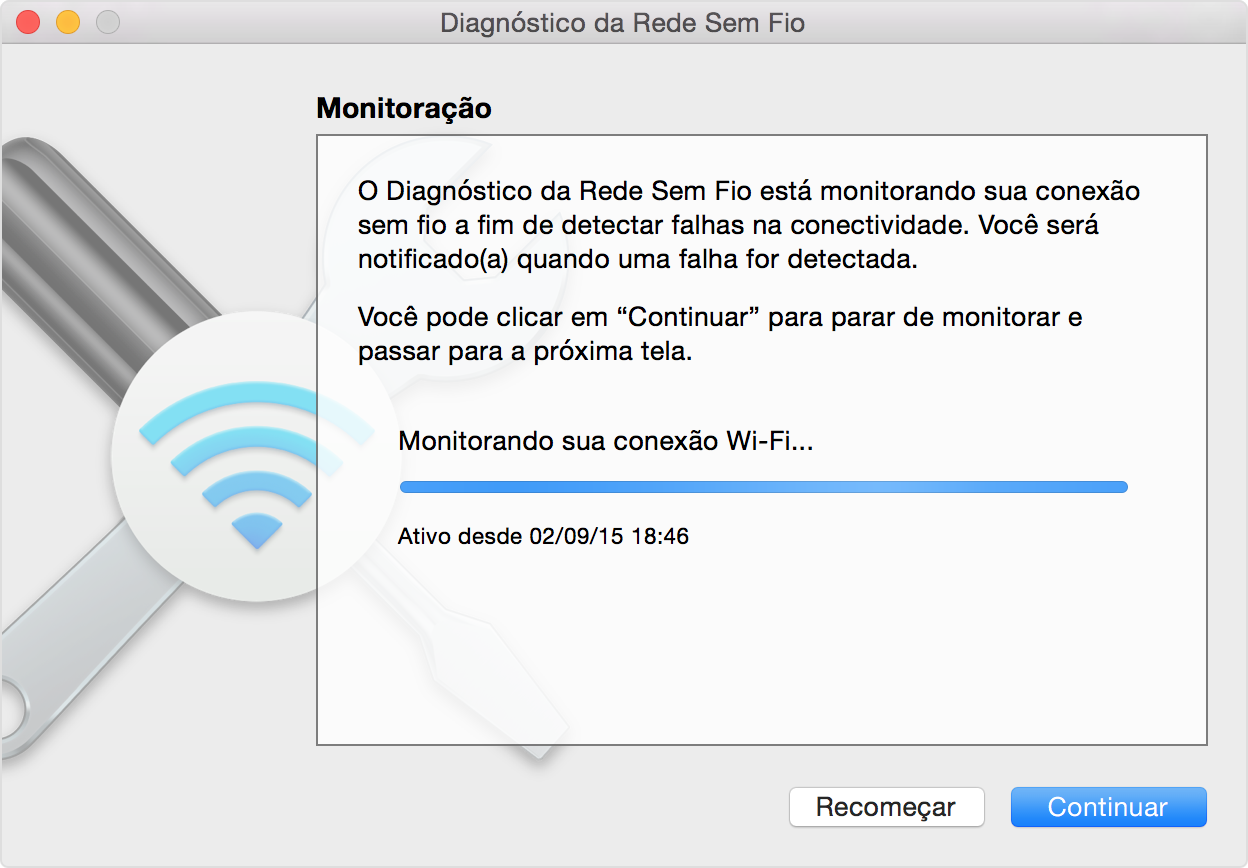
Se o Diagnóstico da Rede Sem Fio encontrar um problema, ele fará uma pausa no monitoramento e mostrará uma descrição breve. Você pode retomar o monitoramento ou prosseguir para o resumo e ver detalhes e recomendações.


Criar um relatório de diagnóstico

O Diagnóstico da Rede Sem Fio salva automaticamente um relatório do diagnóstico antes de exibir o resumo. Você pode criar esse mesmo relatório a qualquer momento: mantenha a tecla Option pressionada e selecione "Criar Relatório de Diagnóstico" no menu de status do Wi-Fi. O Mac pode levar alguns minutos para criar o relatório.

  • O macOS Sierra e posterior salvam o relatório na pasta /var/tmp da unidade de inicialização e, em seguida, abre essa pasta para você.
  • Para abrir a pasta manualmente, selecione Ir > Ir para Pasta na barra de menus do Finder e insira /var/tmp.
  • O OS X El Capitan ou anterior salva o relatório na mesa.

O relatório é um arquivo compactado que tem "WirelessDiagnostics" no início do nome. Ele contém vários arquivos que descrevem o ambiente sem fio em detalhes. Um especialista em redes pode usá-los em uma análise aprofundada.


Usar outros utilitários de diagnóstico

O Diagnóstico da Rede Sem Fio inclui utilitários adicionais para especialistas em redes. Abra-os no menu Janela na barra de menus "Diagnóstico da Rede Sem Fio": 

  • Informações inclui as principais informações sobre as conexões de rede atuais.
  • Registros permite a coleta de registros em segundo plano para Wi-Fi e outros componentes do sistema. O resultado é salvo em um arquivo .log no local de relatório de diagnóstico do Mac. A coleta de registros continua mesmo quando você encerra o app ou reinicia o Mac. Por isso, lembre-se de desativar essa opção quando terminar.
  • Análise localiza roteadores Wi-Fi no ambiente e coleta as principais informações sobre eles.
  • Desempenho usa gráficos em tempo real para mostrar o desempenho da conexão Wi-Fi:
    • Taxa mostra a taxa de transferência ao longo do tempo em megabits por segundo.
    • Qualidade mostra a relação sinal-ruído ao longo do tempo. Quando a qualidade está muito baixa, o dispositivo é desconectado do roteador Wi-Fi. Fatores que afetam a qualidade incluem a distância entre o dispositivo e o roteador, bem como objetos, por exemplo, paredes, que bloqueiam o sinal do roteador. Saiba mais.
    • Sinal mostra medições de sinal (RSSI) e ruído ao longo do tempo. A RSSI deve ser alta, e o ruído, baixo. Quanto maior a diferença entre a RSSI e o ruído, melhor. 
  • Detector captura o tráfego da conexão Wi-Fi, o que pode ser útil ao diagnosticar um problema reproduzível. Selecione um canal e uma largura e clique em Começar para iniciar a captura de tráfego. Ao clicar em Parar, um arquivo .wcap é salvo no local de relatório de diagnóstico do Mac.

Espero ter ajudado!

Atenciosamente

Dav3 G®️0hl666


1 resposta
Pergunta marcada como Resposta melhor classificada

21/02/2022 11:04 em resposta a tatiana204

tatiana204


Aqui é uma comunidade de usuários Apple ajudando outros usuários iguais a você.

Se o Mac não estabelecer conexão com a Internet via Wi-Fi - Suporte da Apple (BR)

Verificar as Recomendações sobre Wi-Fi

Quando o Mac tenta se conectar a uma rede Wi-Fi, ele verifica se há problemas que possam afetar a capacidade de estabelecer uma conexão rápida, estável e segura. Se um problema é detectado, o menu de status do Wi-Fi  na barra de menus exibe um novo item: Recomendações sobre Wi-Fi. Selecione-o para ver as soluções recomendadas.

As recomendações sobre Wi-Fi estão disponíveis no macOS Sierra ou posterior.


Analisar o ambiente sem fio

O Mac pode usar o Diagnóstico da Rede Sem Fio para executar uma análise adicional. 

  1. Encerre todos os apps que estiverem abertos e conecte-se à rede Wi-Fi se possível.
  2. Mantenha a tecla Option (Alt) ⌥ pressionada e selecione "Abrir Diagnóstico da Rede Sem Fio" no menu de status do Wi-Fi .
  3. Digite o nome e a senha de administrador quando solicitado.

O Diagnóstico da Rede Sem Fio começará a analisar o ambiente sem fio:

Se o problema for intermitente, você poderá optar por monitorar a conexão Wi-Fi:

Quando você estiver pronto para ver as recomendações, prossiga para o resumo. O Diagnóstico da Rede Sem Fio solicita informações opcionais sobre a estação base ou outro roteador para que possa incluir no relatório e salvar no Mac.

Clique no botão de informações ao lado de cada item no resumo para ver os detalhes. As melhores práticas de Wi-Fi são dicas que se aplicam a quase todas as redes Wi-Fi.

Faça backup ou anote os ajustes de sua rede ou roteador antes de alterá-los com base nessas recomendações, pois talvez você precise usá-los novamente.


Monitorar a conexão Wi-Fi

O Mac pode monitorar a conexão Wi-Fi quanto a problemas intermitentes, como conexões perdidas. Siga as etapas para analisar o ambiente sem fio, mas selecione "Monitorar a minha conexão Wi-Fi" quando solicitado.

Durante o processo, será exibida uma janela informando que o monitoramento está em andamento. O monitoramento continuará ativo desde que essa janela esteja aberta e você esteja na mesma rede Wi-Fi, inclusive quando o Mac estiver em repouso.

Se o Diagnóstico da Rede Sem Fio encontrar um problema, ele fará uma pausa no monitoramento e mostrará uma descrição breve. Você pode retomar o monitoramento ou prosseguir para o resumo e ver detalhes e recomendações.


Criar um relatório de diagnóstico

O Diagnóstico da Rede Sem Fio salva automaticamente um relatório do diagnóstico antes de exibir o resumo. Você pode criar esse mesmo relatório a qualquer momento: mantenha a tecla Option pressionada e selecione "Criar Relatório de Diagnóstico" no menu de status do Wi-Fi. O Mac pode levar alguns minutos para criar o relatório.

  • O macOS Sierra e posterior salvam o relatório na pasta /var/tmp da unidade de inicialização e, em seguida, abre essa pasta para você.
  • Para abrir a pasta manualmente, selecione Ir > Ir para Pasta na barra de menus do Finder e insira /var/tmp.
  • O OS X El Capitan ou anterior salva o relatório na mesa.

O relatório é um arquivo compactado que tem "WirelessDiagnostics" no início do nome. Ele contém vários arquivos que descrevem o ambiente sem fio em detalhes. Um especialista em redes pode usá-los em uma análise aprofundada.


Usar outros utilitários de diagnóstico

O Diagnóstico da Rede Sem Fio inclui utilitários adicionais para especialistas em redes. Abra-os no menu Janela na barra de menus "Diagnóstico da Rede Sem Fio": 

  • Informações inclui as principais informações sobre as conexões de rede atuais.
  • Registros permite a coleta de registros em segundo plano para Wi-Fi e outros componentes do sistema. O resultado é salvo em um arquivo .log no local de relatório de diagnóstico do Mac. A coleta de registros continua mesmo quando você encerra o app ou reinicia o Mac. Por isso, lembre-se de desativar essa opção quando terminar.
  • Análise localiza roteadores Wi-Fi no ambiente e coleta as principais informações sobre eles.
  • Desempenho usa gráficos em tempo real para mostrar o desempenho da conexão Wi-Fi:
    • Taxa mostra a taxa de transferência ao longo do tempo em megabits por segundo.
    • Qualidade mostra a relação sinal-ruído ao longo do tempo. Quando a qualidade está muito baixa, o dispositivo é desconectado do roteador Wi-Fi. Fatores que afetam a qualidade incluem a distância entre o dispositivo e o roteador, bem como objetos, por exemplo, paredes, que bloqueiam o sinal do roteador. Saiba mais.
    • Sinal mostra medições de sinal (RSSI) e ruído ao longo do tempo. A RSSI deve ser alta, e o ruído, baixo. Quanto maior a diferença entre a RSSI e o ruído, melhor. 
  • Detector captura o tráfego da conexão Wi-Fi, o que pode ser útil ao diagnosticar um problema reproduzível. Selecione um canal e uma largura e clique em Começar para iniciar a captura de tráfego. Ao clicar em Parar, um arquivo .wcap é salvo no local de relatório de diagnóstico do Mac.

Espero ter ajudado!

Atenciosamente

Dav3 G®️0hl666


Esta conversa foi encerrada pelo sistema ou pela equipe da comunidade. Você pode votar em quaisquer publicações que considerar úteis ou pesquisar outras respostas na Comunidade.

MacBook não conecta internet

Bem-vindo à Comunidade de Suporte da Apple
Um fórum onde os clientes da Apple ajudam uns aos outros com seus produtos. Use sua conta Apple para começar.
