IgorBederode
Aqui é uma comunidade de usuários Apple ajudando outros usuários iguais a você.
Conectar o Mac a HDMI
Se a tela externa não for detectada ou se a imagem parecer desfocada no Mac - Suporte da Apple (BR)
Antes de começar
Verifique se o Mac está executando a versão mais recente do macOS.
Se a tela estiver em branco ou não for detectada
Siga as etapas abaixo se não for possível ver imagens na tela.
Conferir quantas telas é possível conectar
Para descobrir quantas telas externas podem ser conectas ao Mac, consulte a página de especificações técnicas do computador ou a aba Suporte em "Sobre Este Mac":
- Selecione o menu Apple () > Sobre Este Mac.
- Clique na aba Suporte > Especificações.
- Na página da web exibida, o número de telas compatíveis com o Mac aparece em "Compatibilidade de vídeo" ou Gráficos.
Verificar o cabo ou o adaptador
Desconecte o cabo da tela externa do Mac e reconecte-o. Se o cabo da tela externa não puder ser conectado às portas do Mac, use um adaptador Thunderbolt 3 ou USB-C.
Se a imagem da tela parecer desfocada
Se imagens ou textos na tela parecerem desfocados ou pixelados, verifique a resolução e o brilho da tela.
Ajustar a resolução
- No menu Apple, selecione "Preferências do Sistema".
- Clique no ícone Monitores.
- Mantenha pressionada a tecla Option enquanto clica em Redimensionada para ver mais opções de resolução da segunda tela.
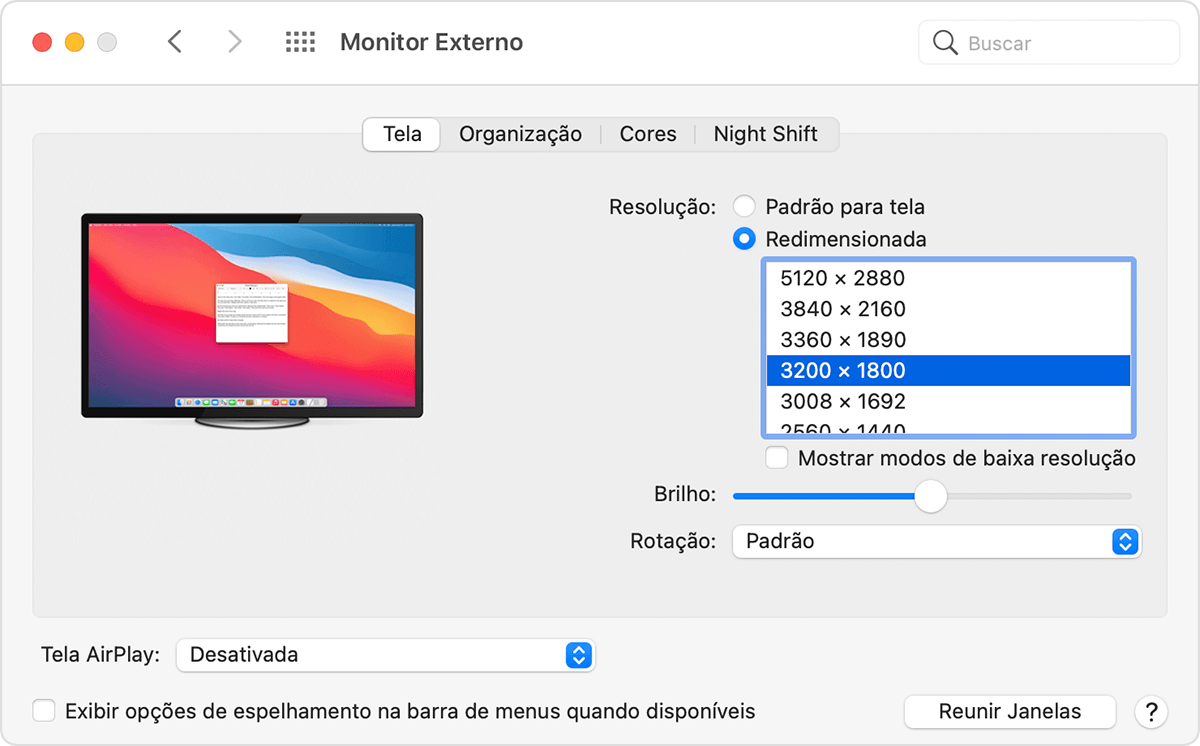
Se você estiver usando mais de uma tela e a imagem for exibida em uma delas, use as preferências Monitores para verificar a conexão com as telas.
Se a resolução que você deseja para a tela não for exibida, consulte a página de especificações para ver as resoluções compatíveis com o Mac.
Ajustar o brilho
Para ajustar o brilho da tela da Apple, pressione a tecla de aumentar o brilho  ou a tecla de diminuir o brilho
  no teclado.


Você também pode usar o ajuste de brilho de cada tela conectada em Preferências do Sistema > Monitores.
Os monitores que não são fabricados pela Apple podem ter ajustes de cor e brilho integrados. Verifique a documentação do monitor para ver se ele possui controles integrados.
As informações sobre produtos não fabricados pela Apple, ou sites independentes não controlados nem testados pela Apple, são fornecidas sem recomendação ou endosso. A Apple não assume responsabilidade alguma com relação à escolha, ao desempenho ou ao uso de sites ou produtos de terceiros. A Apple não garante a precisão nem a confiabilidade de sites de terceiros. Entre em contato com o fornecedor para obter mais informações.
Espero ter ajudado!
Atenciosamente
Dav3 G®️0hl666

