
Não consigo cadastrar o AirTag

Não consigo cadastrar A tague


[Título alterado pelo Moderador] 

iPhone 13 Pro Max, iOS 15

Publicado em 1/03/2022 21:47

Responder
Pergunta marcada como Resposta melhor classificada

Publicado em 2/03/2022 02:52

Olá, Sw4

Bem vindo a comunidade Apple Brasil.


Com o AirTag, pode saber onde se encontram os seus objetos pessoais mais importantes, como as chaves ou a mochila. Saiba como configurar o AirTag com o iPhone, iPad ou iPod touch.


Requisitos

  • Um iPhone, iPad ou iPod touch com iOS 14.5 ou iPadOS 14.5 ou posterior e a autenticação de dois fatores ativada
  • A app Encontrar ativada.
  • O Bluetooth ativado.
  • Uma ligação Wi-Fi ou de dados móveis forte.
  • Serviços de localização ativados: aceda a Definições > Privacidade > Serviços de localização.
  • Na app Encontrar, ative o Acesso à localização para utilizar a Localização exata e obter indicações precisas para o AirTag. Aceda a Definições > Privacidade > Serviços de localização, desloque-se para baixo e toque em Encontrar. Selecione Ao usar a aplicação ou Ao usar a aplicação ou widgets. Em seguida, ative a Localização exata.

Se tiver um ID Apple gerido, não pode configurar um AirTag. 
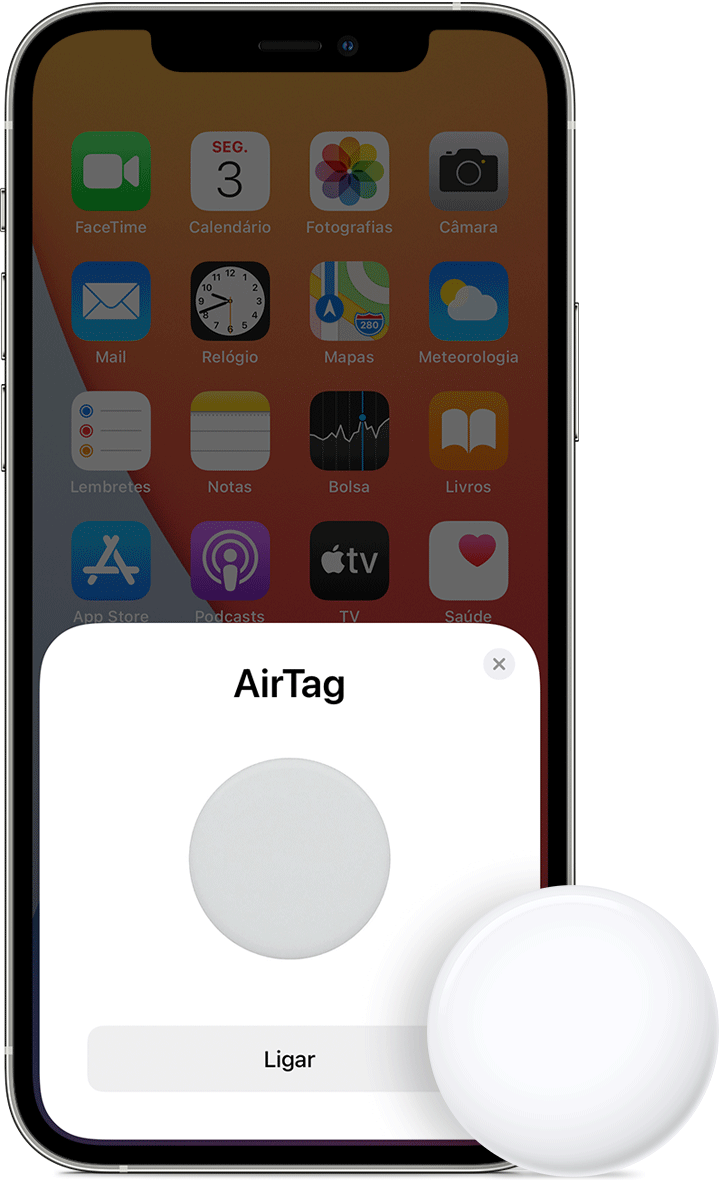
 

Configurar o AirTag

  1. Certifique-se de que o dispositivo está pronto para ser configurado.
  2. Se o AirTag for novo, remova a embalagem e puxe pela presilha para ativar a pilha. O AirTag irá reproduzir um som.
  3. Aproxime o AirTag do iPhone, iPad ou iPod touch e, em seguida, toque em Ligar.* Se tiver vários AirTags e vir a mensagem "Vários AirTags detetados", certifique-se de que apenas um AirTag está junto ao dispositivo aquando da ligação. Precisa de ajuda para ligar o seu AirTag
  4. Selecione o nome de um objeto na lista. Em alternativa, selecione Nome personalizado para atribuir um nome ao AirTag e selecionar um emoji. Em seguida, toque em Continuar.
  5. Para associar o AirTag ao ID Apple, toque novamente em Continuar. 
  6. Toque em OK. 

Já pode anexar o AirTag ao seu objeto pessoal e vê-lo na app Encontrar

* Também pode configurar o AirTag na app Encontrar. Toque no separador Objetos e toque em Adicionar objeto.

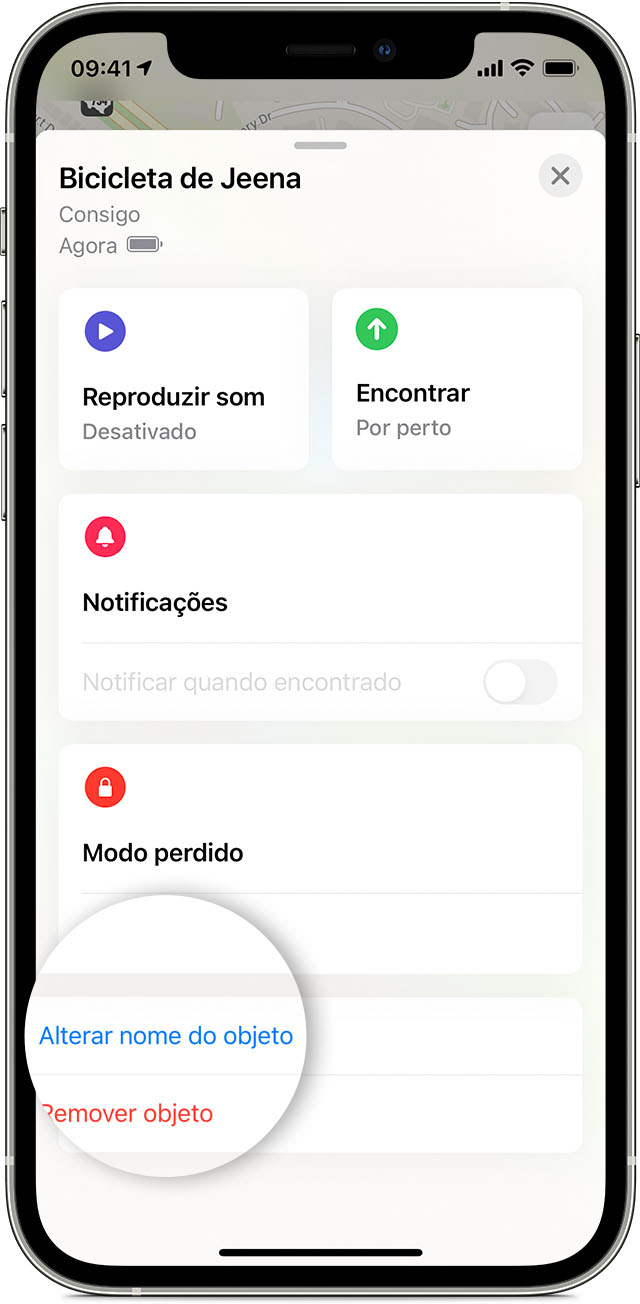
 

Alterar o nome do AirTag

  1. Abra a app Encontrar e, em seguida, toque no separador Objetos.
  2. Toque no AirTag cujo nome ou emoji pretende alterar.
  3. Desloque-se para baixo e toque em Alterar nome do objeto.
  4. Selecione um nome na lista. Em alternativa, selecione Nome personalizado. 
  5. Escreva um nome personalizado para o AirTag e selecione um emoji.
  6. Toque em OK. 


Se não conseguir configurar o AirTag

  1. Certifique-se de que o dispositivo está pronto para ser configurado.
  2. Se a animação da configuração desaparecer, prima o botão lateral ou o botão Suspender/Reativar no iPhone para colocar o seu dispositivo em pausa. Em seguida, reative e desbloqueie o iPhone. Aguarde 15 segundos no máximo para que a animação volte a aparecer.
  3. Se tiver vários AirTags para configurar, certifique-se de que apenas um está junto ao dispositivo aquando da ligação.
  4. Remova e, em seguida, substitua a bateria do AirTag.*
  5. Se o AirTag continuar sem ligar ao dispositivo, reponha o AirTag

Saiba o que fazer se vir uma mensagem a indicar que o AirTag está associado a outro ID Apple.

* Aviso: o AirTag, a cobertura da bateria e a bateria podem representar um perigo de asfixia ou causar outras lesões a crianças pequenas. Mantenha estes objetos longe de crianças pequenas.


Saiba mais sobre como utilizar o AirTag com a app Encontrar


Espero ter ajudado!

Atenciosamente,

Dijumilu⌘


1 resposta
Pergunta marcada como Resposta melhor classificada

2/03/2022 02:52 em resposta a Sw4

Olá, Sw4

Bem vindo a comunidade Apple Brasil.


Com o AirTag, pode saber onde se encontram os seus objetos pessoais mais importantes, como as chaves ou a mochila. Saiba como configurar o AirTag com o iPhone, iPad ou iPod touch.


Requisitos

  • Um iPhone, iPad ou iPod touch com iOS 14.5 ou iPadOS 14.5 ou posterior e a autenticação de dois fatores ativada
  • A app Encontrar ativada.
  • O Bluetooth ativado.
  • Uma ligação Wi-Fi ou de dados móveis forte.
  • Serviços de localização ativados: aceda a Definições > Privacidade > Serviços de localização.
  • Na app Encontrar, ative o Acesso à localização para utilizar a Localização exata e obter indicações precisas para o AirTag. Aceda a Definições > Privacidade > Serviços de localização, desloque-se para baixo e toque em Encontrar. Selecione Ao usar a aplicação ou Ao usar a aplicação ou widgets. Em seguida, ative a Localização exata.

Se tiver um ID Apple gerido, não pode configurar um AirTag. 


Configurar o AirTag

  1. Certifique-se de que o dispositivo está pronto para ser configurado.
  2. Se o AirTag for novo, remova a embalagem e puxe pela presilha para ativar a pilha. O AirTag irá reproduzir um som.
  3. Aproxime o AirTag do iPhone, iPad ou iPod touch e, em seguida, toque em Ligar.* Se tiver vários AirTags e vir a mensagem "Vários AirTags detetados", certifique-se de que apenas um AirTag está junto ao dispositivo aquando da ligação. Precisa de ajuda para ligar o seu AirTag
  4. Selecione o nome de um objeto na lista. Em alternativa, selecione Nome personalizado para atribuir um nome ao AirTag e selecionar um emoji. Em seguida, toque em Continuar.
  5. Para associar o AirTag ao ID Apple, toque novamente em Continuar. 
  6. Toque em OK. 

Já pode anexar o AirTag ao seu objeto pessoal e vê-lo na app Encontrar

* Também pode configurar o AirTag na app Encontrar. Toque no separador Objetos e toque em Adicionar objeto.


Alterar o nome do AirTag

  1. Abra a app Encontrar e, em seguida, toque no separador Objetos.
  2. Toque no AirTag cujo nome ou emoji pretende alterar.
  3. Desloque-se para baixo e toque em Alterar nome do objeto.
  4. Selecione um nome na lista. Em alternativa, selecione Nome personalizado. 
  5. Escreva um nome personalizado para o AirTag e selecione um emoji.
  6. Toque em OK. 


Se não conseguir configurar o AirTag

  1. Certifique-se de que o dispositivo está pronto para ser configurado.
  2. Se a animação da configuração desaparecer, prima o botão lateral ou o botão Suspender/Reativar no iPhone para colocar o seu dispositivo em pausa. Em seguida, reative e desbloqueie o iPhone. Aguarde 15 segundos no máximo para que a animação volte a aparecer.
  3. Se tiver vários AirTags para configurar, certifique-se de que apenas um está junto ao dispositivo aquando da ligação.
  4. Remova e, em seguida, substitua a bateria do AirTag.*
  5. Se o AirTag continuar sem ligar ao dispositivo, reponha o AirTag

Saiba o que fazer se vir uma mensagem a indicar que o AirTag está associado a outro ID Apple.

* Aviso: o AirTag, a cobertura da bateria e a bateria podem representar um perigo de asfixia ou causar outras lesões a crianças pequenas. Mantenha estes objetos longe de crianças pequenas.


Saiba mais sobre como utilizar o AirTag com a app Encontrar


Espero ter ajudado!

Atenciosamente,

Dijumilu⌘


Esta conversa foi encerrada pelo sistema ou pela equipe da comunidade. Você pode votar em quaisquer publicações que considerar úteis ou pesquisar outras respostas na Comunidade.

Não consigo cadastrar o AirTag

Bem-vindo à Comunidade de Suporte da Apple
Um fórum onde os clientes da Apple ajudam uns aos outros com seus produtos. Use sua conta Apple para começar.