Se necessário, saiba como atualizar suas informações de pagamento

Você pode ter recebido um email da Apple (no_reply@email.apple.com) solicitando a atualização do seu nome e CPF. Para validar suas informações, acesse seus métodos de pagamento e verifique se o nome e o CPF estão corretos. Saiba mais.

ID Apple não volta ao país original

sem querer mudei o país da minha app store para Zimbábue, quando tento voltar para o Brasil, o estado não muda, como volto pro Brasil?


[Título alterado pelo Moderador]

Publicado em 21/04/2022 12:24

Responder
Pergunta marcada como Resposta melhor classificada

Publicado em 21/04/2022 12:57

Olá, Lucaspalma

Bem vindo a comunidade Apple Brasil.


Antes de atualizar sua localização, você precisa gastar seu crédito na loja, cancelar as assinaturas e registrar uma forma de pagamento para o novo país ou região.


O que fazer antes de alterar o país ou região


Usar o iPhone, iPad ou iPod touch para mudar a região
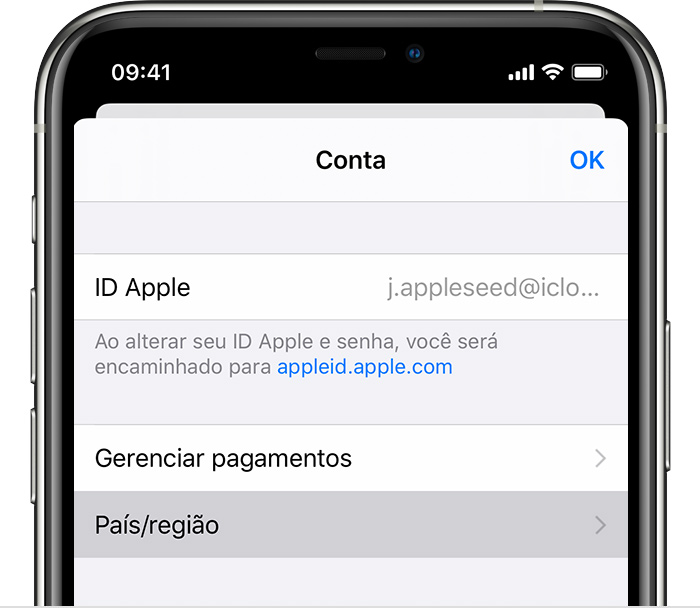
  1. Abra o app Ajustes. 
  2. Toque em seu nome. Depois, toque em "Mídia e Compras".
  3. Toque em Ver Conta. Pode ser necessário iniciar sessão.
  4. Toque em País/região.

  5. Toque em "Alterar país ou região".
  6. Toque no novo país ou região e leia os Termos e Condições.
  7. Toque em Aceitar no canto superior direito. Depois, toque novamente em Aceitar para confirmar.
  8. Selecione um método de pagamento e insira as novas informações de pagamento e o novo endereço de cobrança. Depois, toque em Próximo. É necessário ter uma forma de pagamento válida para o novo país ou região.* Saiba mais sobre como alterar ou remover as informações de pagamento do ID Apple


Usar o computador para mudar a região
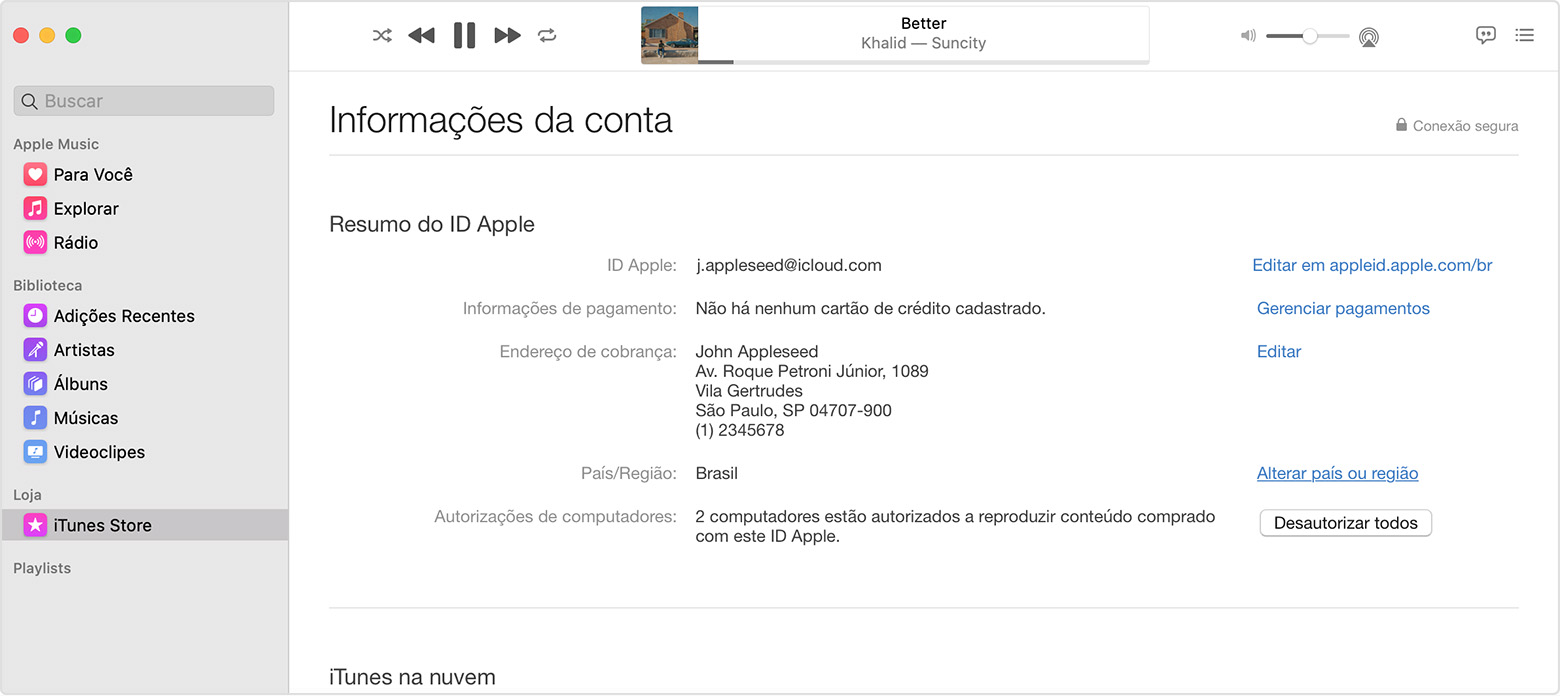
  1. Abra o app Música ou iTunes.
  2. Na barra de menus na parte superior da tela ou da janela do iTunes, selecione Conta > Ver Minha Conta. 
  3. Inicie sessão com o ID Apple.
  4. Na página "Informações da conta", clique em "Alterar país ou região".

  5. Selecione o novo país ou região.
  6. Leia os Termos e Condições e clique em Aceitar. Clique novamente em Aceitar para confirmar.
  7. Insira as novas informações de pagamento* e o novo endereço de cobrança. Depois, clique em Continuar.


Mudar a região pela Internet

  1. Iniciar sessão em appleid.apple.com.
  2. Toque ou clique em Informações Pessoais.
  3. Toque ou clique em País/Região.
  4. Siga as instruções na tela. É necessário ter uma forma de pagamento válida para o novo país ou região.*


Se não for possível alterar o país ou região


Saiba mais


Espero ter ajudado!

Atenciosamente,

Dijumilu⌘


1 resposta
Pergunta marcada como Resposta melhor classificada

21/04/2022 12:57 em resposta a Lucaspalma

Olá, Lucaspalma

Bem vindo a comunidade Apple Brasil.


Antes de atualizar sua localização, você precisa gastar seu crédito na loja, cancelar as assinaturas e registrar uma forma de pagamento para o novo país ou região.


O que fazer antes de alterar o país ou região


Usar o iPhone, iPad ou iPod touch para mudar a região

  1. Abra o app Ajustes. 
  2. Toque em seu nome. Depois, toque em "Mídia e Compras".
  3. Toque em Ver Conta. Pode ser necessário iniciar sessão.
  4. Toque em País/região.

  5. Toque em "Alterar país ou região".
  6. Toque no novo país ou região e leia os Termos e Condições.
  7. Toque em Aceitar no canto superior direito. Depois, toque novamente em Aceitar para confirmar.
  8. Selecione um método de pagamento e insira as novas informações de pagamento e o novo endereço de cobrança. Depois, toque em Próximo. É necessário ter uma forma de pagamento válida para o novo país ou região.* Saiba mais sobre como alterar ou remover as informações de pagamento do ID Apple


Usar o computador para mudar a região

  1. Abra o app Música ou iTunes.
  2. Na barra de menus na parte superior da tela ou da janela do iTunes, selecione Conta > Ver Minha Conta. 
  3. Inicie sessão com o ID Apple.
  4. Na página "Informações da conta", clique em "Alterar país ou região".

  5. Selecione o novo país ou região.
  6. Leia os Termos e Condições e clique em Aceitar. Clique novamente em Aceitar para confirmar.
  7. Insira as novas informações de pagamento* e o novo endereço de cobrança. Depois, clique em Continuar.


Mudar a região pela Internet

  1. Iniciar sessão em appleid.apple.com.
  2. Toque ou clique em Informações Pessoais.
  3. Toque ou clique em País/Região.
  4. Siga as instruções na tela. É necessário ter uma forma de pagamento válida para o novo país ou região.*


Se não for possível alterar o país ou região


Saiba mais


Espero ter ajudado!

Atenciosamente,

Dijumilu⌘


Esta conversa foi encerrada pelo sistema ou pela equipe da comunidade. Você pode votar em quaisquer publicações que considerar úteis ou pesquisar outras respostas na Comunidade.

ID Apple não volta ao país original

Bem-vindo à Comunidade de Suporte da Apple
Um fórum onde os clientes da Apple ajudam uns aos outros com seus produtos. Use sua conta Apple para começar.