Olá Usuario(a)marcia1267,
Aqui é uma comunidade de usuários Apple ajudando outros usuários iguais a você.
Usar Marcação no iPhone, iPad ou iPod touch
Apps e recursos que usam Marcação
Estes são alguns apps nos quais você pode usar Marcação e as etapas para começar:
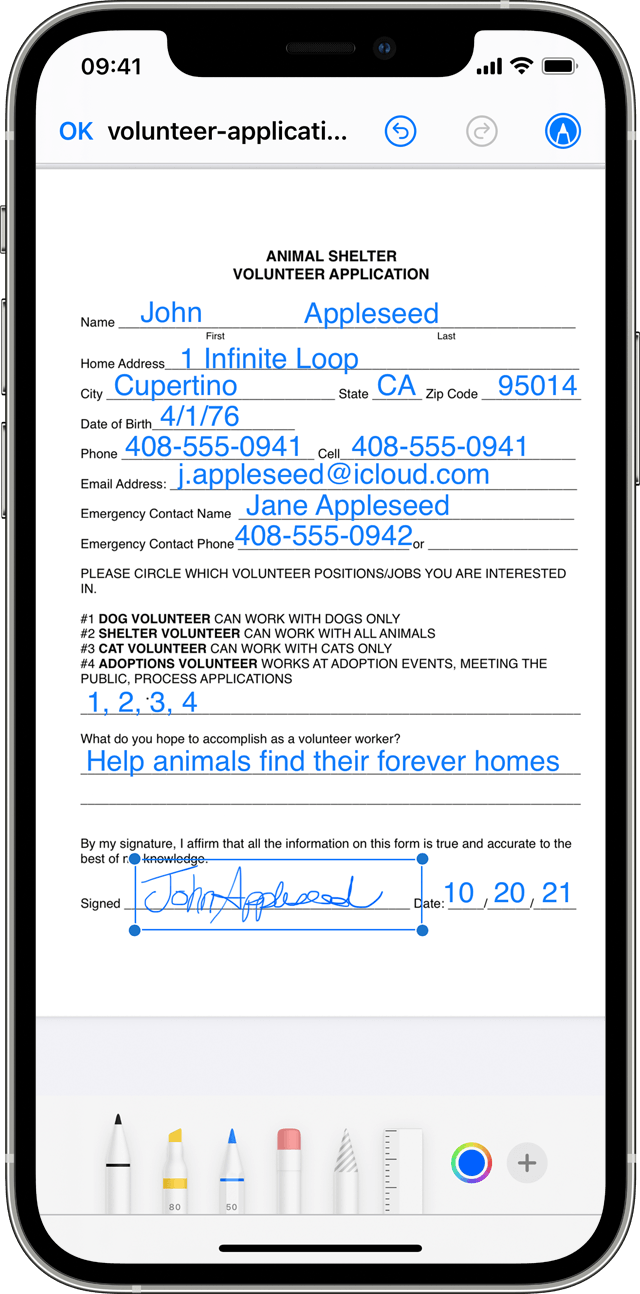
Mail
- Abra o Mail e toque no botão de nova mensagem
 para iniciar um e-mail. Você também pode responder a um e-mail.
 - Toque no corpo do e-mail e toque no ícone da seta cinza
 ou pressione a tecla para abrir a barra de formatação. Você também pode tocar no e-mail, tocar no cursor e selecionar "Inserir Foto ou Vídeo" ou Adicionar Anexo. Talvez seja necessário tocar no ícone de seta
  para ver mais opções.
 - Toque no botão Câmera
 ou Documento
  e procure a foto ou PDF que você deseja anexar e editar com marcações.
 - Toque no anexo e depois toque no ícone de seta cinza . Toque no botão Marcação
 para adicionar sua marcação. Toque no botão de mais
  para adicionar uma assinatura, texto e mais.
 - Toque em OK e envie o e-mail.

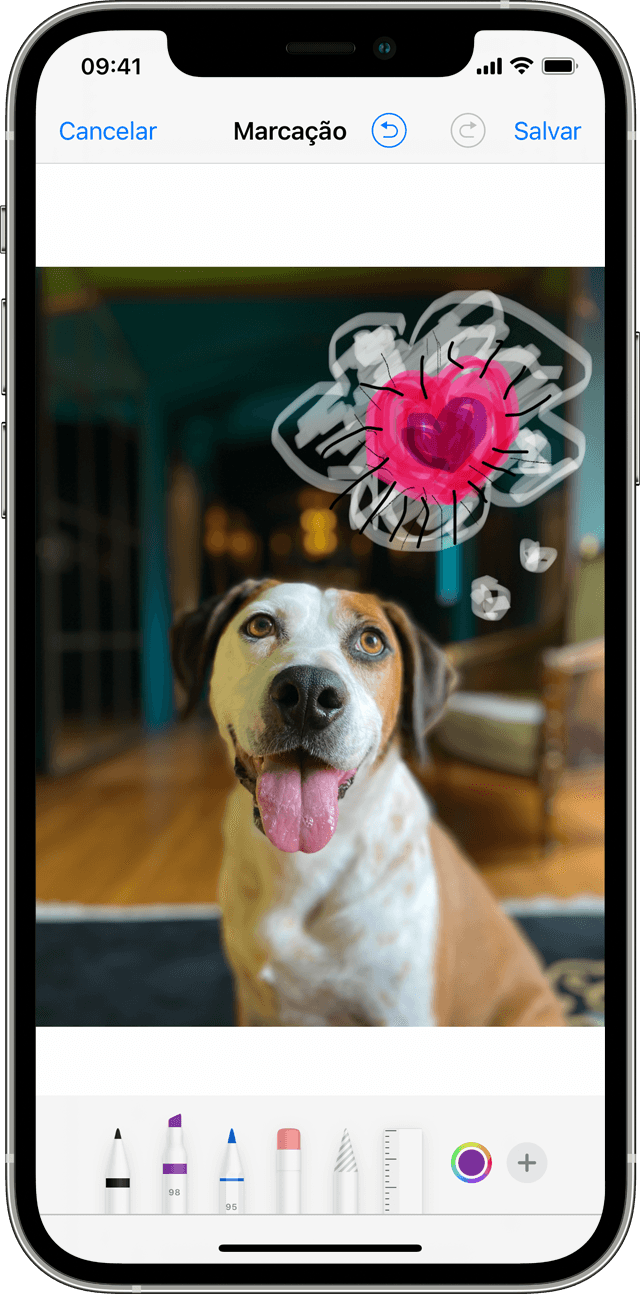
Mensagens
- Abra o Mensagens e toque no botão de nova mensagem para iniciar uma conversa. Você também pode acessar uma conversa existente.
- Toque no botão Fotos
 e selecione uma foto.
 - Toque na foto na mensagem e toque em Marcar. Em seguida, você poderá adicionar um desenho à foto ou tocar no botão de mais para ver outras opções de Marcação.
- Toque em Salvar e depois em OK.
- Toque no botão Enviar
 .
.
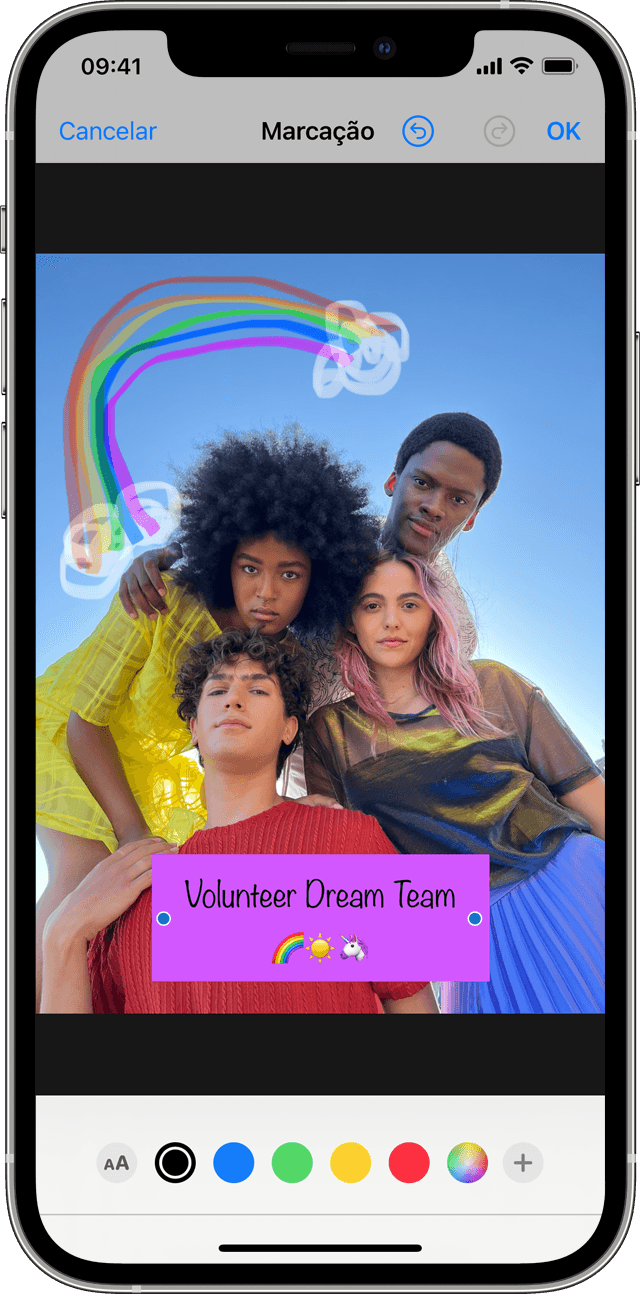
Fotos
- Abra o Fotos e selecione a foto desejada.
- Toque em Editar e toque no botão Marcação . Toque no botão Adicionar para adicionar texto, formas e mais.
- Toque em OK e depois em OK novamente.

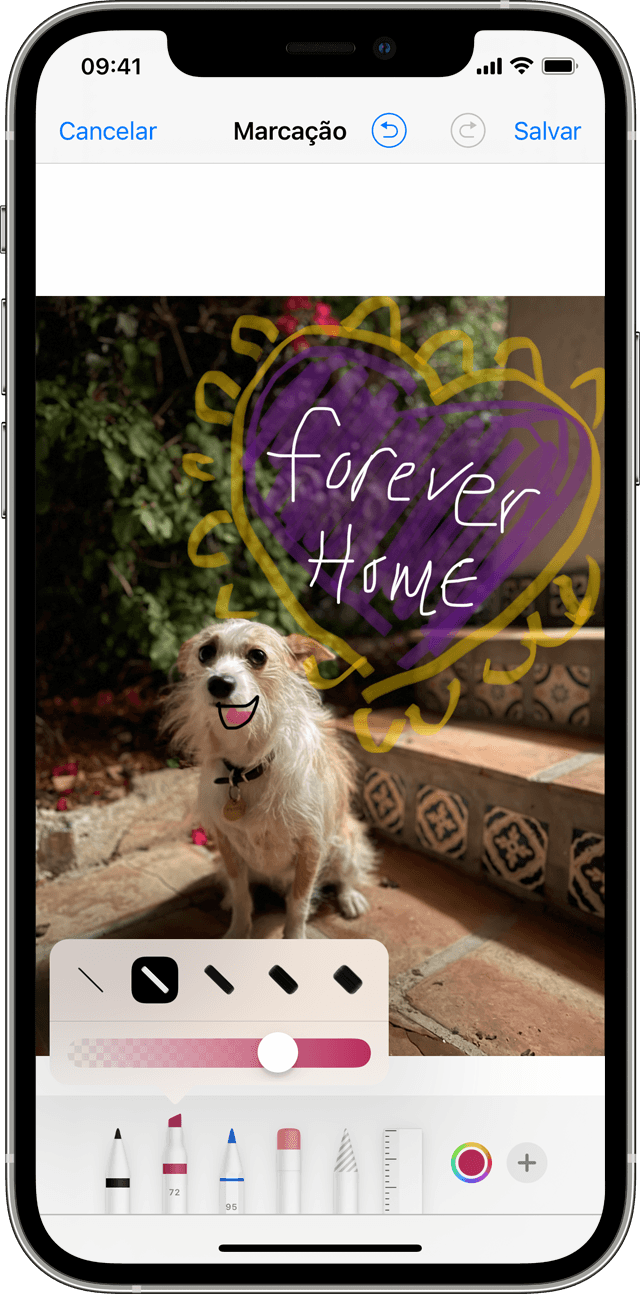
Desenhar com Marcação
Depois de selecionar uma ferramenta de Marcação, como caneta, marca-texto ou lápis, selecione uma cor e comece a desenhar. Toque na mesma ferramenta novamente para alterar a opacidade da cor ou toque em outra ferramenta para alterar a espessura. Você também pode tocar no botão Cor  para alterar o tom da cor.
Mover um desenho
Além de desenhar, você também pode movimentar seus desenhos. Toque no botão Laço  , trace um círculo ao redor do desenho que você deseja mover e arraste-o para onde quiser.
Apagar ou desfazer um desenho
Para refazer um desenho, toque no botão de borracha  e esfregue o dedo sobre a área que deseja apagar. Você também pode desfazer as ações de marcação usando o botão Desfazer
  . Se você desfizer uma marcação por acidente, agite o dispositivo e toque em Refazer.
Adicionar texto, assinatura, lupa e formas
Toque no botão Adicionar para selecionar outras ferramentas de Marcação:

Toque no círculo para escolher outra cor para o texto e toque no botão de formatação  para ajustar a fonte, o tamanho e o alinhamento.

Adicione ou crie rapidamente uma assinatura para um documento.

Arraste a lupa, use o ponto azul para ajustar o tamanho e o ponto verde para aumentar ou diminuir o nível de ampliação.

Toque em uma forma para adicioná-la à captura de tela, à foto ou ao PDF. Arraste a forma para o local desejado e use os pontos azuis para ajustar o tamanho e o formato. Use os pontos verdes para ajustar a curva da seta e o visual do balão de fala.
Fazer mais com Marcação
Espero ter ajudado!
Atenciosamente
Dav3 G®️0hl666

