
Esqueci minha senha do ID Apple
Esqueci minha senha,lembro apenas o id aple
[Título alterado pelo Moderador]
iPhone 7 Plus
Esqueci minha senha,lembro apenas o id aple
[Título alterado pelo Moderador]
iPhone 7 Plus
Bom dia.
Usar o próprio dispositivo para redefinir a senha
Siga as etapas abaixo para redefinir a senha em qualquer iPhone, iPad, iPod touch, Apple Watch ou Mac confiável.
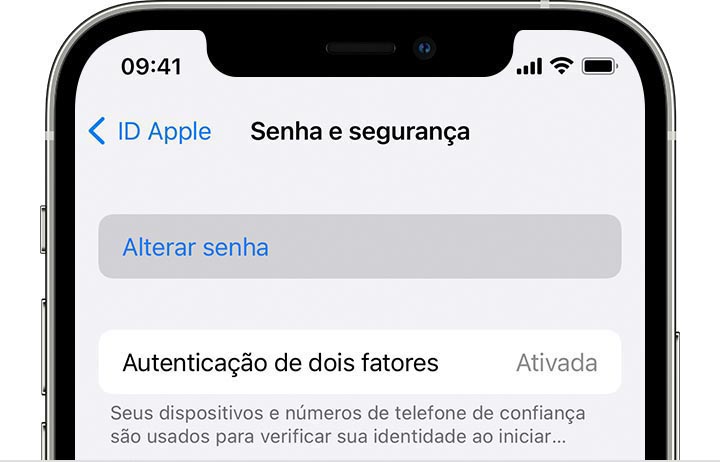
No iPhone, iPad, iPod touch ou Apple Watch com o watchOS 8 ou posterior
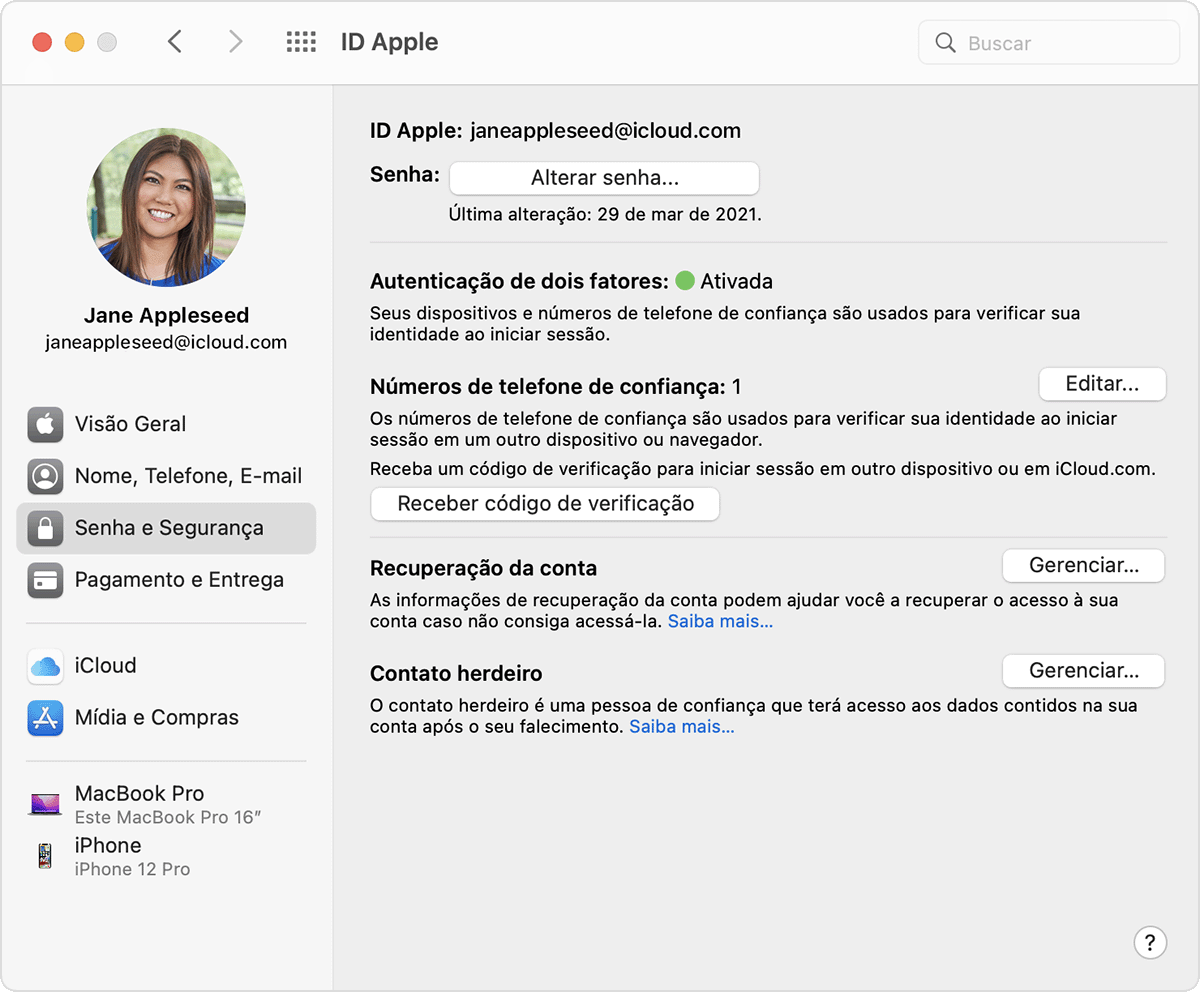
No Mac com o macOS Catalina ou posterior
Use um número de telefone e-mail confiáveis, chave reserva ou contato para recuperação de conta
Usar o dispositivo de outra pessoa para redefinir a senha
Você pode redefinir a senha do ID Apple no iPhone, iPad ou iPod touch de um amigo ou membro da família usando os apps Suporte da Apple ou Buscar iPhone. Você também pode ir a uma Apple Store e pedir para usar um dispositivo da loja.
Usar o app Suporte da Apple
Peça que seu amigo ou familiar abra a App Store e baixe o app Suporte da Apple no iPhone, iPad ou iPod touch. Não é possível baixar o app Suporte da Apple?
Então, abra o app Suporte da Apple e siga estas etapas:
Nenhuma informação que você inserir será armazenada no dispositivo.
Usar o app Buscar iPhone
Se o amigo ou familiar usar do iOS 9 ao 12 e não conseguir baixar o app Suporte da Apple, use o app Buscar iPhone.
A tela de início de sessão não é exibida? Toque em Finalizar Sessão. Depois de finalizar a sessão, verifique se o campo do ID Apple está vazio. Em seguida, toque em "Esqueceu o ID Apple ou a Senha?" e siga as etapas na tela.
Se você seguiu as etapas anteriores ou mora em um país ou região em que o app Suporte não está disponível, ainda poderá redefinir a senha e recuperar o acesso à conta com o processo de recuperação de conta. Em alguns casos, você pode acelerar o processo de recuperação de conta ou redefinir a senha imediatamente confirmando um código de seis dígitos enviado para o seu endereço de e-mail principal. Saiba mais sobre recuperação de conta.
Se você não conseguir alterar ou redefinir a senha
Se você tentou as etapas anteriores e não conseguiu alterar ou redefinir a senha, tente estas etapas.
Após redefinir a senha, você precisará iniciar sessão novamente com a nova senha. Além disso, você precisará atualizar a senha em Ajustes nos demais dispositivos.
abraço
Bom dia.
Usar o próprio dispositivo para redefinir a senha
Siga as etapas abaixo para redefinir a senha em qualquer iPhone, iPad, iPod touch, Apple Watch ou Mac confiável.
No iPhone, iPad, iPod touch ou Apple Watch com o watchOS 8 ou posterior
No Mac com o macOS Catalina ou posterior
Use um número de telefone e-mail confiáveis, chave reserva ou contato para recuperação de conta
Usar o dispositivo de outra pessoa para redefinir a senha
Você pode redefinir a senha do ID Apple no iPhone, iPad ou iPod touch de um amigo ou membro da família usando os apps Suporte da Apple ou Buscar iPhone. Você também pode ir a uma Apple Store e pedir para usar um dispositivo da loja.
Usar o app Suporte da Apple
Peça que seu amigo ou familiar abra a App Store e baixe o app Suporte da Apple no iPhone, iPad ou iPod touch. Não é possível baixar o app Suporte da Apple?
Então, abra o app Suporte da Apple e siga estas etapas:
Nenhuma informação que você inserir será armazenada no dispositivo.
Usar o app Buscar iPhone
Se o amigo ou familiar usar do iOS 9 ao 12 e não conseguir baixar o app Suporte da Apple, use o app Buscar iPhone.
A tela de início de sessão não é exibida? Toque em Finalizar Sessão. Depois de finalizar a sessão, verifique se o campo do ID Apple está vazio. Em seguida, toque em "Esqueceu o ID Apple ou a Senha?" e siga as etapas na tela.
Se você seguiu as etapas anteriores ou mora em um país ou região em que o app Suporte não está disponível, ainda poderá redefinir a senha e recuperar o acesso à conta com o processo de recuperação de conta. Em alguns casos, você pode acelerar o processo de recuperação de conta ou redefinir a senha imediatamente confirmando um código de seis dígitos enviado para o seu endereço de e-mail principal. Saiba mais sobre recuperação de conta.
Se você não conseguir alterar ou redefinir a senha
Se você tentou as etapas anteriores e não conseguiu alterar ou redefinir a senha, tente estas etapas.
Após redefinir a senha, você precisará iniciar sessão novamente com a nova senha. Além disso, você precisará atualizar a senha em Ajustes nos demais dispositivos.
abraço
Esqueci minha senha do ID Apple
